Convierte imágenes JPG y JPEG a PDF gratis
Pasa tus fotos e imágenes JPG, JPEG o escaneadas a PDF gratis, sin registro y sin marcas de agua. Edítalas antes de convertirlas y descárgalas en alta calidad. Todo desde el navegador, sin instalar nada.
o suéltalo aquí
Más información sobre los formatos y requisitos para subir archivos a Canva. Consulta nuestra política de privacidad para saber cómo usamos tu contenido.
Prueba estas herramientas de edición de documentos
Edita, convierte, traduce PDF y mucho más. ¡Todas las herramientas de edición de PDF que necesitas!
¿Cómo puedo convertir imágenes JPG a PDF?
1
Sube tus imágenes
Pulsa el botón "Sube tus imágen" o arrastra y suelta tus archivos JPG y JPEG. Puedes subir varios a la vez.
2
Edita tus fotos
Retoca tus imágenes con el editor de fotos de Canva: recorta, aplica filtros, ajusta el brillo o elimina el fondo. Sin experiencia previa.
3
Descarga en PDF
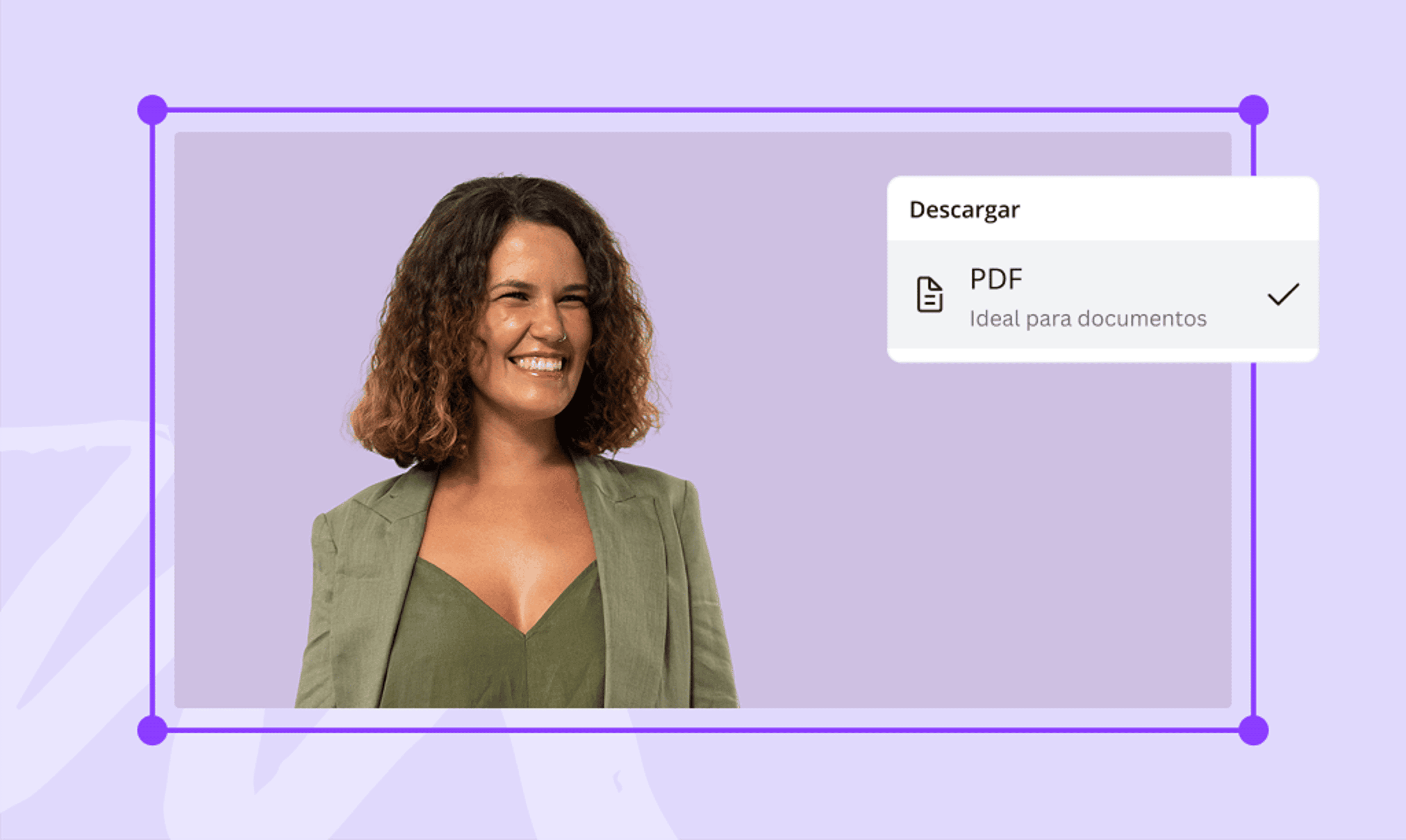
Descarga tu diseño como PDF estándar o para impresión en alta resolución gratis y sin marcas de agua.
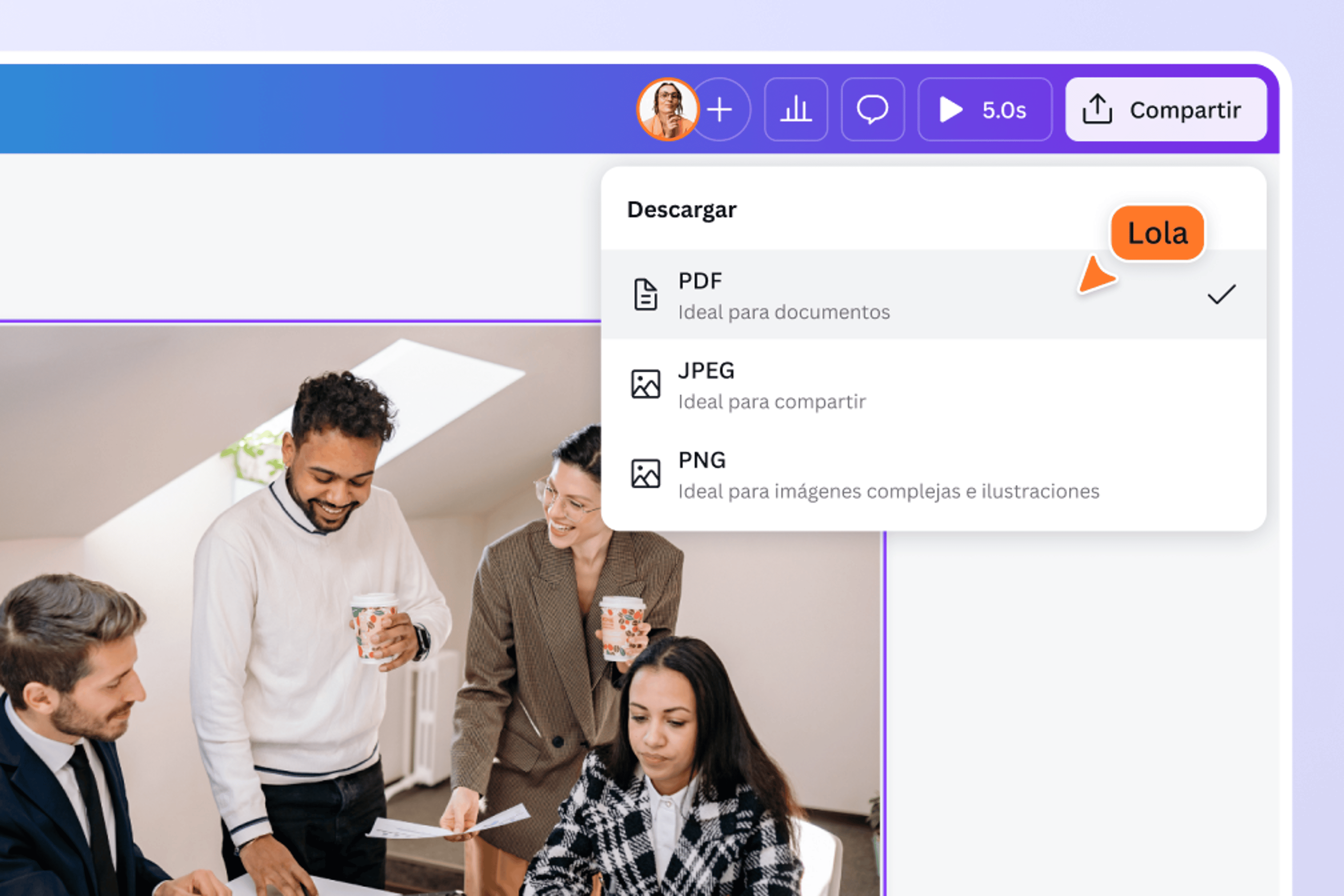
Junta y comprime tus imágenes en PDF sin perder calidad
Junta varias fotos JPG, JPEG o imágenes escaneadas en un solo PDF sin perder calidad. Al comprimir los archivos, ocupan mucho menos espacio. Sin límite de páginas, sin instalaciones, sin coste.
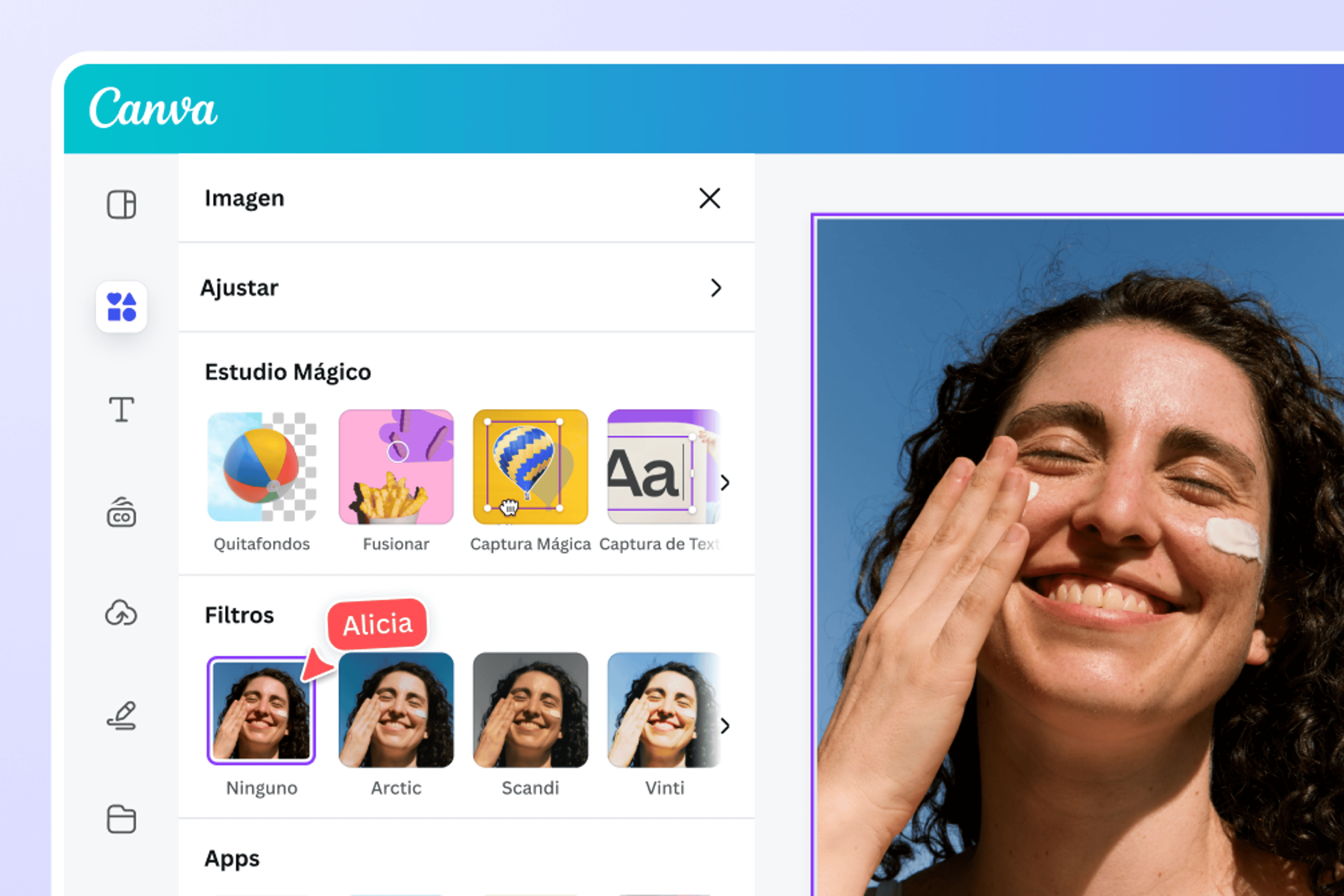
Edita y perfecciona tus fotos antes de convertirlas a PDF
Haz cambios artísticos a tus fotos antes de convertirlas a PDF: recórtalas, ajusta el brillo, elimina el fondo o ponlas sobre un fondo vibrante. Añade textos con estilo, stickers y elementos gráficos de la biblioteca para crear álbumes de fotos, portafolios o presentaciones. Canva no añade marcas de agua a tus archivos.
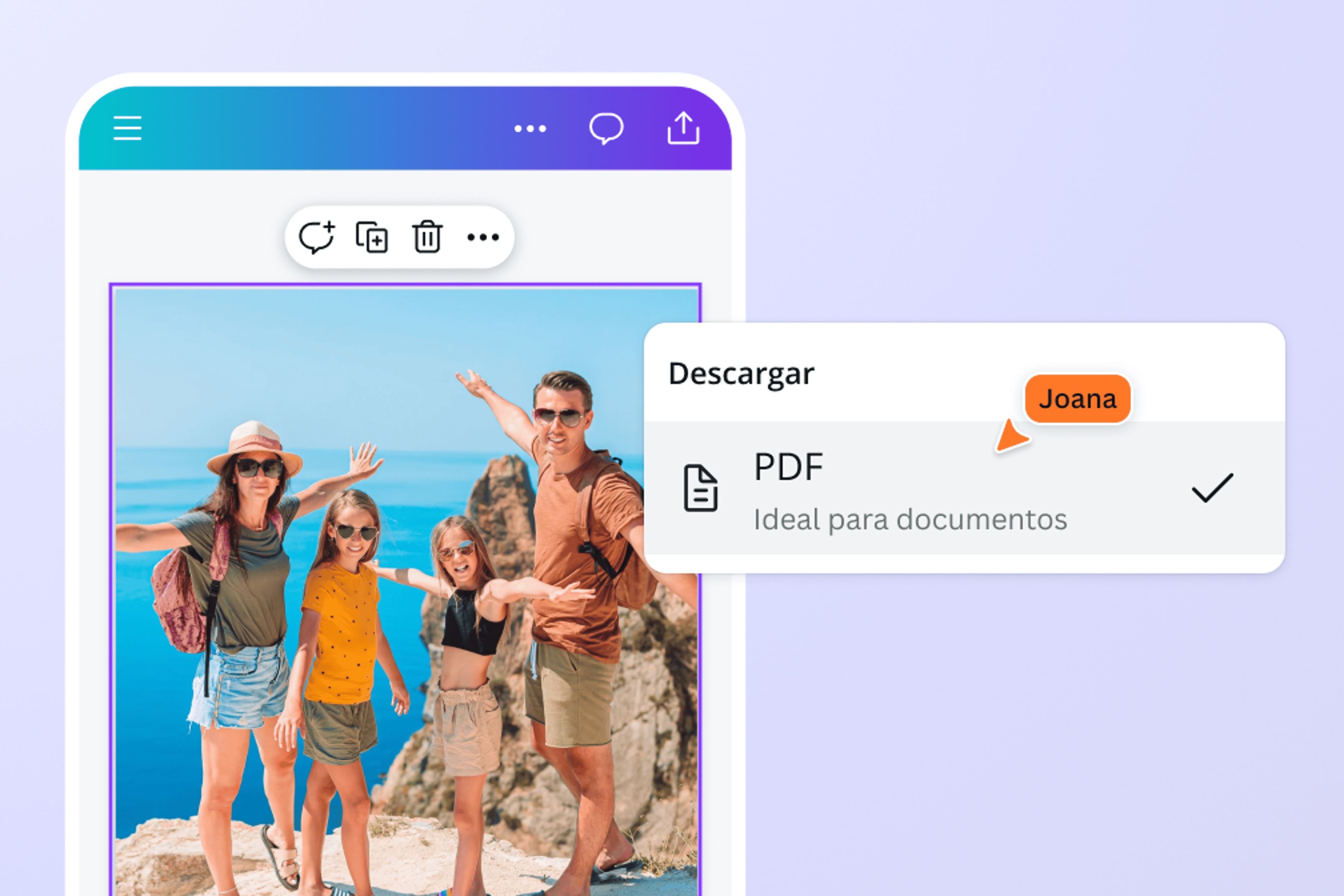
Comparte tus imágenes en PDF desde cualquier dispositivo
El PDF es un formato universal: se abre en cualquier dispositivo, sistema operativo o navegador sin problemas. Envíalo por correo, compártelo por WhatsApp o guárdalo en la nube. Este formato ocupa menos que el JPG original y conserva toda la calidad.
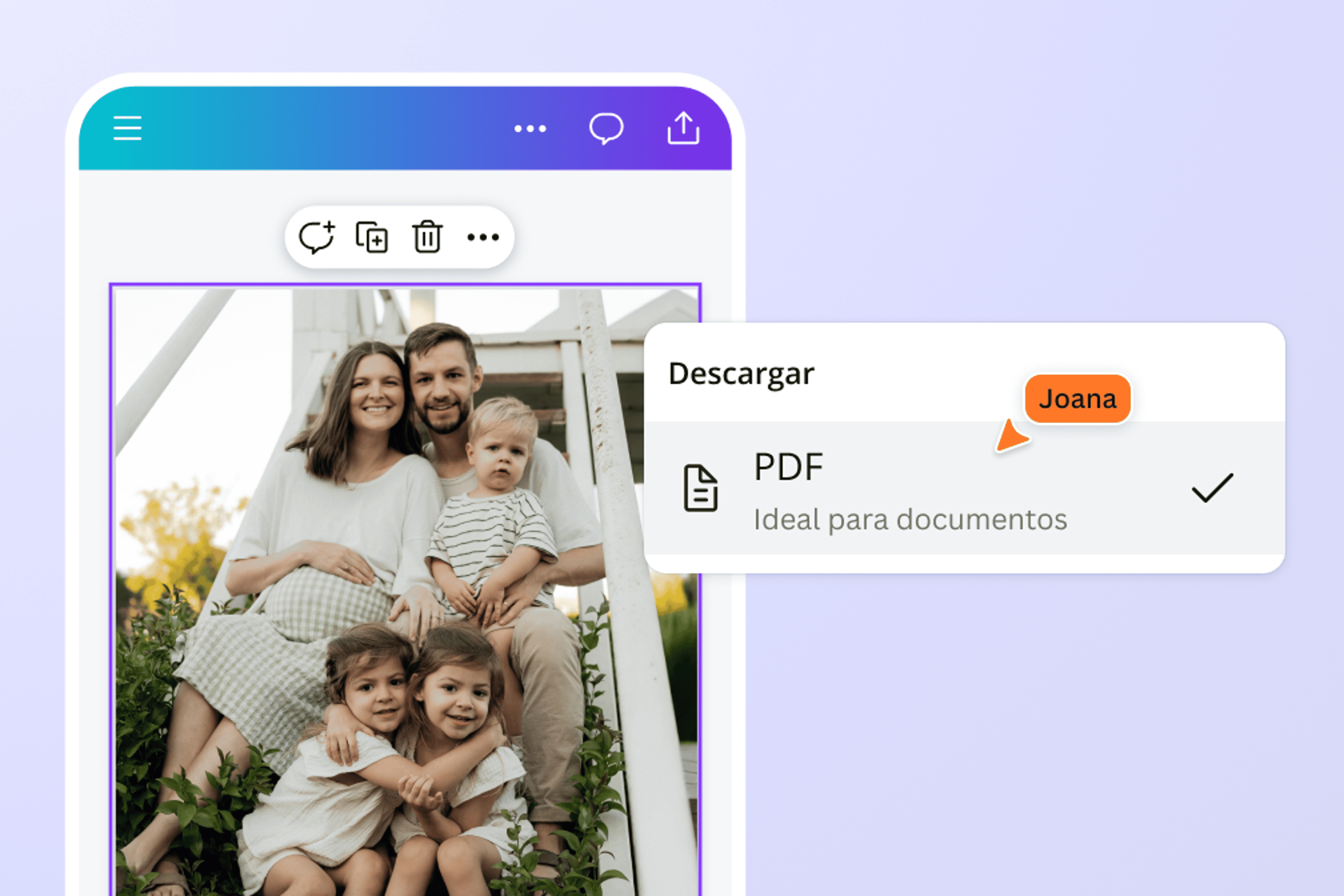
Guarda tus imágenes y fotos de manera organizada y precisa
¿Tienes fotos escaneadas o imágenes de documentos que quieres convertir a PDF? Con Canva puedes subirlas directamente, ajustar el contraste para que queden más nítidas y exportarlas como PDF. Ideal para digitalizar recibos, contratos o cualquier documento en papel.
¿Cómo puedo convertir fotos e imágenes JPG y JPEG a PDF?
Abre Canva en tu dispositivo
Abre Canva en tu móvil u ordenador para empezar un proyecto desde cero o parte de una plantilla.Sube tus fotos e imágenes JPG y JPEG
Sube archivos JPG y JPEG o arrástralos y suéltalos. Para convertir varias imágenes en un solo archivo PDF, añade una imagen por página o júntalas en una sola composición.Edita tus imágenes
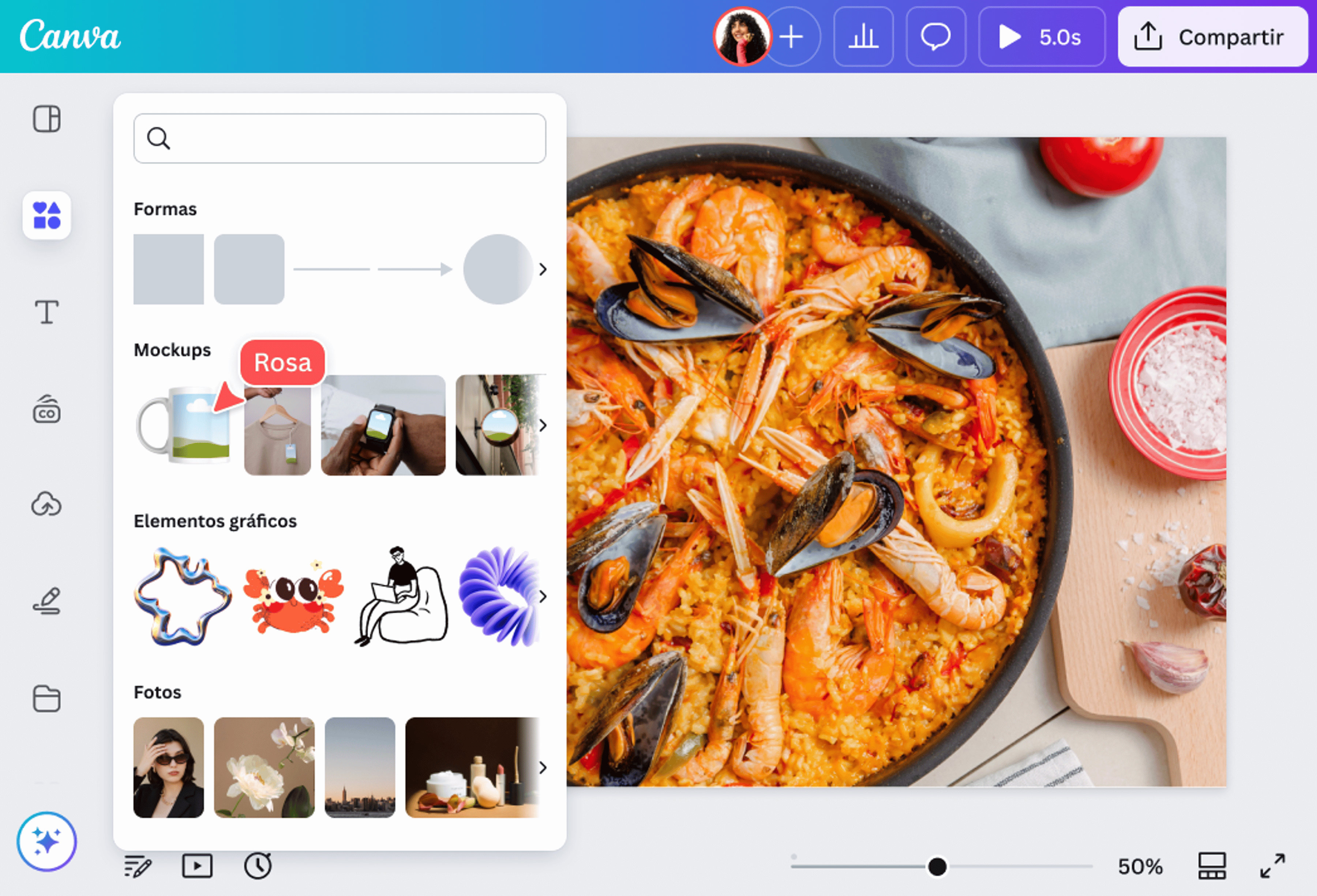
Usa el Editor de Fotos de Canva para mejorar tus imágenes(se abre en una ventana nueva). Ajusta el brillo(se abre en una ventana nueva), el contraste, aplica filtros o recorta(se abre en una ventana nueva) las fotos a tu gusto. También puedes girarlas, invertir la imagen(se abre en una ventana nueva), añadir textos, stickers, vectores o cualquier elemento gráfico de la biblioteca e incluso eliminar el fondo con un solo clic.Convierte tus imágenes a PDF online
Haz clic en Compartir > Descargar. Elige PDF estándar para uso digital o PDF para impresión si vas a imprimirlo. Tu imagen JPG se convertirá al instante en un archivo PDF de alta calidad, sin marcas de agua.Comparte tu archivo PDF
Comparte tu nuevo PDF por correo, WhatsApp o guárdalo en la nube. Al ser un formato universal, podrás abrirlo en cualquier dispositivo o sistema operativo sin problemas.
Preguntas frecuentes sobre el conversor JPG a PDF
- El PDF estándar es ideal para uso digital: pantallas, móviles y almacenamiento en la nube, ya que pesa menos. El PDF para impresión tiene mayor resolución, o más DPI, y te permite añadir marcas de corte y sangría para impresiones profesionales. Con el conversor de Canva puedes elegir entre los dos formatos antes de descargar.