- Aumentar la calidad de imagen con IA
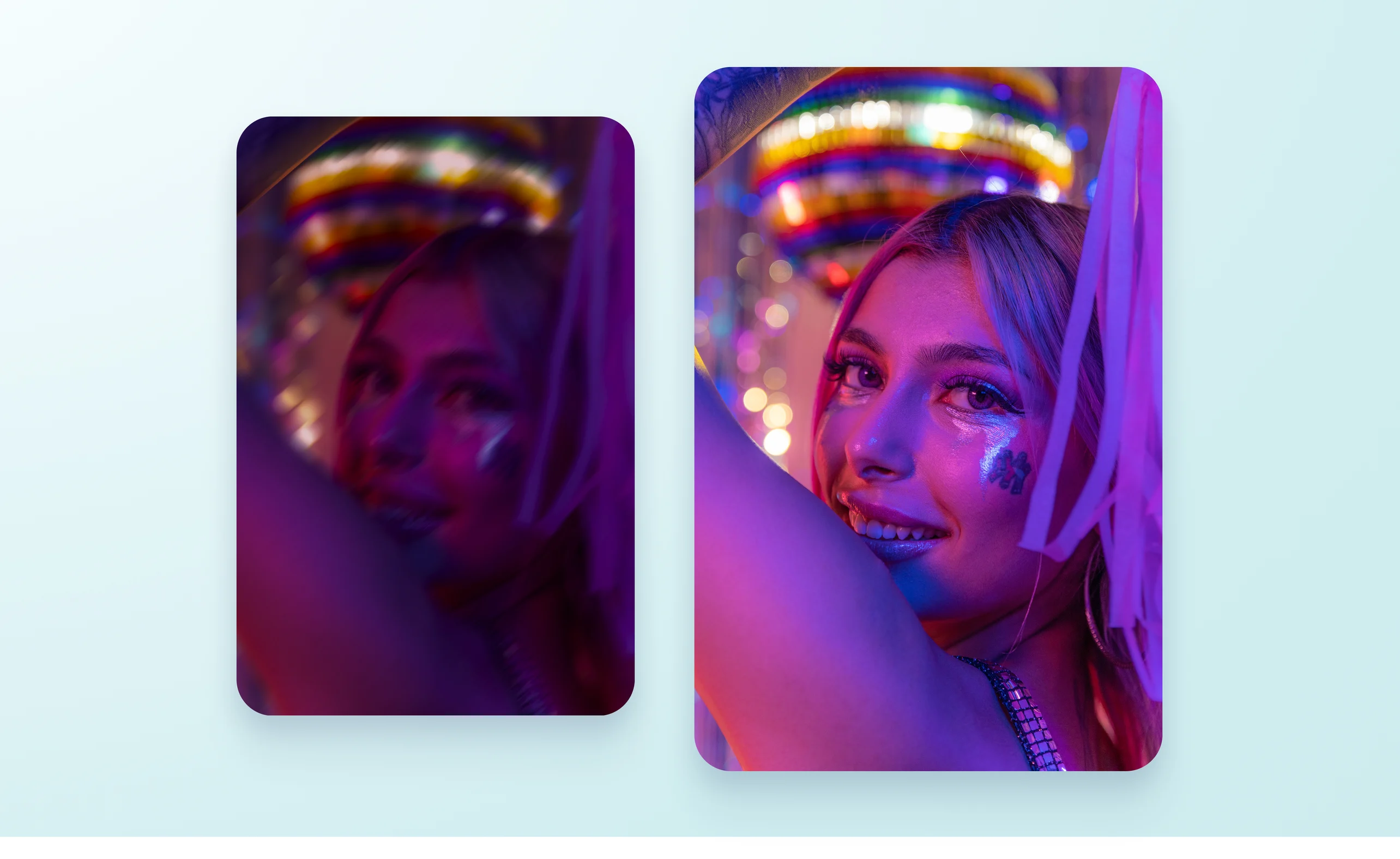
Mejora la calidad de una foto online y gratis con Canva
Corrige las fotos borrosas, oscuras y sobresaturadas con nuestra herramienta gratuita para aumentar la calidad de imagen online. Mejora rápidamente tus fotos para descargarlas o compartirlas fácilmente en redes sociales.
o suéltala aquí
Más información sobre los formatos y requisitos para subir archivos a Canva. Consulta nuestra Política de privacidad para saber cómo usamos tu contenido.
Ya puedes mejorar la calidad de imagen


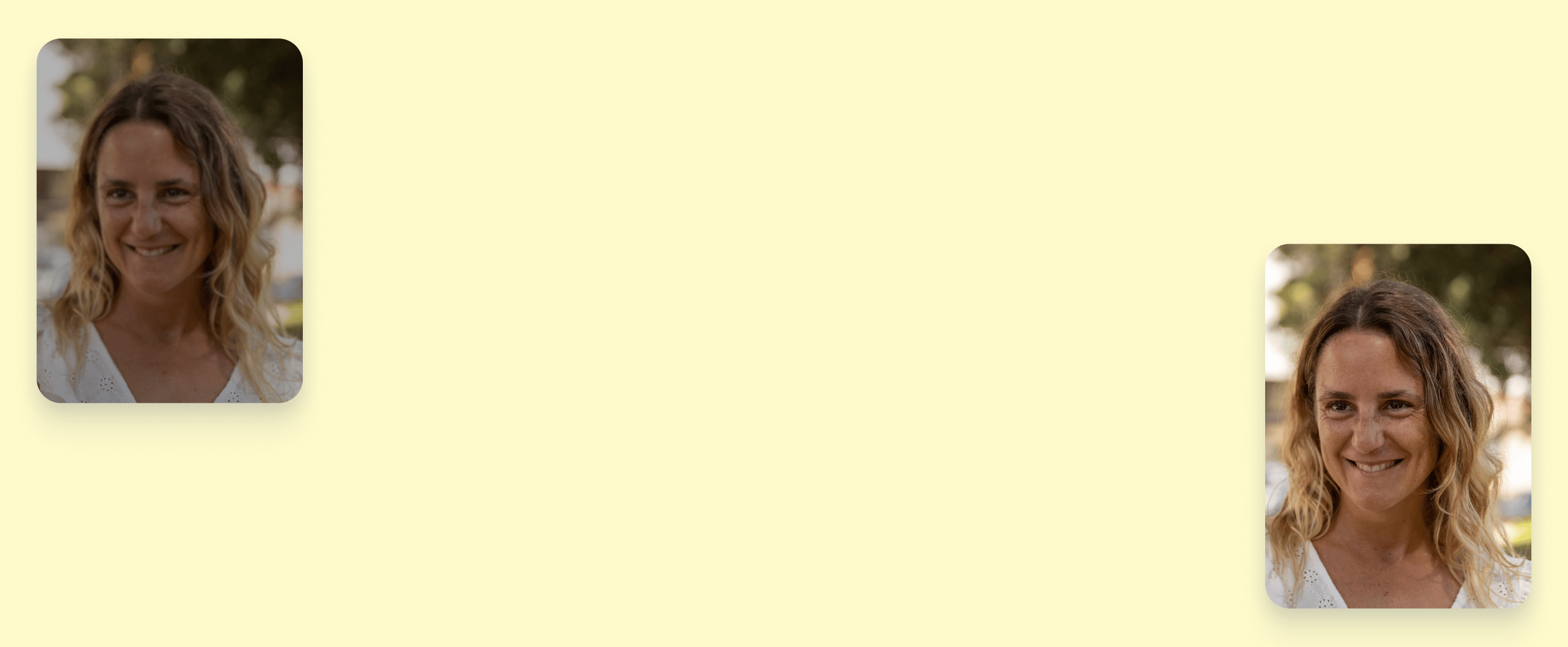
Una imagen vale más que mil palabras, así que no te conformes con fotos mediocres. Utiliza nuestro editor de fotos(se abre en una ventana nueva) para mejorar la calidad de una foto online. Arregla la baja iluminación subiendo el brillo, crea profundidad ajustando el contraste o refuerza la intensidad del color aumentando la saturación. Sube tu imagen a Canva y luego utiliza nuestro Optimizador de calidad de imagen para crear fotos más nítidas y claras en minutos.
Juega con filtros alucinantes y efectos fotográficos

Crea llamativas publicaciones de Instagram o miniaturas de YouTube con varios filtros y efectos fotográficos(se abre en una ventana nueva). Haz que tu foto sea más nítida y viva con el filtro Afterglow o conviértela en una preciosa imagen en blanco y negro(se abre en una ventana nueva) con Street o Greyscale. También puedes aplicar otras mejoras de imagen como el retoque, el desenfoque y el enfoque. ¿Necesitas una solución rápida para mejorar la calidad de tu imagen? Utiliza la función de mejora automática para embellecer instantáneamente tus fotos con un solo clic.
Añade los toques estrella para mejorar tus fotos

Antes de terminar tu trabajo, si lo que quieres es subir la calidad de imagen, aprovecha nuestro optimizador de fotos online. Cambia el tamaño(se abre en una ventana nueva), recorta tu imagen(se abre en una ventana nueva) y añade los marcos de fotos(se abre en una ventana nueva) para tu precioso álbum de recortes o collage de fotos(se abre en una ventana nueva). También puedes crear un increíble panel de inspiración o moodboard(se abre en una ventana nueva) que incluya ilustraciones y textos inspiradores. Juega con diferentes mejoras de la imagen de forma gratuita en Canva y luego añádela a tu proyecto de diseño o compártela en tus redes sociales.
Cómo mejorar la calidad de una foto online con Canva


Preguntas frecuentes
- Con Canva, ¡es muy sencillo! Solo tienes que seguir estos pasos:
- Abre Canva en tu navegador o en tu dispositivo móvil.
- Sube la foto que quieras mejorar o elige una de nuestra biblioteca.
- Haz clic sobre la imagen y dale a Editar imagen.
- Utiliza las herramientas que quieras para darle tu toque personal.
- Descárgala en JPG, PNG o PDF de alta calidad o compártela en tus redes sociales.
- Para mejorar la calidad de las fotos en tu dispositivo móvil de forma sencilla, descarga nuestra aplicación en la App Store o en Google Play. Sube y selecciona tu imagen, luego haz clic en Editar imagen. En las herramientas de mejora de la calidad de la foto, haz clic en Ajustar y luego utiliza los controles deslizantes para modificar el brillo, el contraste, la saturación, etc. Una vez hecho esto, vuelve al diseño y guarda los cambios.
- Si utilizas el Optimizador de imagen de Canva puedes escalar la resolución aumentando el número de píxeles.
- Utiliza nuestras herramientas de mejora de fotos online para que tu foto aparezca más nítida. Sube y selecciona tu foto, luego haz clic en Editar imagen. En Ajustar, haz clic en Ver todo. Realiza los cambios necesarios moviendo los deslizadores de Desenfoque y Claridad. Una vez que hayas dado con el resultado perfecto para ti, pulsa sobre el diseño, y ¡voilà! Tu foto es ahora más nítida y clara.
- Aprovecha la Inteligencia Artificial de Canva para mejorar la calidad de tu imagen con magia. ¿No te gusta un fondo? Selecciona Borrador Mágico y hazlos desaparecer. ¿Quieres algún elemento extra en tu imagen o te sobra algo? Usa Composiciones Mágicas. Si Canva ya era sencillo, ahora lo es más que nunca. ¡Descubre todas las nuevas funcionalidades con la IA!

@mahimagirdhar