Conoce los formatos y requisitos para subir archivos a Canva. Descubre cómo usamos tu contenido en nuestra Política de privacidad.
Abre tu PDF como un diseño editable y descarga cada página como imagen PNG: ajusta texto, colores y gráficos antes de exportar, en lugar de solo convertir el archivo tal cual. Pruébalo gratis desde el editor de Canva.
Prueba los convertidores y las herramientas de edición de documentos
Edita, convierte y traduce archivos PDF y más. ¡Todas las herramientas que necesitas para trabajar con PDFs!
Haz clic en "Sube tu archivo" o arrastra y suelta el documento en la sección de carga.
Edita tu diseño
Ajusta el texto, los colores o los gráficos de tu PDF con el editor de Canva.
Descarga tu diseño
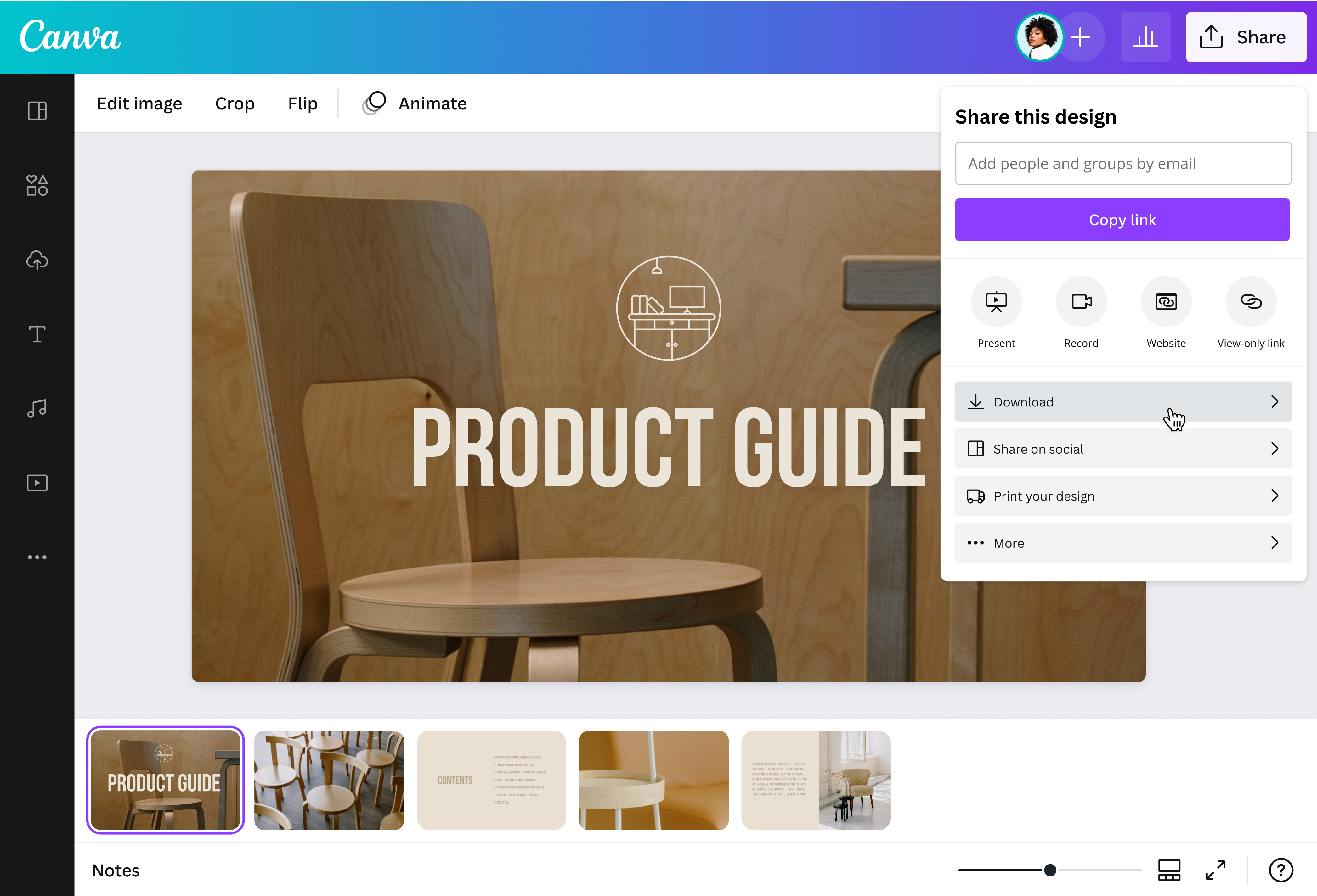
Exporta el archivo como PNG desde el menú de descarga.
Preserva la calidad de la imagen
La conversión conserva el nivel de detalle del documento original y no aumenta el espacio que ocupa el archivo en tu dispositivo o en la nube. Edita y ajusta el PDF antes de exportarlo, y el resultado en PNG mantiene la misma nitidez que el original.
Para obtener mejores resultados:
Usa un PDF con texto e imágenes nítidas; los archivos escaneados en baja resolución pueden verse borrosos al convertir.
Revisa que las fuentes se conserven correctamente antes de descargar.
Ajusta el tamaño de salida según dónde vayas a usar la imagen (web, impresión o redes sociales).
Activa la transparencia si necesitas un logotipo o gráfico sin fondo.
Ahorra tiempo editando varias imágenes
Si tu PDF tiene varias páginas, el convertidor genera automáticamente un diseño independiente por cada una. Usa el editor de fotos(se abre en una ventana nueva) para retocar cada imagen, agregar elementos gráficos, tipografías o filtros, y guarda tus PNG con fondo transparente para logotipos o fotos de producto.
Comparte y visualiza en todas partes
Las imágenes PNG resultantes se ven consistentes en cualquier dispositivo, navegador o plataforma digital. Después de descargar tu trabajo, compártelo directamente en redes sociales o inclúyelo en un correo electrónico desde Canva.
Cómo convertir PDF a PNG
Preguntas frecuentes
Sube el archivo al convertidor, haz los ajustes que necesites en el editor (texto, colores, gráficos) y descarga el diseño eligiendo el formato PNG desde el menú Compartir > Descargar.
Sí, el convertidor de PDF a PNG de Canva funciona en línea sin costo por conversión.
Un PNG está pensado para compartirse en plataformas digitales: conserva la calidad de la imagen con un tamaño de archivo menor que el PDF y admite fondos transparentes, útiles para superponer el elemento sobre otros diseños.
Sí. Al subir un PDF de varias páginas, Canva crea automáticamente un diseño independiente por cada página, que puedes editar y descargar como PNG por separado.
Sí, Canva funciona tanto en computadora como en dispositivo móvil, así que puedes subir, editar y descargar tus archivos PNG desde cualquiera de los dos.
@canva me cambió la vida. ¡En serio! Su página web es una de las mejores que haya visto. Uso la app para enseñar mis diseños y, honestamente, nunca deja de sorprenderme lo fácil que es. Les mando un saludo enorme. ¡Muchas gracias por todo el esfuerzo! #canvadesigns
@mahimagirdhar
@canva es una aplicación increíble para diseñar prácticamente todo lo que quieras. La aplicación tiene una selección inmensa de plantillas, fuentes y colores. Son miles de opciones disponibles para que sea más fácil diseñar, compartir y enviar mis proyectos. Es la mejor aplicación que he usado en mucho tiempo. ¿Todavía no la pruebas?
SpotOnDomain
¡Los amo, los amo, los amo! Muchísimas gracias por sus plantillas. No tienen idea de cuánto me han ayudado. Todavía no termino de explorar todas las opciones que tienen, pero la página y la aplicación son muy fáciles de usar. ¡Gracias! 🥇💓💓💓💓💓💓
@curlyfrosista
No sé qué haría sin @canva. Tienen imágenes geniales para cualquier plataforma de redes sociales. Desde una miniatura para YouTube hasta un post para Instagram, puedes diseñar lo que se te ocurra. Con @canva, sin duda, el diseño es mucho más fácil.
@IGchef_andrewb
@canva es una de las mejores herramientas para diseñar. Usar Canva es una experiencia súper fácil. Cuando empiezo a diseñar, el tiempo se me pasa volando. Es muy adictivo y práctico. ¡Nunca cambies, Canva! La verdad es que todos los días uso Canva. No podría hacer mi trabajo de otra manera. Mi función favorita es la de personalizar logos.