Conoce los formatos y requisitos para subir archivos a Canva. Descubre cómo usamos tu contenido en nuestra Política de privacidad.
Protege tus datos y conserva la información de tus documentos o diseños con muchas imágenes convirtiéndolos en archivos PDF. Convierte PNG a PDF con el convertidor gratuito de PNG a PDF en línea de Canva.
Cómo convertir archivos a PDF
Sube tu archivo PNG
Selecciona el botón "Sube tu archivo" o arrastra y suelta fácilmente tus archivos en la sección.
Editar diseño
Haz algunos retoques rápidos en tu archivo con nuestro editor fácil de usar para principiantes.
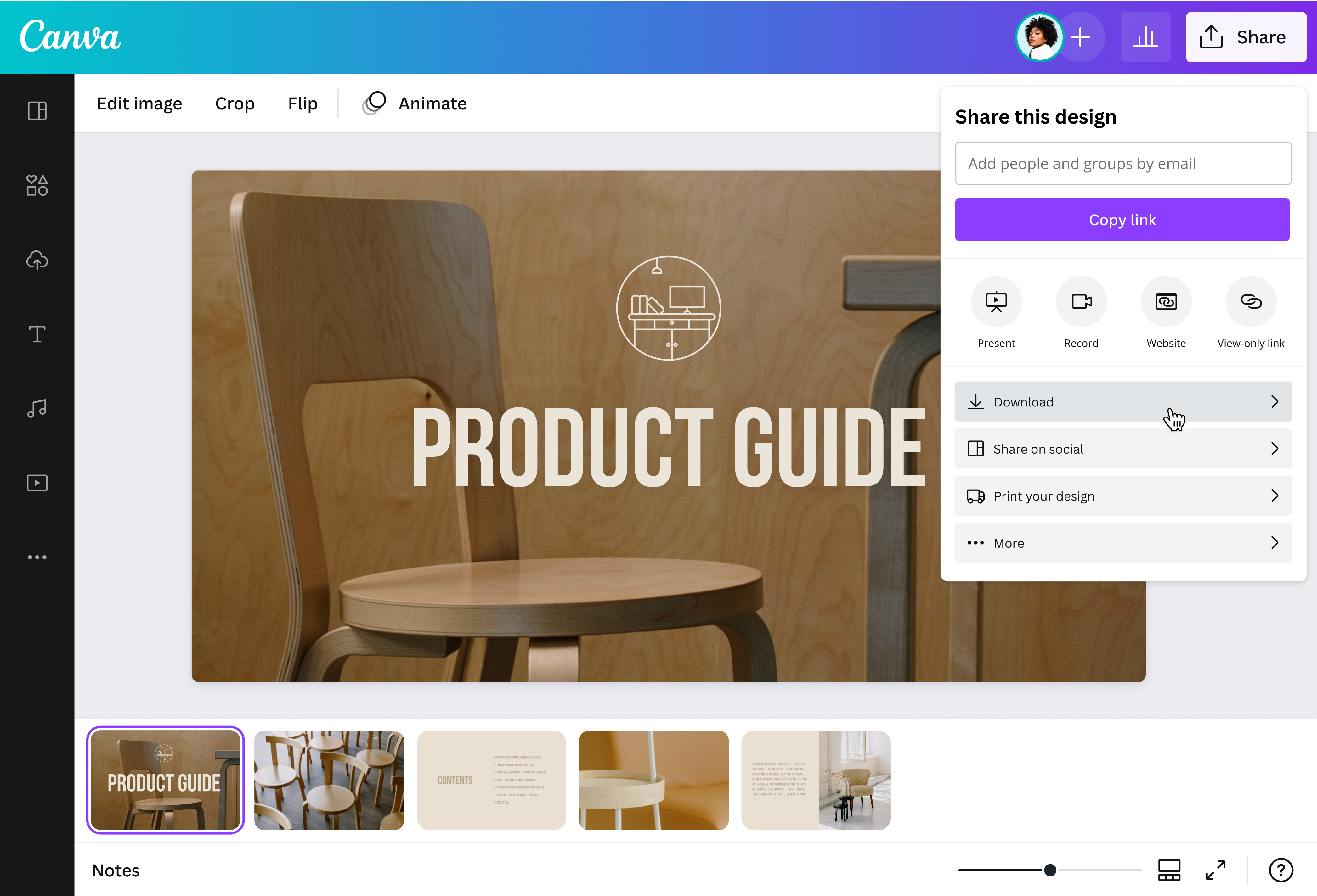
Descarga tu diseño
Por último, convierte desde PNG gratis descargando tu diseño como PDF.
Convierte PNG a PDF
Con tantos editores de archivos que existen, tienes que pasar de programa en programa o descargar apps solo para convertir de un formato a otro. Pero con Canva, tienes todo en un mismo lugar: un convertidor y un editor de archivos, todo en uno.
Eso significa que, tanto si creas un diseño en Canva como si subes tus propias imágenes, puedes convertir tus fotos en PDF con un solo clic, para compartirlas y guardarlas fácilmente.
En Canva, puedes colaborar fácilmente con tu equipo para mejorar tu diseño. Haz que se involucren y participen más asignándoles tareas, motivándolos a dejar comentarios en tu trabajo y realizando los cambios necesarios desde tu dispositivo favorito.
PDF para cualquier idioma o plataforma
Mejora tus documentos aprovechando todas las herramientas de Canva Pro y nuestras funciones de inteligencia artificial:
Redimensión Mágica (Pro)(se abre en una ventana nueva): traduce o cambia el formato de tus presentaciones para adaptarlas a cualquier tipo de documento y para cualquier tipo de público en un abrir y cerrar de ojos. Cambia las dimensiones o el lenguaje de tu diseño, hay más de 100 idiomas disponibles.
Las principales diferencias entre los tres formatos de archivo están relacionadas con los datos, la calidad de las imágenes y el tamaño del archivo.
JPG: Los archivos JPG tienen un tamaño muy pequeño, por lo que son ideales para subir o adjuntar fácilmente. Sin embargo, al comprimirse para que pesen menos, pierden algunos datos y parte de la calidad original de la imagen.
PNG: Los archivos PNG destacan por conservar la calidad de la imagen, ícono o gráfico original hasta en los detalles más finos. Su única desventaja es que suelen ocupar más espacio.
PDF: En cuanto a formatos de imagen, los PDF no son tan comunes ni los más adecuados para íconos, logotipos o gráficos simples. Aun así, son perfectos para compartir capturas de pantalla o documentos, ya que mantienen el diseño y la apariencia original del texto y las imágenes.
Es tan simple como:
Subir todos tus archivos PNG
Arrastrarlos y soltarlos en tu espacio de trabajo para que quepan todos en una página
Descargar tu trabajo como archivo PDF
Sí, nuestro conversor de PNG a PDF es seguro. Solo puedes acceder a todos tus diseños privados una vez que inicies sesión en tu cuenta, a menos que permitas que esos diseños se puedan compartir con externos. Para obtener más información, consulta un resumen de nuestras Funciones de seguridad.
Además de PNG, también puedes convertir la mayoría de los otros archivos de imagen, como JPG a PDF, Word a PDF y PPT a PDF.
@canva me cambió la vida. ¡En serio! Su página web es una de las mejores que haya visto. Uso la app para enseñar mis diseños y, honestamente, nunca deja de sorprenderme lo fácil que es. Les mando un saludo enorme. ¡Muchas gracias por todo el esfuerzo! #canvadesigns
@mahimagirdhar
@canva es una aplicación increíble para diseñar prácticamente todo lo que quieras. La aplicación tiene una selección inmensa de plantillas, fuentes y colores. Son miles de opciones disponibles para que sea más fácil diseñar, compartir y enviar mis proyectos. Es la mejor aplicación que he usado en mucho tiempo. ¿Todavía no la probaste?
SpotOnDomain
¡Los amo, los amo, los amo! Muchísimas gracias por sus plantillas. No tienen idea de cuánto me han ayudado. Todavía no termino de explorar todas las opciones que tienen, pero la página y la aplicación son muy fáciles de usar. ¡Gracias! 🥇💓💓💓💓💓💓
@curlyfrosista
No sé qué haría sin @canva. Tienen imágenes geniales para cualquier plataforma de redes sociales. Desde una miniatura para YouTube hasta un post para Instagram, puedes diseñar lo que se te ocurra. Con @canva, sin duda, el diseño es mucho más fácil.
@IGchef_andrewb
@canva es una de las mejores herramientas para diseñar. Usar Canva es una experiencia súper fácil. Cuando empiezo a diseñar, el tiempo se me pasa volando. Es muy adictivo y práctico. ¡Nunca cambies, Canva! La verdad es que todos los días uso Canva. No podría hacer mi trabajo de otra manera. Mi función favorita es la de personalizar logos.