Convertir a PNG
Comprime tus archivos o crea transparencias perfectas sin perder calidad. Prueba el convertidor a PNG de Canva.
o suéltalo aquí
Conoce los formatos y requisitos para subir archivos a Canva. Descubre cómo usamos tu contenido en nuestra Política de privacidad.
Cómo convertir a PNG
1
Sube tu archivo de imagen
Selecciona el botón "Sube tu archivo" o arrastra y suelta fácilmente tus archivos en la sección.
2
Edita tu diseño
Haz algunos retoques rápidos en tu archivo con nuestro editor fácil de usar para principiantes.
3
Descárgalo
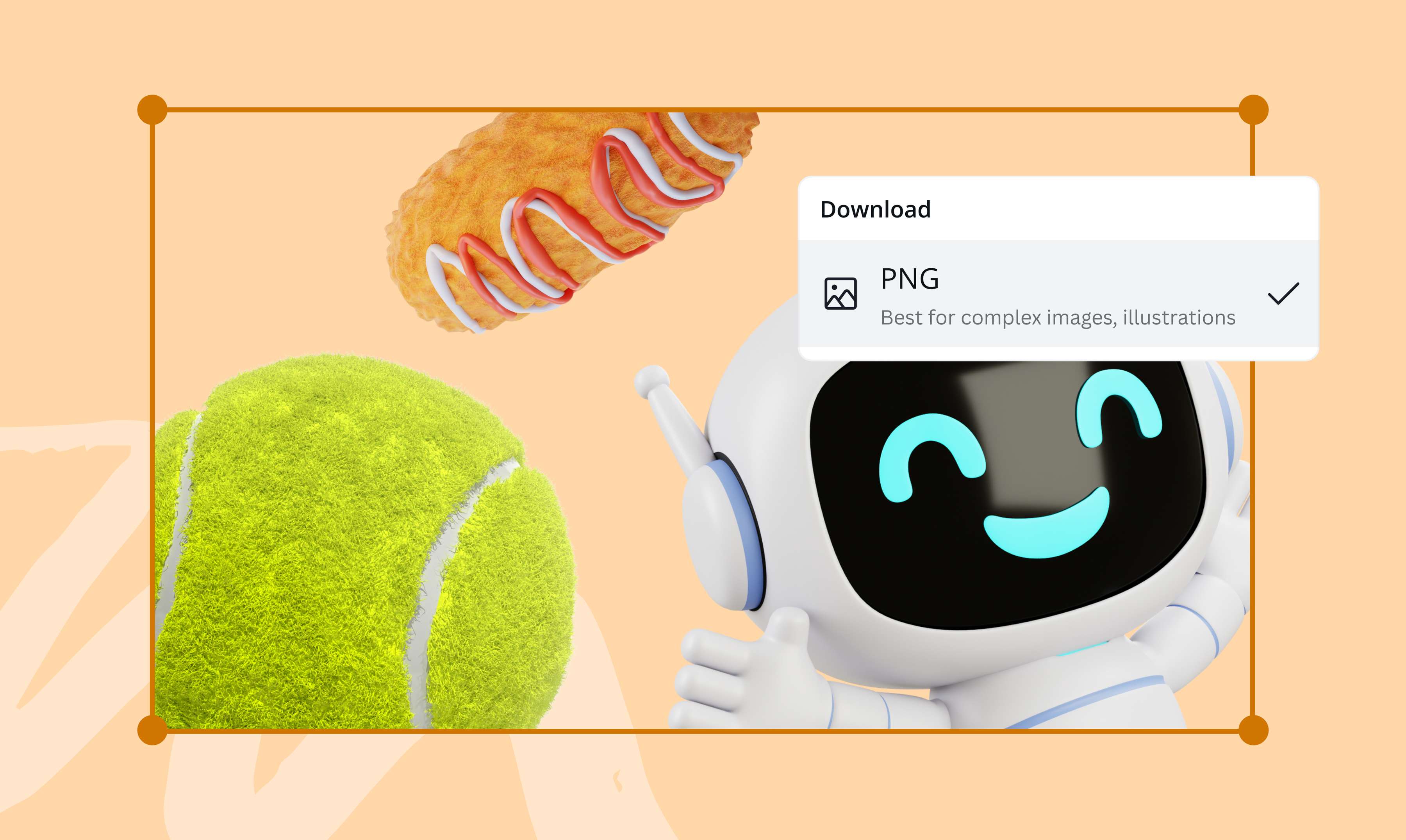
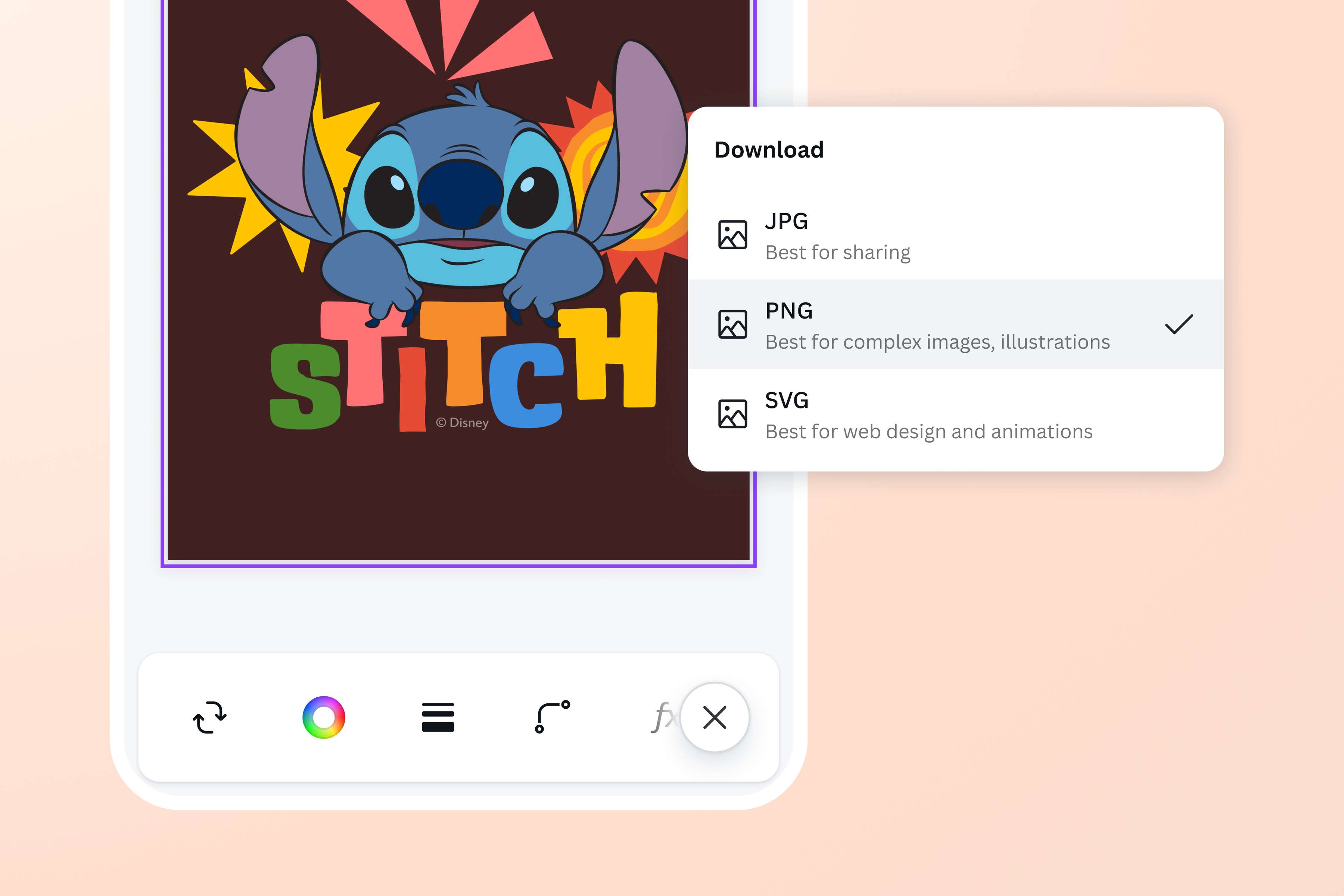
Por último, convierte tu diseño a PNG gratis descargando tu diseño como archivo PNG.

Conversión a PNG rápida y sencilla
Tus diseños necesitan imágenes nítidas, sobre todo si los amplías. Por eso, guardar tus archivos en formato PNG es una gran idea. Convierte tus imágenes fácilmente con el convertidor a PNG en línea de Canva y conserva cada detalle con compresión sin pérdidas. ¿Quieres llevarlas aún más lejos? Usa nuestra herramienta para mejorar imágenes con IA, y obtén resultados perfectos para todos tus diseños.
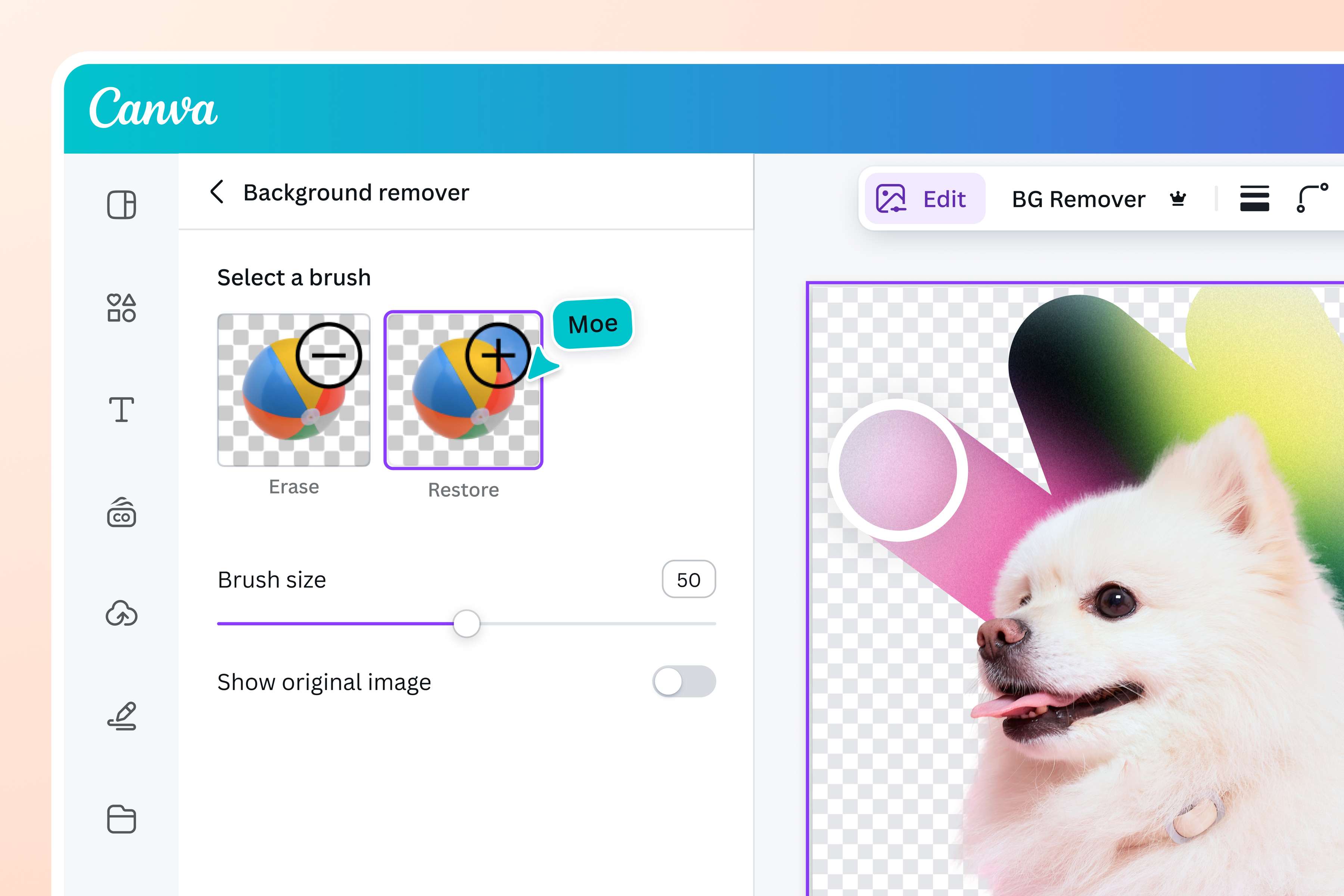
Crea gráficos transparentes listos para usar
¿Estás creando un sitio web con Canva? Convierte los elementos de tu marca a PNG para lograr un diseño web nítido y claro. ¿Necesitas logotipos, íconos o gráficos con fondo transparente para redes sociales, etiquetas o empaques? Con Canva Pro, elimina el fondo de tus imágenes y crea archivos PNG transparentes en unos clics.
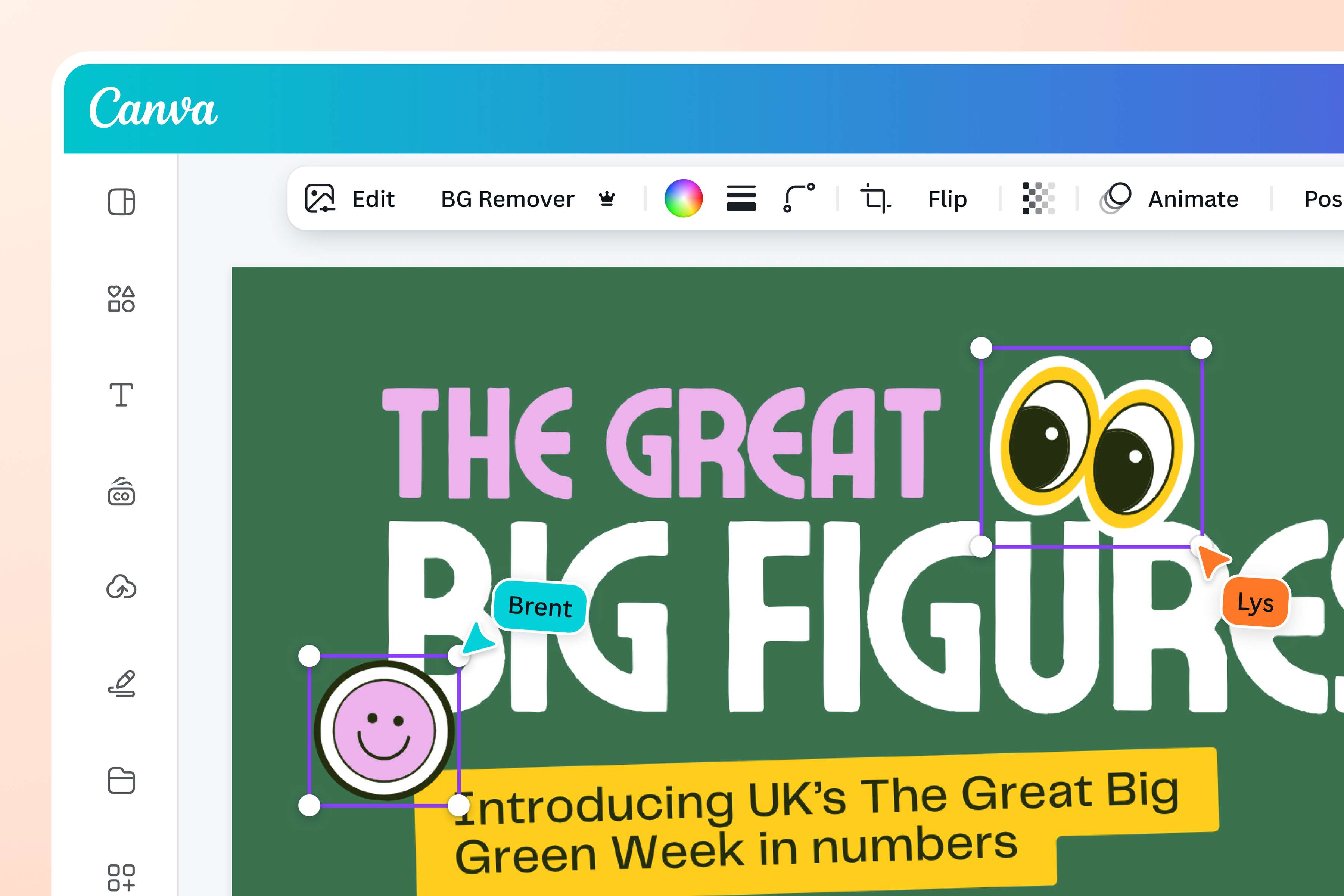
Tipografías y colores nítidos, siempre
Las grandes presentaciones no dependen solo de las imágenes. Cuida que las fuentes y los trazos se vean nítidos y que los colores se mantengan intensos. El formato PNG conserva transparencias y profundidad de color, ideal para diseños que se imprimirán en gran formato. Transforma tus archivos con el convertidor a PNG en línea antes de enviarlos a la imprenta.
Edita una y otra vez sin perder calidad
Trabaja en revisiones sin que tus gráficos pierdan nitidez. Con el convertidor a PNG gratis de Canva, descarga y guarda tus archivos con su calidad intacta. Ábrelos, ajústalos y reutilízalos sin preocupaciones. También puedes convertirlos a otros formatos con nuestro convertidor de imágenes en línea.
Cómo convertir a PNG
Abre Canva
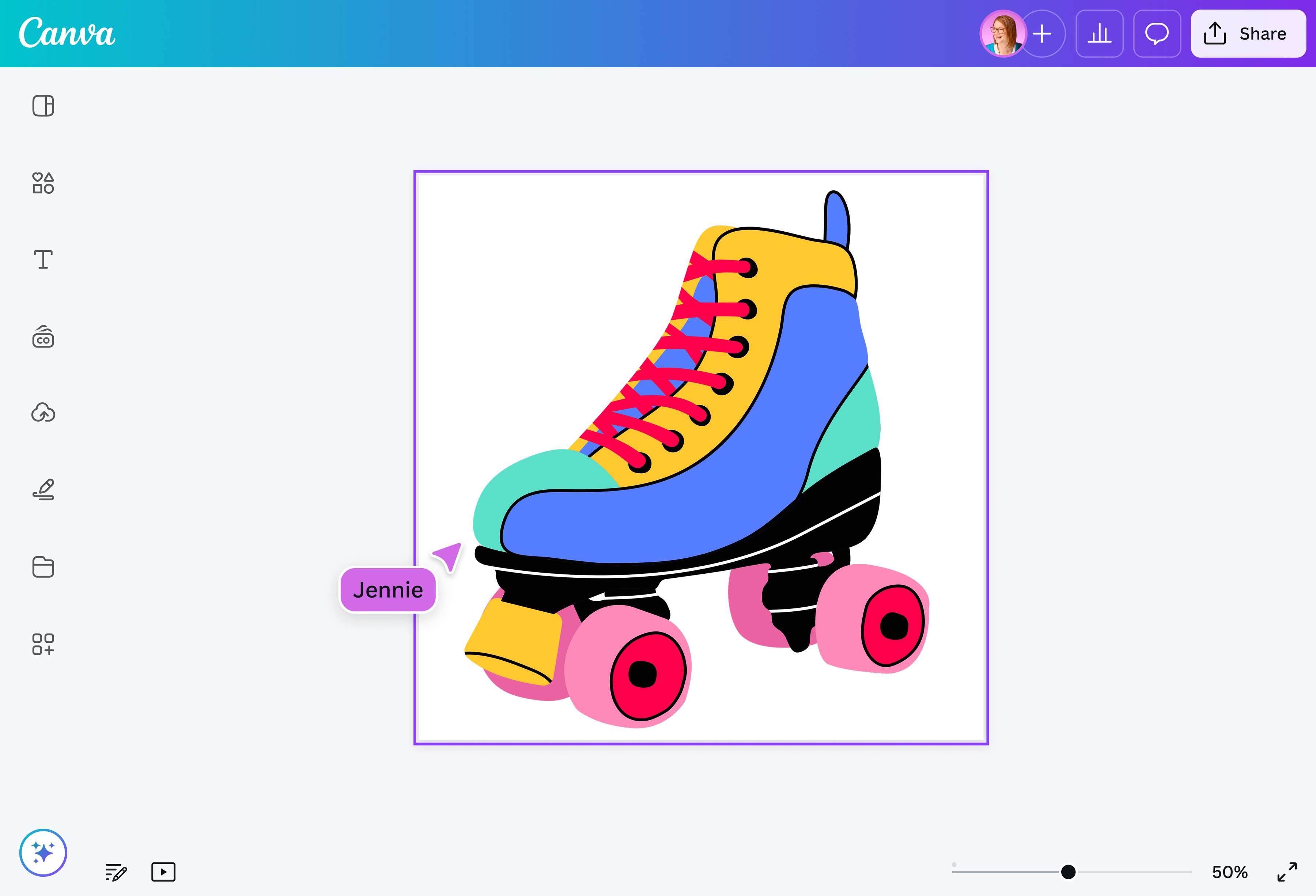
Abre Canva para empezar un proyecto de diseño. Elige entre nuestra selección de plantillas o empieza desde cero.Sube tu archivo
Sube tu archivo de imagen y arrástralo y suéltalo en tu diseño.Edita y personaliza
Usa nuestro paquete de herramientas para editar tu imagen. Corrige el color para darle vitalidad y claridad en nuestro editor de fotos(se abre en una ventana nueva) y ajústalo aún más con nuestro herramienta para mejorar la calidad de las imágenes(se abre en una ventana nueva).Convierte tu archivo a PNG
Convierte tu archivo de imagen a PNG haciendo clic en Compartir y luego en Descargar. Selecciona PNG como tipo de archivo.Descárgalo y compártelo
Comparte tu archivo convertido en tus cuentas de redes sociales directamente desde Canva. Úsalo en tus presentaciones(se abre en una ventana nueva) o guarda el archivo en tu dispositivo para usarlo en otros proyectos de diseño.
Preguntas frecuentes
- Un convertidor PNG es una herramienta digital que permite a los usuarios transformar y guardar archivos de imagen en formato PNG. Es especialmente útil para fotógrafos, diseñadores gráficos, desarrolladores web, creadores de contenido y otras personas creativas cuyos proyectos de diseño y presentación requieran imágenes de alta calidad. Necesitan convertir los archivos de imagen a PNG, ya que este formato admite fondos transparentes y una compresión de alta calidad sin perder detalles.