- Editor de capturas de pantalla fácilmente


Edita tus capturas de pantalla
Edita y transforma tus capturas de pantalla fácilmente. Modifica el texto, quita lo que sobra o mejora la calidad al instante con el editor de Canva.
o arrastra y suelta aquí
Conoce los formatos y requisitos para subir archivos a Canva. Descubre cómo usamos tu contenido en nuestra Política de privacidad.
Cómo editar una captura de pantalla
Sube tu imagen
Da clic en “Sube tu imagen” o arrastra y suelta fácilmente tu captura de pantalla en el recuadro del editor.
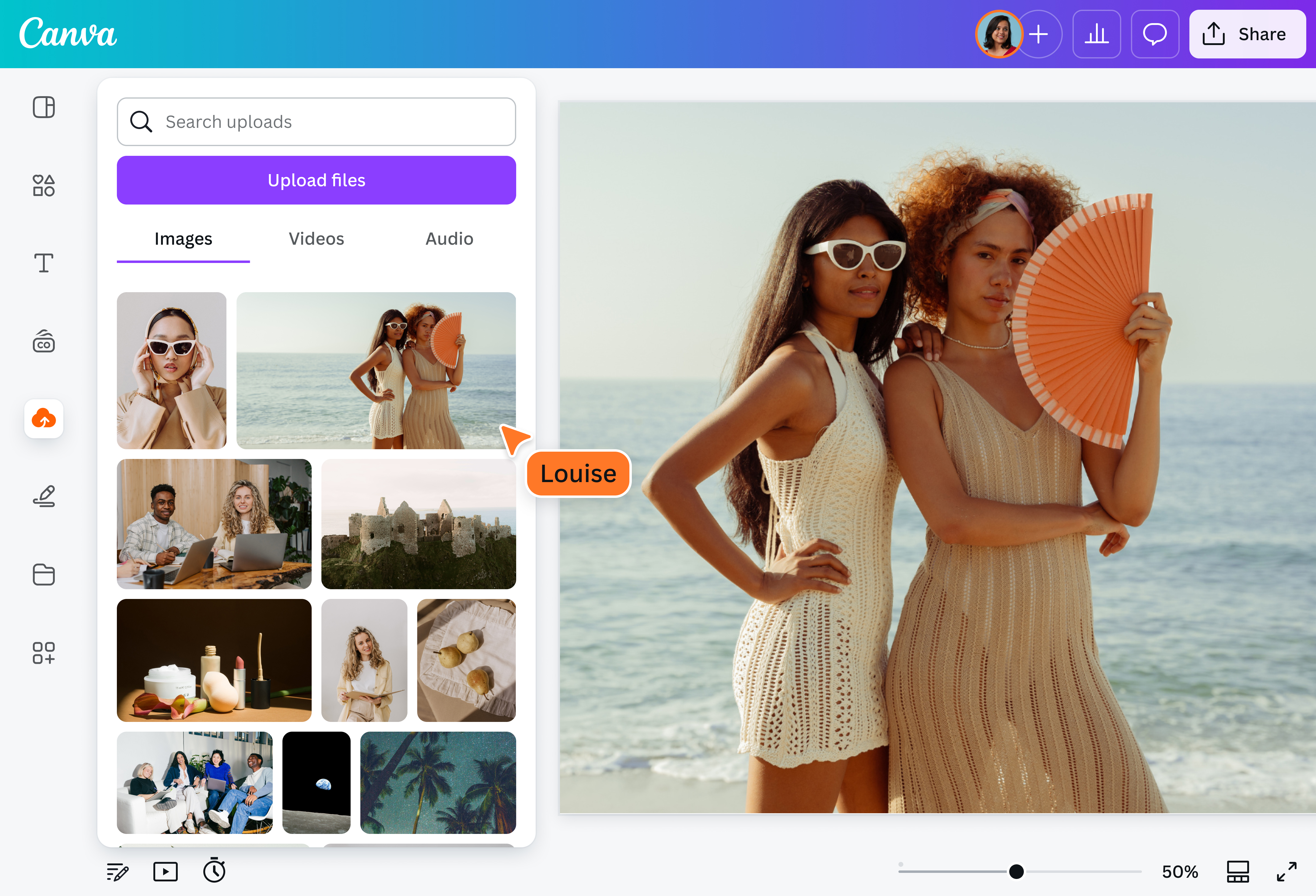
Edita tu diseño
Haz retoques rápidos en tu captura de pantalla con nuestro editor fácil de usar, incluso si estás empezando.
Descarga y comparte
Por último, descarga tu captura de pantalla editada como archivo de imagen de alta calidad.
Edita capturas de pantalla sin esfuerzo
Edita tu captura de pantalla fácilmente conel editor de imágenes de Canva. Puedes añadir elementos para cubrir partes de tu screenshot o añadir nuevos texto, logos o stickers. Si el fondo no te convence o buscas algo más profesional o divertido, cámbialo(se abre en una ventana nueva), quítalo(se abre en una ventana nueva) o desenfócalo(se abre en una ventana nueva) con un clic. Ajusta el color y la luz de tu captura, y deja la imagen lista para compartir.
Usa la IA para transformar tus imágenes

Con las herramientas de IA(se abre en una ventana nueva) de Canva ahorras horas de trabajo en ediciones complejas.
- Usa Captura de Texto (Pro) para corregir o actualizar el texto directo en la imagen.
- Con Edición Mágica (Pro) ocultas información sensible o cambias cualquier elemento con solo describirlo.
- Selecciona, mueve o redimensiona cualquier objeto con Captura Mágica (Pro)
- Borra lo que sobra con el Borrador Mágico (Pro).
Añade capturas de pantalla a tus diseños

Una vez que edites tu captura, súmala directo a una presentación, documento o publicación en Canva. Resalta lo importante y oculta datos confidenciales antes de compartir, ya sea para el trabajo o algo más personal. Ajusta el tamaño para cualquier plataforma sin perder calidad, y si es para documentación, asegúrate de que el texto se lea bien.
Cómo editar una captura de pantalla

Preguntas frecuentes
- Un editor de capturas de pantalla te permite recortar, redimensionar, voltear, enfocar, desenfocar y editar los elementos de tu captura de pantalla. El editor de capturas de pantalla de Canva también permite cambios más complejos o artísticos, como eliminar fondos, agregar elementos de diseño y cambiar el texto de tu imagen. Prueba nuestras herramientas de edición de fotos con IA para mejorar tus capturas de pantalla.
- El editor de capturas de pantalla te permite editar el texto de las imágenes con IA. Sube tu imagen a nuestra plataforma y usa Captura de Texto para editar el texto de tu captura de pantalla.
- Sí, puedes acceder a nuestro editor gratuito de capturas de pantalla y a las herramientas con IA desde tu computadora o dispositivo móvil. Sólo tienes que descargar la aplicación para editar capturas de pantalla estés donde estés.
- Sube tu captura a Canva y agrega elementos de diseño, como formas o stickers, para tapar nombres, números o mensajes antes de compartirla. Si buscas algo más rápido, usa Edición Mágica (Pro) para ocultar esa información con solo describir el cambio.

@naveet