- Acelerar video
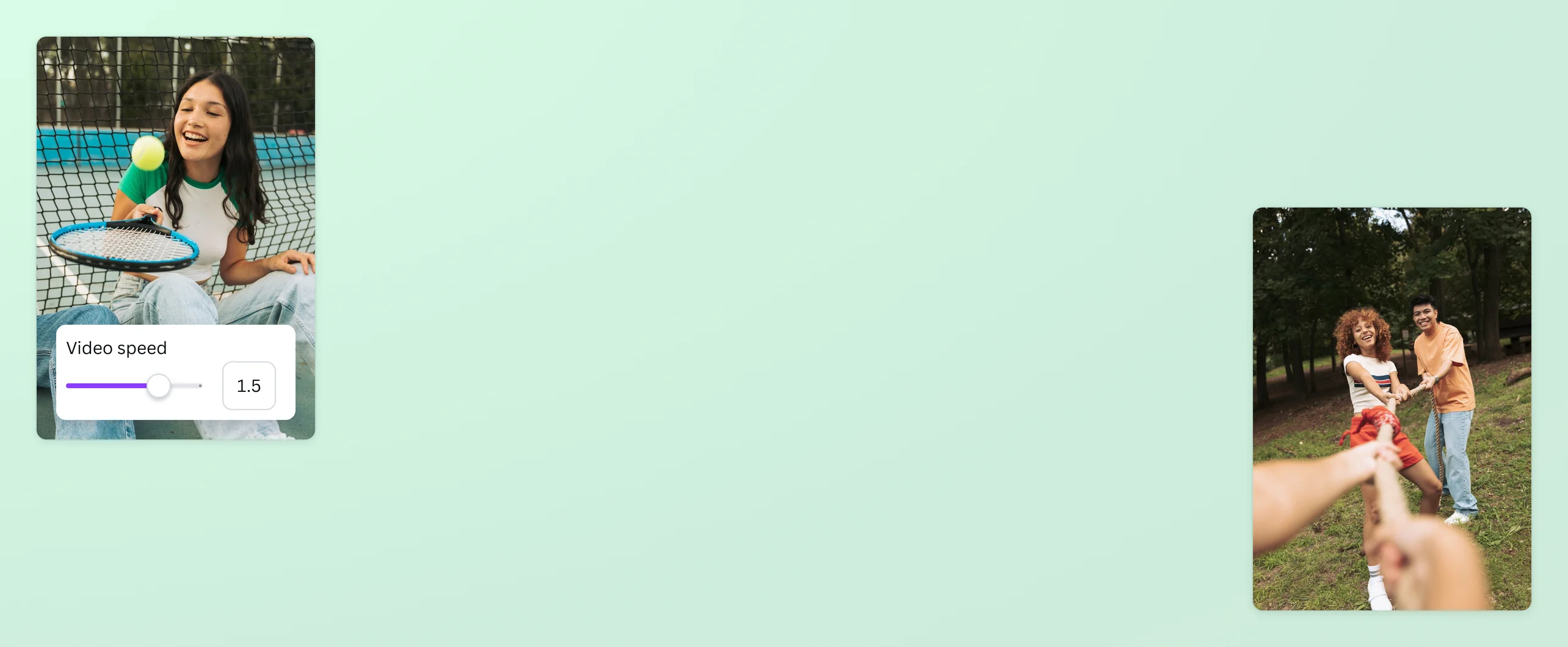
Acelera tu video y ponlo a toda velocidad
Acelera el ritmo de tus clips, montajes y videos con el efectos de cámara rápida de Canva.
o arrástralo y suéltalo aquí
Conoce los formatos y requisitos para subir archivos a Canva. Descubre cómo usamos tu contenido en nuestra Política de privacidad.
Sin pérdidas de tiempo

Tanto si estás haciendo un video de consejos de vida para TikTok como si estás creando un montaje creativo para YouTube, puedes aplicar un efecto de cámara rápida con el práctico controlador de velocidad de video de Canva. Sólo tienes que seleccionar Reproducción y arrastrar el control deslizante a la velocidad que desees. Acelera tu video hasta 2 veces, y además tienes la opción de silenciarlo o ajustar su volumen. Cambia la velocidad de clips en distintos formatos, como MP4, MPEG, MKV, MOV y WEBM. Al aumentar la velocidad de tus videos, puedes mantener la emoción y aprovechar al máximo cada segundo.
Mantén el ritmo donde sea necesario

Crea diferentes velocidades para varias partes de tu proyecto de video. Si estás trabajando en una demostración de cocina y quieres acelerar el proceso, simplemente divide tu video en secciones y acelera un segmento. Voilà, un time-lapse instantáneo. Desde secuencias a ritmo lento hasta anuncios de productos, puedes elegir qué secciones del video necesitas acelerar. Esto no es todo: también puedes ralentizar otras partes del video. Con nuestro versátil controlador de velocidad de video, puedes acelerar una sección, mantener la velocidad de otra o hacer un efecto de cámara lenta para otra. ¿El resultado? Un video con buen ritmo que se ajusta a las limitaciones de tiempo.
Dale un plus a tus videos

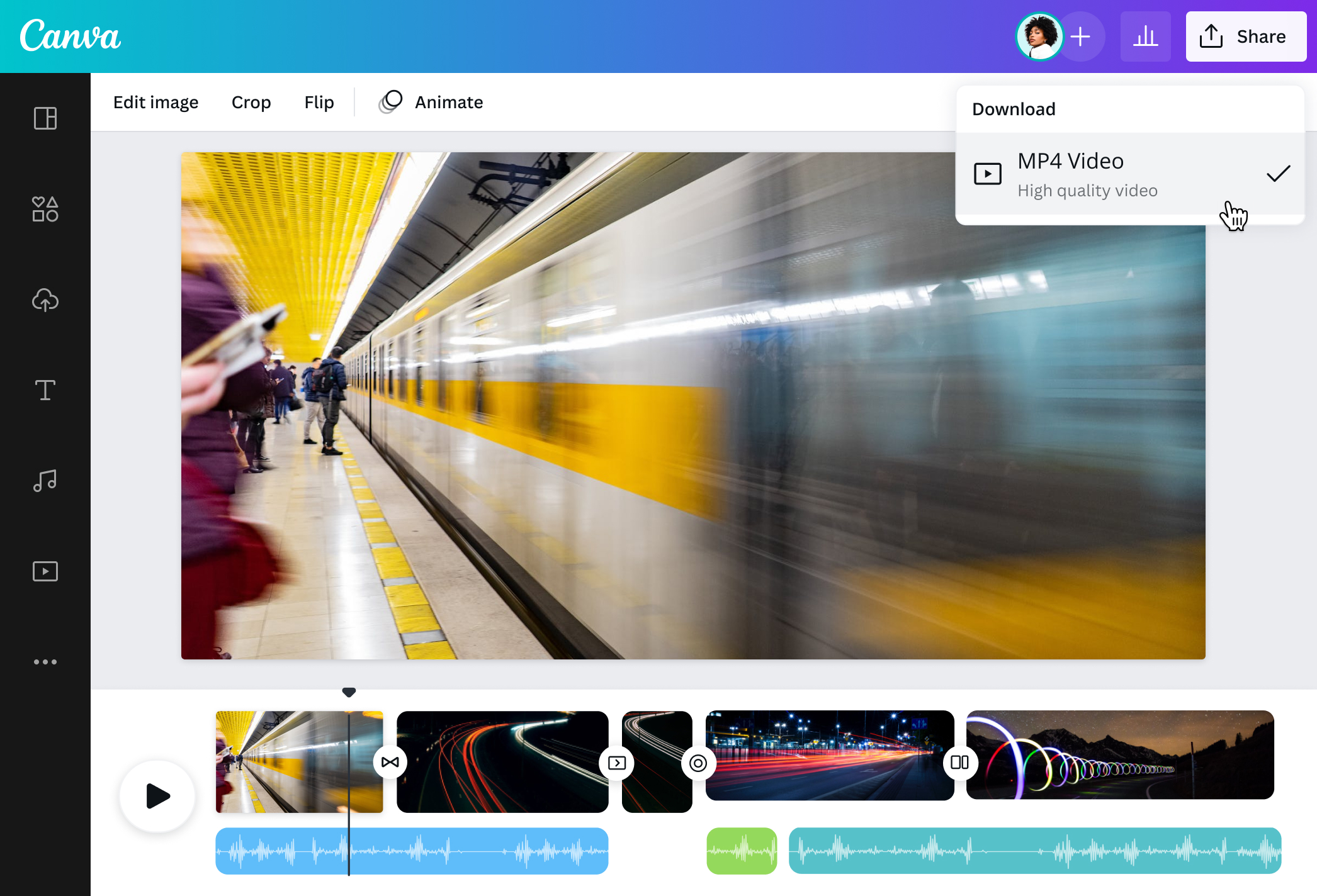
Con nuestras plantillas personalizables gratuitas y el potente editor de video, Canva va más allá de aumentar la velocidad de tu video. Después de hacer un time-lapse, puedes editar tu video recortándolo, recortándolo, rotándolo o aplicando increíbles filtros(se abre en una ventana nueva). Púlelo con texto o ilustraciones de nuestra mediateca. Si quieres reforzar tu proyecto, sube más clips o consulta nuestra biblioteca gratuita de B-roll . Para rematarlo todo, añade una pista de música(se abre en una ventana nueva) de nuestra biblioteca de audio gratuita para capturar todo el ambiente de tu video. Después, descárgalo como un clip MP4 sin marcas de agua, listo para compartirlo en tu plataforma favorita.
Cómo acelerar un video

Preguntas frecuentes
- Para convertir tu video en un clip a cámara rápida, utiliza nuestro control de velocidad gratuito. Sólo tienes que subir tu clip y arrastrarlo a la línea de tiempo de tu proyecto de video. Haz clic en Reproducción en el editor y arrastra el deslizador de velocidad hacia la derecha. También puedes utilizar nuestra aplicación móvil gratuita para aumentar la velocidad de tus videos sobre la marcha.
- El primer paso es dividir tu clip en secciones. Pasa el cursor encima de la línea de tiempo de video, haz clic con el botón derecho en el punto de corte que desees y elige Dividir página. Divide tu video tantas veces como sea necesario. Después de dividir, haz clic en la sección que quieras acelerar y selecciona Reproducción. Luego, arrastra el deslizador a la velocidad que desees. Cuando estés satisfecho con la velocidad de cada segmento, puedes descargar todo el proyecto de video como un único archivo de alta calidad.
- Después de aumentar la velocidad de tu video, puedes añadir música a tu time-lapse. Sube tu propio archivo de audio y arrástralo y suéltalo en la línea de tiempo del video. Si no tienes una pista musical, navega por nuestra biblioteca de sonidos gratuitos. Selecciona Audio en el panel izquierdo y busca una pista que capture el ambiente de tu video. Selecciona el sonido, arrástralo a la línea de tiempo y ajusta su duración y volumen.

@curlyfrosista