- Auto caption
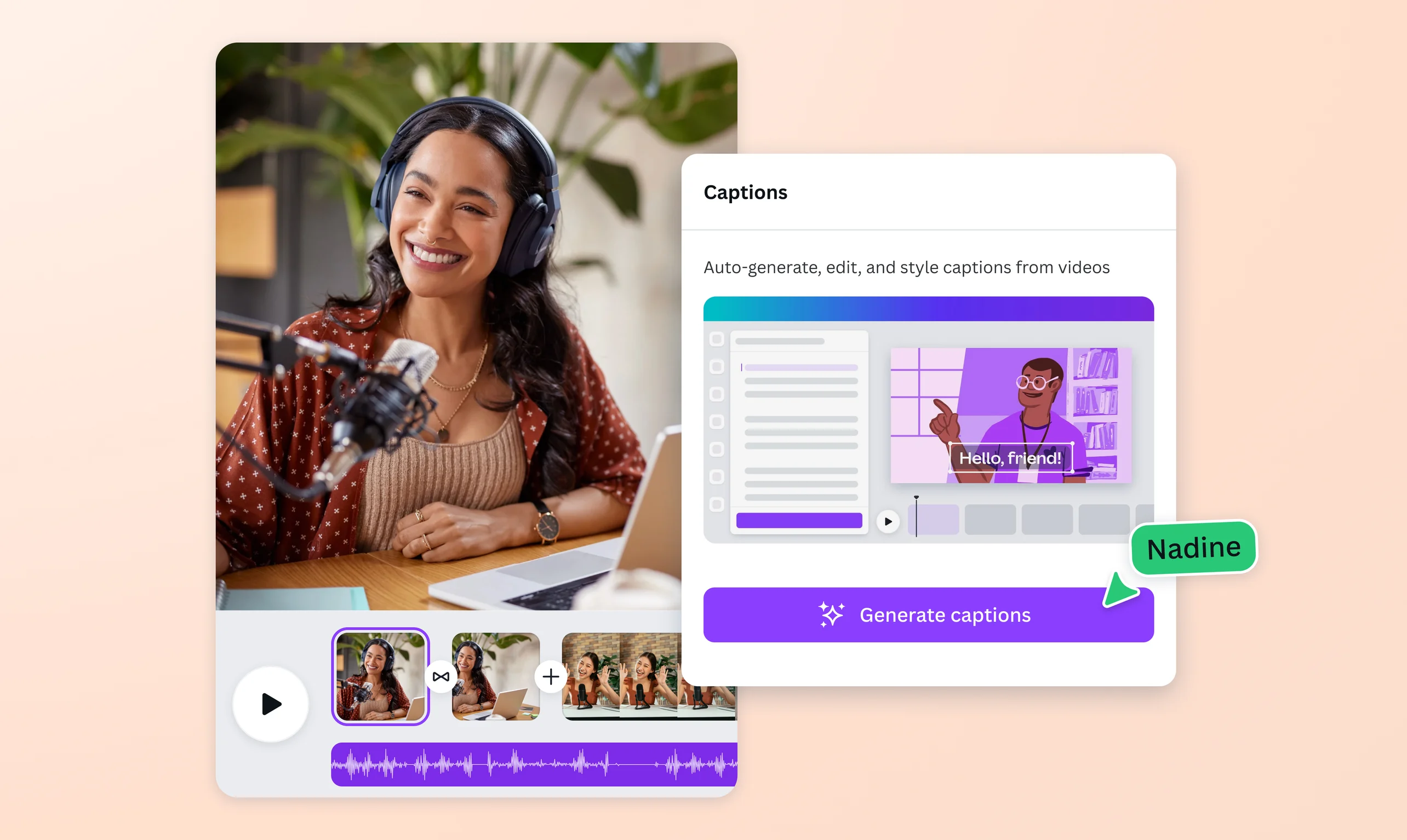

Auto caption : créez vos sous-titres automatiquement avec l’IA
Captivez davantage de spectateurs avec vos vidéos. Améliorez leur accessibilité et leur attrait en ajoutant des sous-titres corrects générés par notre générateur gratuit d’auto caption.
ou la déposer ici
En savoir plus sur les formats et les exigences de Canva en matière d’importation. Consultez notre Politique de confidentialité pour découvrir comment nous utilisons votre contenu.
Utilisez auto caption en quelques clics
Importez votre vidéo
Sélectionnez le bouton « Importer votre fichier » ou faites glisser et déposez facilement votre document dans Canva.
Générez des sous-titres par IA
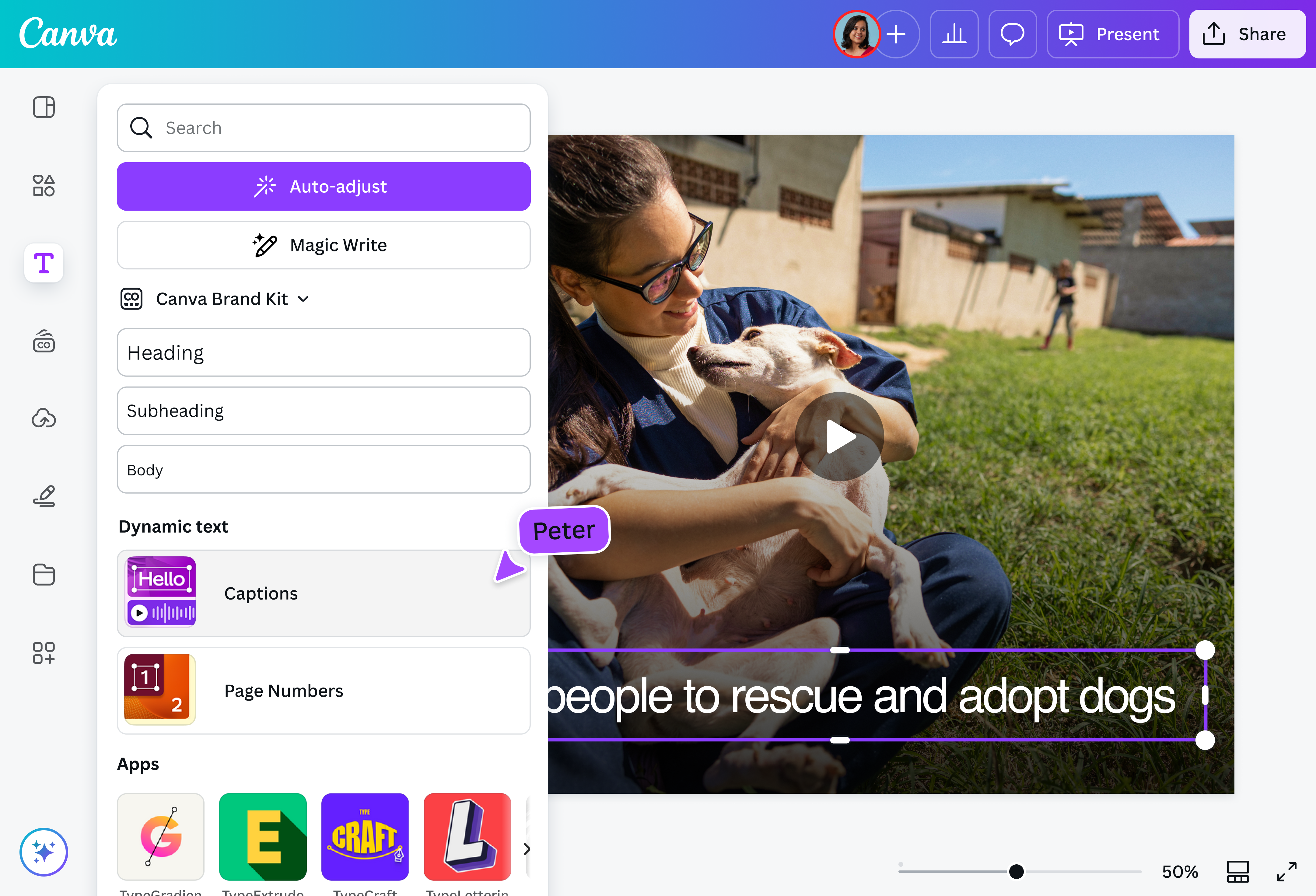
Recherchez « Sous-titres » dans la section Applis, sélectionnez votre vidéo et cliquez sur « Générer du texte ».
Téléchargez votre design
Montez vos sous-titres puis téléchargez votre vidéo au format MP4.
Générez automatiquement des sous-titres en quelques clics

Qu’il s’agisse d’un reel rapide ou d’une présentation académique, ajouter des sous-titres à votre contenu vidéo(s’ouvre dans un nouvel onglet ou une nouvelle fenêtre) maintiendra l’attention de votre audience. Ne vous embêtez pas à les transcrire. Le générateur automatique de sous-titres de Canva peut faire le travail à votre place instantanément. Obtenez des sous-titres précis et accordez-vous plus de temps pour peaufiner votre contenu, afin d’obtenir un engagement maximum.
Diffusez votre message haut et fort

Les vidéos explicatives sont utiles. Toutefois, tenez compte de la durée d’attention de votre audience et de sa sensibilité audio. Évitez toute confusion ou désinformation. Laissez le générateur d’auto caption pour vidéos de Canva fournir des sous-titres automatiques que les spectateurs peuvent lire en même temps. Utilisez aussi les sous-titres pour ajouter du contexte et inclure des citations si nécessaire. Ajoutez des auto captions aux vidéos pour maintenir vos spectateurs non seulement captivés, mais aussi bien informés.
Étendez la portée de votre contenu

Les plateformes en ligne vous permettent d’exploiter des segments de marché auxquels vous n’aviez jamais pensé avoir accès. Préparez-vous à une audience cross-culturelle. Faites passer vos sous-titres automatiques générés par IA dans notre outil de Traduction IA (Pro)(s’ouvre dans un nouvel onglet ou une nouvelle fenêtre). Avec plus de 100 options disponibles, vous pouvez traduire vos sous-titres dans de nombreuses langues, toucher un public plus large et développer votre chaîne.
Auto caption et montage vidéo en un seul et même endroit

La création de contenu cohérente nécessite un système de production rationalisé. Vous pourrez le trouver dans l’éditeur vidéo(s’ouvre dans un nouvel onglet ou une nouvelle fenêtre) de Canva. Coupez et assemblez des scènes, ajoutez de l’audio, appliquez des effets et plus encore pour pimenter vos récits. Personnalisez le style, la taille et la couleur de la police de votre légende automatique pour qu’elle reflète votre marque. Encore mieux, accélérez le processus de création et le montage vidéo avec l’IA, en utilisant notre Design magique vidéo (Pro)(s’ouvre dans un nouvel onglet ou une nouvelle fenêtre).
Comment utiliser l’outil auto caption pour vos vidéos ?

Questions fréquentes
Les sous-titres automatiques ou « auto caption » sont des transcriptions générées par ordinateur, produites à l’aide de la technologie de reconnaissance automatique de la parole (ASR). Les sous-titres automatiques s’affichent à l’écran, synchronisés avec les mots énoncés dans une vidéo. Ils sont également utilisés pour déchiffrer certains sons qui peuvent être entendus dans le clip.
Les auto captions rendent le contenu plus accessible aux spectateurs. Elles aident les personnes malentendantes à suivre le dialogue, et elles s’assurent aussi que les spectateurs comprennent mieux ce qu’ils regardent.
- Vous pouvez compter sur l’outil de traduction automatique de Canva pour faire le travail. Une fois que vous avez importé votre vidéo avec des sous-titres automatiques dans l’éditeur, cliquez sur « Applis » dans la barre latérale. Choisissez « Traduire » pour que l’onglet Traduire s’affiche. Recherchez la langue dans laquelle vous souhaitez traduire vos sous-titres, puis sélectionnez le texte que vous souhaitez afficher dans une autre langue.
- Vous pouvez ajouter des sous-titres aux vidéos en ligne en utilisant le générateur d’auto caption de Canva, aucun téléchargement de logiciel requis. C’est incroyablement facile à utiliser, et vous pouvez améliorer vos clips grâce à nos outils de montage vidéo.

@mahimagirdhar