- Vidéo en texte


Convertissez une vidéo en texte en ligne
Obtenez des sous-titres instantanés et précis pour rendre vos vidéos plus inclusives et mieux référencées. Avec le convertisseur de vidéo en texte de Canva, simple à utiliser, vos dialogues et votre narration sont convertis automatiquement.
ou la déposer ici
En savoir plus sur les formats et les exigences de Canva en matière d’importation. Consultez notre Politique de confidentialité pour découvrir comment nous utilisons votre contenu.
Comment convertir une vidéo en texte ?
Importez votre vidéo
Cliquez sur « Importer votre vidéo » ou faites glisser et déposez vos fichiers à l’emplacement prévu.
Transformez votre vidéo en texte
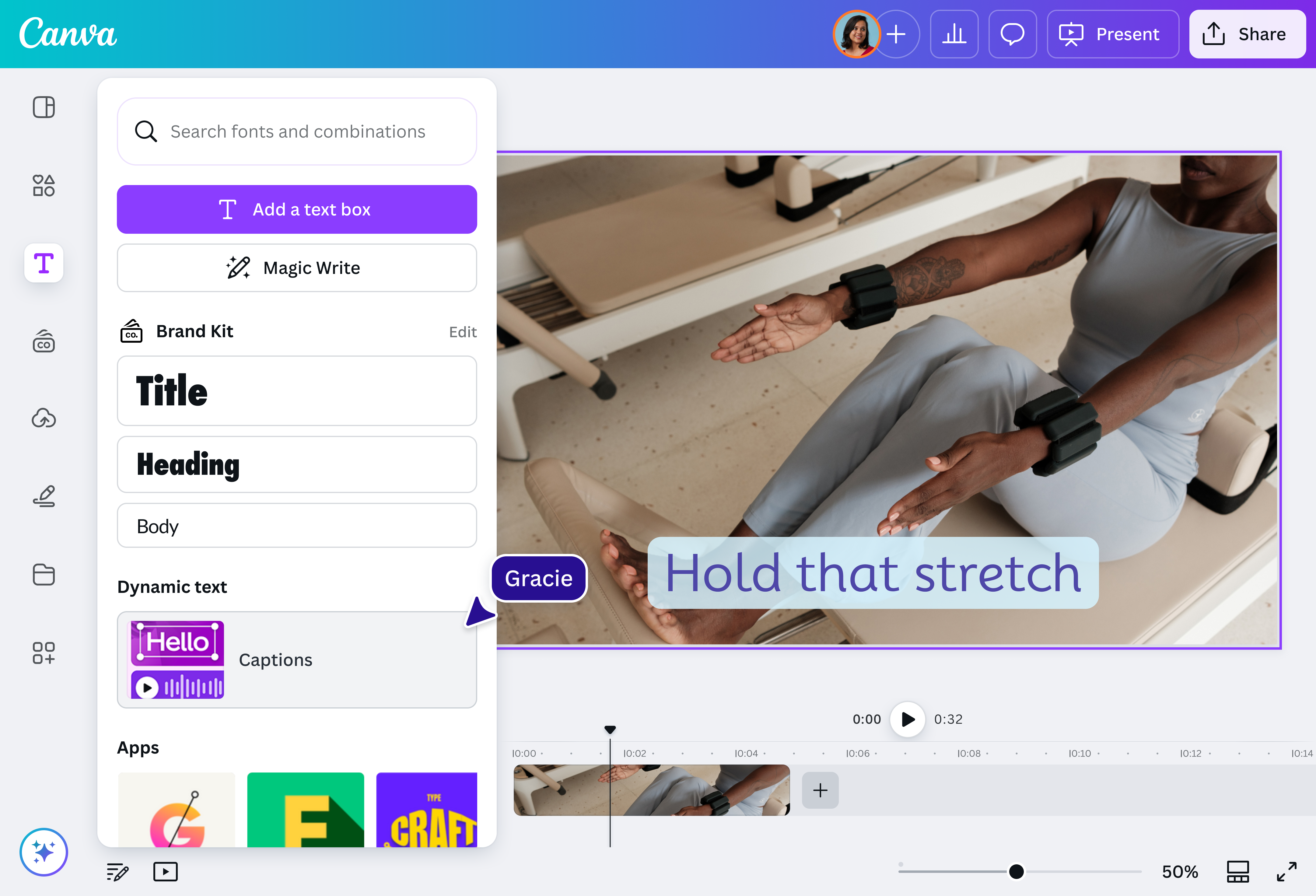
Cliquez sur « Texte », puis choisissez « Sous-titres » sous « Texte dynamique » pour convertir automatiquement votre vidéo en texte.
Téléchargez votre vidéo
Modifiez vos sous-titres, puis téléchargez votre vidéo au format MP4.
Du temps gagné en quelques minutes

Gagnez du temps et de l’énergie. Avec le convertisseur de vidéo en texte de Canva, quelques minutes suffisent pour venir à bout de plusieurs heures de travail. Plus besoin de revoir vos clips pour retaper les dialogues : il ne vous reste qu’à relire le texte généré et à passer à vos autres tâches.
Sur ordinateur comme sur mobile

Travaillez où que vous soyez avec l’outil de conversion de vidéo en texte, accessible sur ordinateur comme sur mobile. Dans le bus, entre deux rendez-vous ou pendant votre pause : avec cinq minutes et une connexion Internet, vous pouvez convertir une vidéo en texte en ligne gratuitement.
Bien plus qu’un simple convertisseur

Canva est une plateforme de design complète, et pas seulement un outil de conversion : vous pouvez faire bien plus que créer des sous-titres pour vos vidéos. Montez directement vos séquences(s’ouvre dans un nouvel onglet ou une nouvelle fenêtre), créez des fichiers de sous-titres codés(s’ouvre dans un nouvel onglet ou une nouvelle fenêtre) ou des sous-titres incrustés(s’ouvre dans un nouvel onglet ou une nouvelle fenêtre), animez le texte sous forme de typographie cinétique, ou même traduisez le texte en plus de 100 langues avec Traduction magique (Pro)(s’ouvre dans un nouvel onglet ou une nouvelle fenêtre) pour toucher un public international.
Des vidéos accessibles et mieux référencées

Les sous-titres et le texte associé à vos vidéos sont d’excellents atouts d’accessibilité. Les moteurs de recherche les apprécient souvent : votre contenu gagne en visibilité et en classement. En ajoutant du texte à vos vidéos, vous permettez à votre audience non seulement de les regarder, mais aussi de retrouver plus facilement votre contenu en ligne.
Comment transformer une vidéo en texte ?

Questions fréquentes
- Le moyen le plus simple de convertir une vidéo en texte en ligne gratuitement est d’utiliser un convertisseur dédié. La plupart des convertisseurs en ligne, surtout ceux qui s’appuient sur l’IA, sont simples et intuitifs : il suffit d’importer votre fichier, de lancer la conversion automatique, puis de copier le texte généré ou de le télécharger au format de votre choix. En général, aucun autre logiciel ni outil de montage n’est nécessaire, à part une relecture pour vérifier l’exactitude du texte.
- Pour intégrer le texte obtenu à la vidéo d’origine, sous forme de sous-titres ou de typographie animée par exemple, vous aurez besoin d’un outil de design. La plupart des outils de conversion ne proposent pas cette fonctionnalité : vous devrez donc peut-être utiliser une plateforme de montage à part, ou en choisir une qui réunit les deux, comme Canva.
En matière de traitement de la parole humaine, l’IA a fait d’énormes progrès. La plupart des modèles comprennent la parole et la convertissent en texte avec une précision quasi parfaite, à condition que la qualité audio soit correcte.
La conversion de la parole en texte par IA ne se limite plus à l’anglais. L’outil Sous-titres de Canva, par exemple, peut générer des sous-titres dans de nombreuses langues (dont l’espagnol, le portugais, le français, l’allemand, l’hindi, le japonais, le coréen et l’arabe) pour vous permettre de toucher un public plus international. Canva propose également un correcteur d’orthographe gratuit alimenté par l’IA pour garantir que vos sous-titres sont exempts d’erreurs.
- Tant que votre fichier vidéo respecte les exigences d’importation de Canva, vous pouvez générer des sous-titres. Cela comprend les vidéos aux formats MOV, GIF, MP4, MPEG, MKV ou WEBM. Gardez à l’esprit que le convertisseur de vidéo en texte ne fonctionne que sur les vidéos contenant une piste audio ou de la parole, pas sur les fichiers audio seuls.
- Oui, bien sûr ! Ajustez les sous-titres jusqu’à ce qu’ils soient précis et qu’ils vous conviennent. Vous pouvez aussi changer la police pour l’accorder à votre marque et télécharger vos sous-titres directement depuis la plateforme.
- La conversion d’une vidéo en texte et les sous-titres codés affichent tous deux les paroles prononcées dans un dialogue ou une narration. Les sous-titres codés vont toutefois un peu plus loin : ils identifient la personne qui parle et décrivent les sons autres que la parole, comme la musique ou les effets sonores. Les personnes sourdes ou malentendantes peuvent ainsi saisir plus facilement toutes les informations sonores importantes.

@navneet4