- Enlever fond GIF
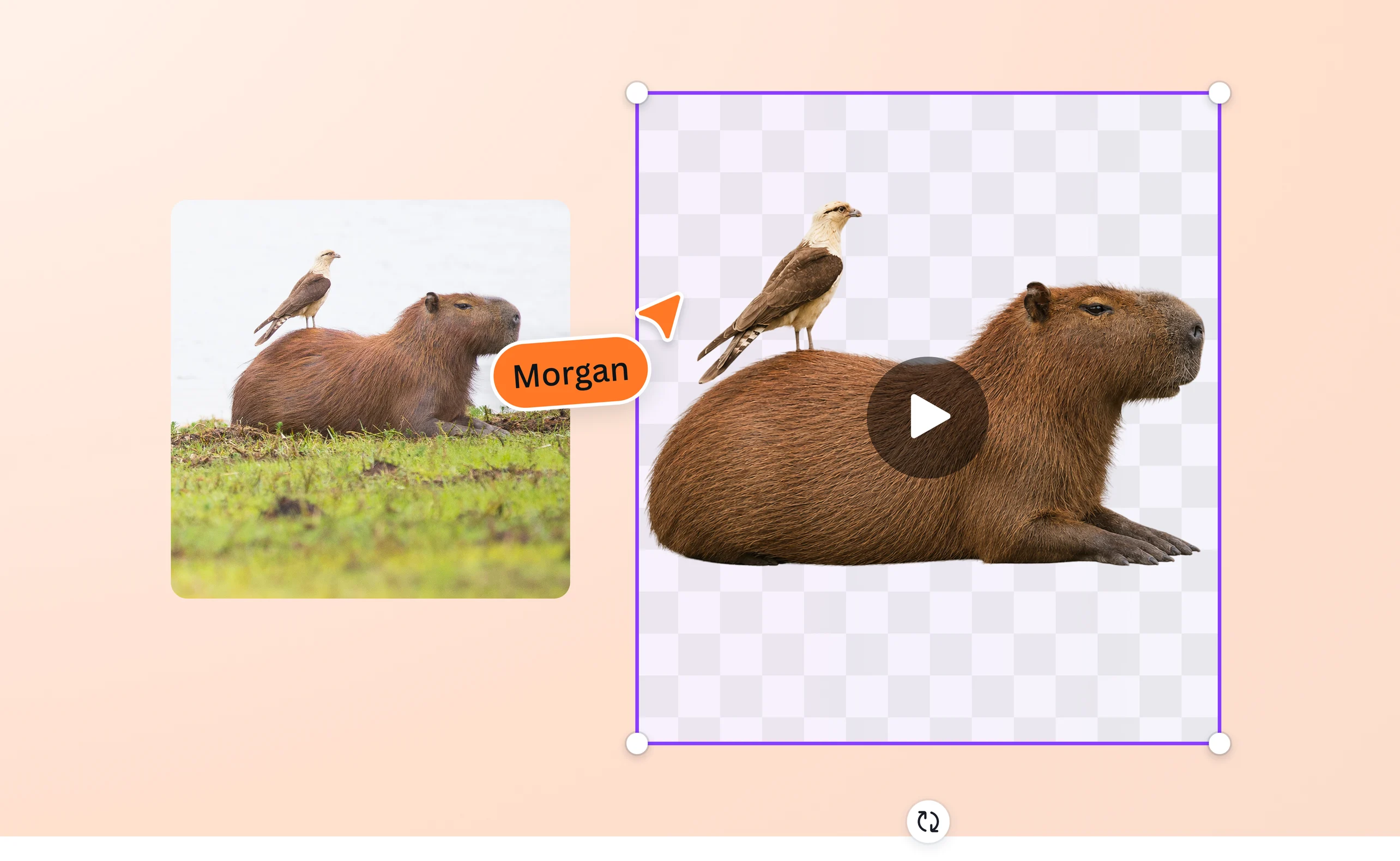
Enlever fond GIF en ligne
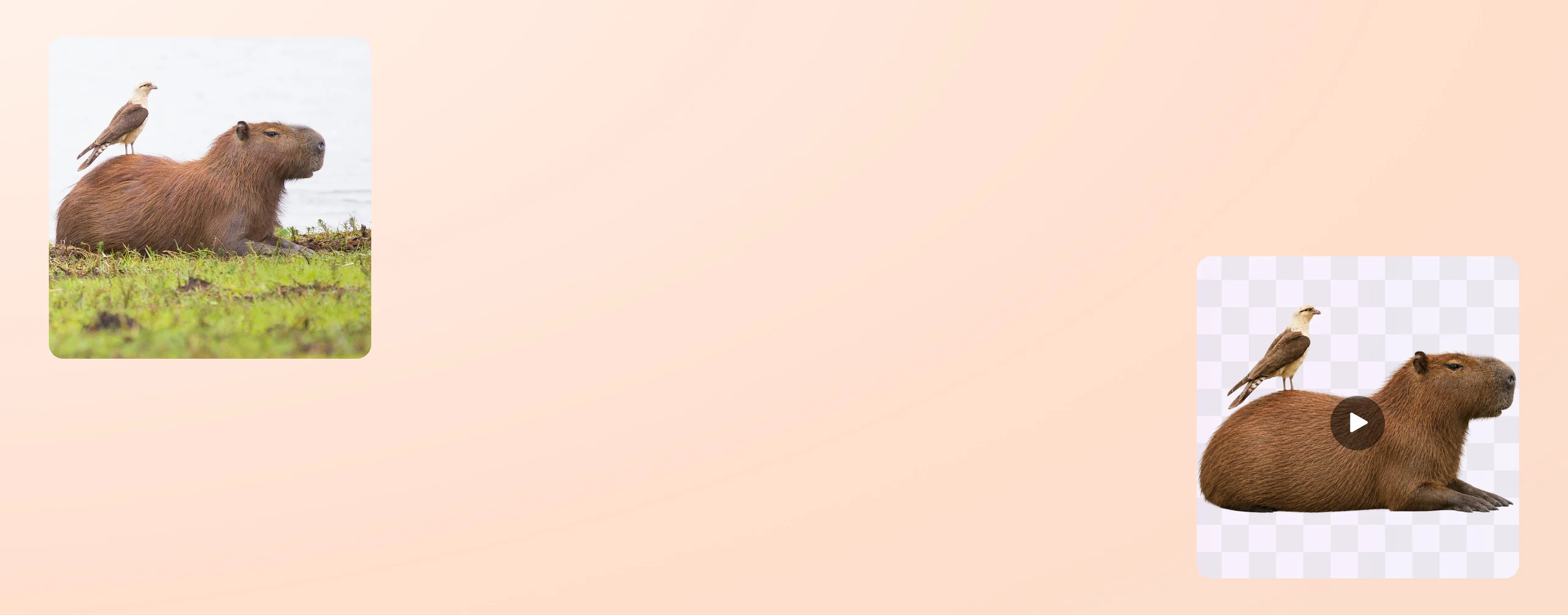
Rendez l’arrière-plan de votre GIF transparent sans perdre une seule image de l’animation. Cet outil pour enlever fond GIF supprime l’arrière-plan et vous donne un GIF transparent à télécharger ou à continuer de modifier.
ou la déposer ici
En savoir plus sur les formats et les exigences de Canva en matière d’importation. Consultez notre Politique de confidentialité pour découvrir comment nous utilisons votre contenu.
Enlevez le fond d’un GIF en un clic


Importez votre GIF et l’outil de suppression d’arrière-plan de Canva s’occupe du reste. Il détecte votre sujet et efface l’arrière-plan automatiquement, image par image, pour que le mouvement reste fluide et que vos GIF animés conservent leur boucle. Vous obtenez un GIF transparent et net, prêt à servir pour des réactions, des stickers, des mèmes, des détourages de produits, des visuels de marque, des icônes animées et partout où il faut une touche d’originalité.
Un nettoyage automatique à chaque image

Pas de pipette à couleur, de curseur de tolérance ni de code hexadécimal. Importez simplement le GIF et l’arrière-plan disparaît en quelques secondes. Chaque image est traitée séparément : pas de scintillement, d’effet fantôme ni de boucle brisée, et le rythme comme la vitesse restent intacts. Seul l’arrière-plan change : vous pouvez le laisser transparent ou le remplacer par un nouveau fond.
Bien plus qu’un simple GIF transparent

Votre nouveau GIF transparent n’a pas à s’arrêter dans votre dossier de téléchargements. Vous pouvez continuer à le modifier avec Canva. Ajoutez du texte dans une police affirmée, superposez-le à d’autres éléments multimédias ou placez votre logo pour l’aligner sur votre marque. Insérez-le ensuite dans une présentation, une publication sur les réseaux sociaux, une vidéo Story ou d’autres designs Canva. Partagez-les sans craindre qu’un cadre blanc ou une bordure disgracieuse n’abîme le rendu.
Une suppression de fond sûre et sécurisée

Les outils d’IA de Canva reposent sur plusieurs niveaux de protection : votre contenu importé reste sécurisé, et celui que vous créez avec leur aide reste adapté aux personnes avec lesquelles vous le partagez. Nous demandons à chacun de créer de manière responsable et de faire preuve de bon sens, en respectant le travail et l’image des autres. Pour tout savoir sur ce qui est autorisé, consultez les Conditions d’utilisation(s’ouvre dans un nouvel onglet ou une nouvelle fenêtre) et les Conditions relatives aux produits d’IA(s’ouvre dans un nouvel onglet ou une nouvelle fenêtre) de Canva.
Comment enlever le fond d’un GIF ?

Questions fréquentes
- Un outil pour enlever le fond d’un GIF supprime l’arrière-plan d’un GIF animé et laisse votre sujet sur un fond transparent et net. Il fonctionne automatiquement : vous importez le GIF, l’outil détecte le sujet et efface l’arrière-plan sur chaque image pour que le mouvement reste fluide. Vous obtenez un GIF transparent à télécharger ou à insérer dans un design, une publication sur les réseaux sociaux ou une vidéo. C’est simple, rapide et sans effort : aucun détourage manuel ni fond vert n’est nécessaire.
- L’outil de suppression d’arrière-plan de GIF de Canva traite chaque image, de sorte que l’animation reste nette et que le rythme est préservé. Chaque image étant traitée séparément, vous évitez le scintillement et les effets fantômes qui apparaissent quand on retouche un GIF à la main. C’est rapide et la qualité de vos GIF est conservée.
- Oui. Téléchargez l’application Canva sur iOS et Android pour rendre vos GIF transparents sur votre téléphone, exactement comme sur un ordinateur portable. Importez le GIF animé, laissez l’outil en ligne effacer l’arrière-plan, prévisualisez les images et téléchargez votre GIF transparent, le tout depuis votre appareil mobile.
- L’outil en ligne de suppression d’arrière-plan de GIF de Canva est idéal pour créer des stickers animés transparents. Importez n’importe quel GIF animé et effacez l’arrière-plan pour laisser le sujet sur un fond transparent. Téléchargez ensuite le GIF transparent, ou continuez à le modifier dans Canva pour ajouter des effets, des graphismes et du texte. Votre sticker terminé est alors prêt pour les conversations, les publications, les présentations ou partout où un sticker animé apporte une touche d’amusement.

@mahimagirdhar