En savoir plus sur les formats et les exigences de Canva en matière d’importation. Consultez notre Politique de confidentialité pour découvrir comment nous utilisons votre contenu.
Créez des GIF percutants à partir de vos clips MOV en quelques secondes avec notre convertisseur MOV to GIF.
Comment convertir un MOV en GIF
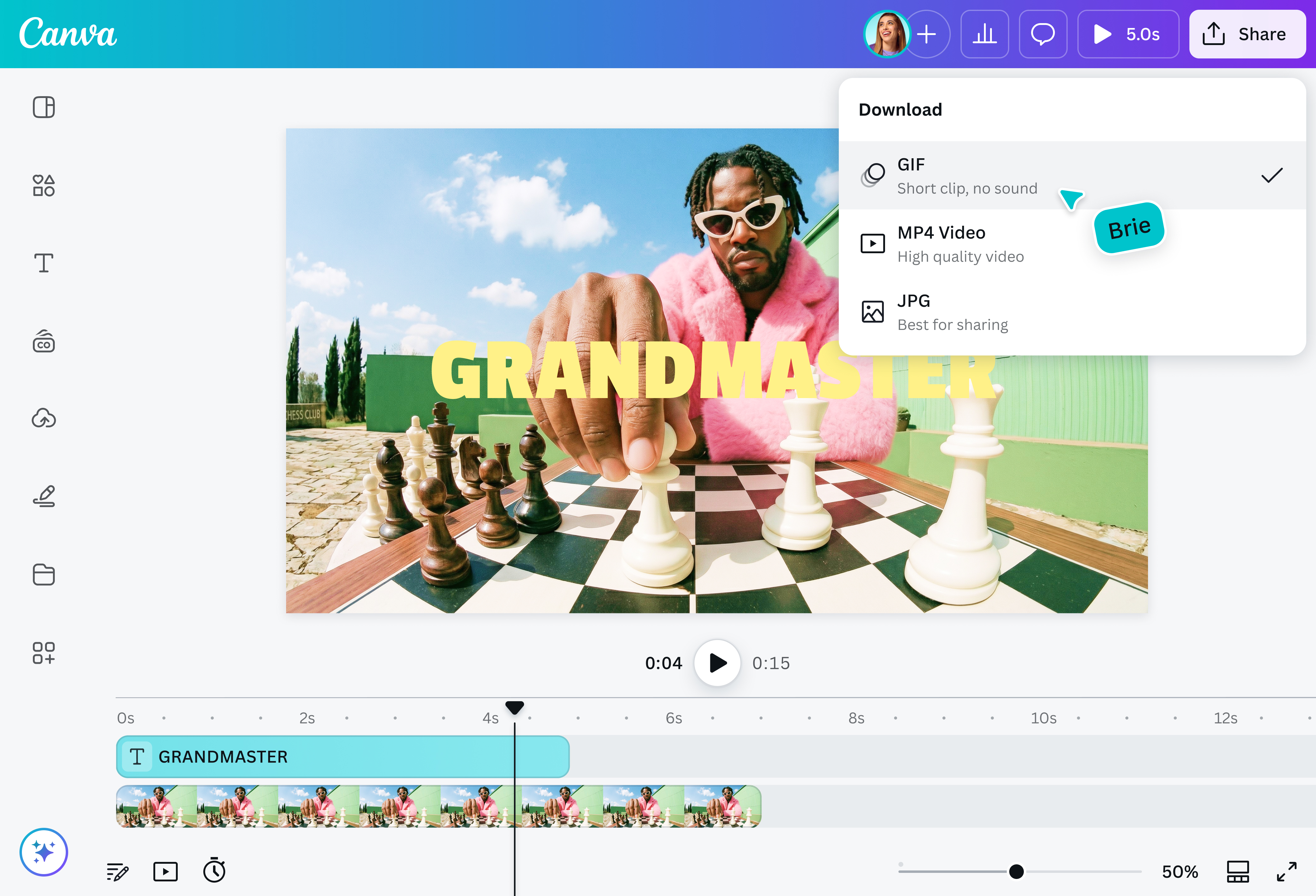
Importez votre fichier MOV
Cliquez sur le bouton « Importer votre vidéo » ou faites glisser votre fichier MOV directement dans la zone prévue.
Modifiez votre vidéo
Retouchez rapidement votre fichier MOV avec notre éditeur vidéo, idéal pour les débutants.
Téléchargez votre création
Pour finir, convertissez gratuitement votre MOV en GIF animé en téléchargeant votre création au format GIF.
Convertissez facilement vos vidéos MOV en GIF
Avec notre convertisseur MOV to GIF, créez des GIF fluides et de haute qualité, sans expérience en montage, sans logiciel à installer ni réglage technique. Il vous suffit d’importer vos fichiers, de les modifier, puis de télécharger votre création au format GIF.
Créez des GIF personnalisés à partager partout
Que vous soyez créateur de contenu, spécialiste du marketing digital ou simple utilisateur, créez des GIF personnalisés grâce à notre convertisseur MOV en GIF. Vous pouvez aussi convertir des fichiers MP4 en GIF(s’ouvre dans un nouvel onglet ou une nouvelle fenêtre) si vous préférez ce format. Grâce à ces outils, vous pouvez créer des contenus engageants qui égayent les commentaires en ligne, font mouche sur les réseaux sociaux ou captent l’attention dans vos supports publicitaires et marketing.
Sublimez vos créations grâce à des outils d’édition basés sur l’IA
Oui, notre convertisseur MOV en GIF est entièrement gratuit.
Convertir un fichier MOV en GIF entraîne souvent une perte de qualité, car un GIF est limité à 256 couleurs.
Plusieurs astuces permettent de créer un GIF de haute qualité. Lorsque vous importez votre fichier MOV, gardez ces conseils en tête :
Choisissez une vidéo de 15 à 30 secondes : plus elle est courte, mieux c’est.
Veillez à ce que le fichier pèse moins de 100 Mo : plus il est léger, mieux c’est.
Limitez la résolution de la vidéo source à 720 px ou moins.
@canva est un outil tout simplement extraordinaire pour créer des designs. Utiliser Canva est une expérience inédite : l’essayer, c’est l’adopter ! C’est un outil addictif et utile. Continuez comme ça, Canva !
@navneet4
@canva est une application incroyable pour créer à peu près tout ce dont vous avez besoin ! Une énorme sélection de modèles, de polices et de couleurs, des choix infinis au bout des doigts, une édition et un partage faciles. C’est la meilleure application que j’aie utilisée depuis longtemps. Si vous ne l’avez pas encore essayée, lancez-vous !
@SpotOnDomain
Je ne sais pas comment je faisais sans @canva. Ils proposent des illustrations absolument géniales pour toutes les plateformes de réseaux sociaux. Qu’il s’agisse d’une miniature YouTube, d’un post Instagram ou de tout autre contenu que vous souhaitez créer, laissez @canva vous faciliter le travail de création.
@IGchef_andrewb
Je vous adore ! Merci de m’aider à utiliser vos modèles plus facilement ! Il y a tellement de choix et votre site et l’appli sont très utiles, faciles à utiliser et ergonomiques !!! 🥇💓💓💓💓💓💓
@curlyfrosista
@canva est un outil qui changera votre vie ! C’est l’un des sites web les mieux pensés que j’aie jamais vus. Je l’utilise pour partager mon travail avec la communauté, et il me surprend à chaque fois. Félicitations pour tout l’amour et l’énergie investis dans son développement ! #canvadesigns
@mahimagirdhar
Découvrez d’autres fonctionnalités de l’éditeur vidéo