- Enlever le fond d’une vidéo
Enlever le fond d’une vidéo en ligne
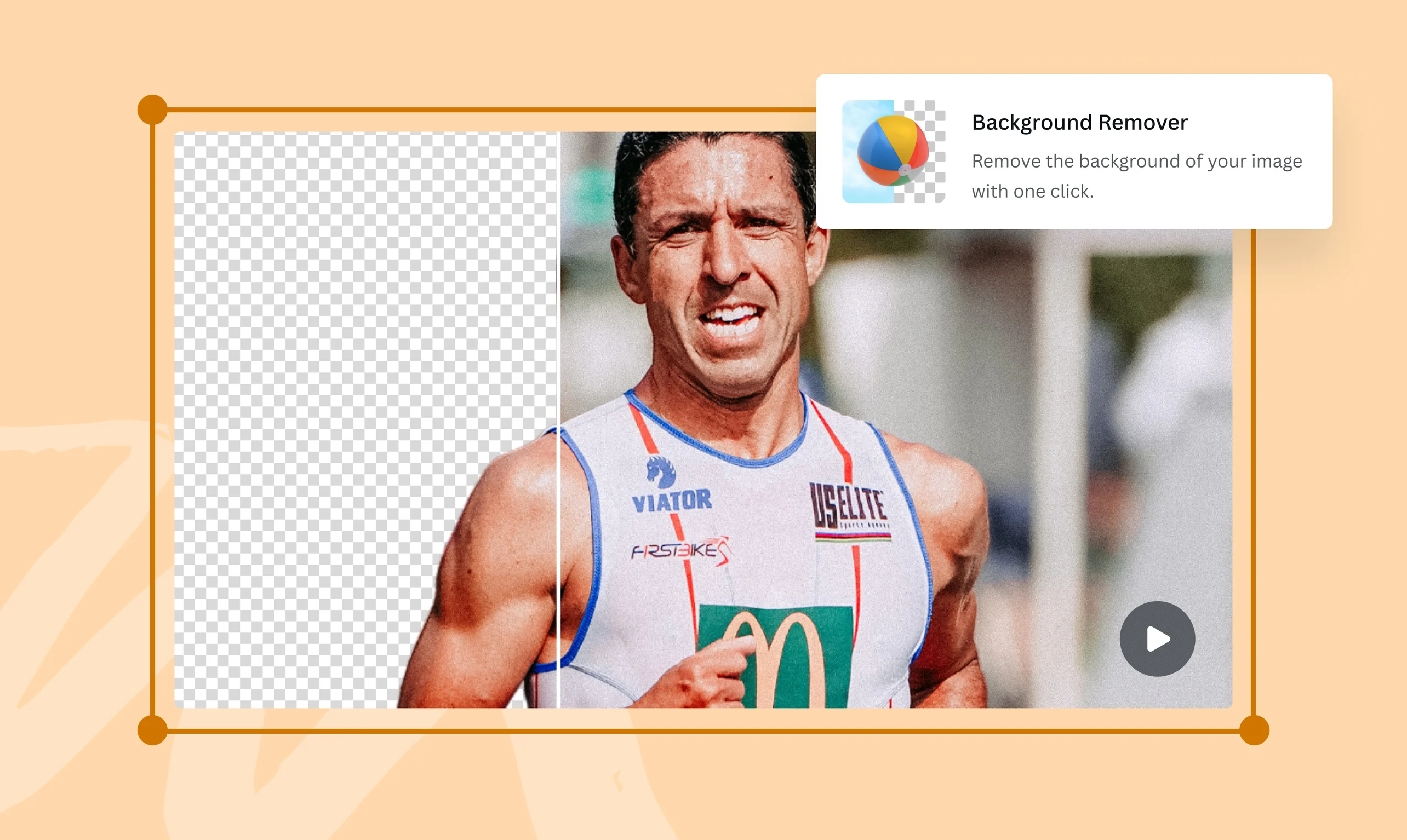
Supprimez l’arrière-plan de votre vidéo instantanément et changez de décor avec l’Effaceur d’arrière-plan vidéo de Canva Pro.
ou la déposer ici
En savoir plus sur les formats et les exigences de Canva en matière d’importation. Consultez notre Politique de confidentialité pour découvrir comment nous utilisons votre contenu.
Essayez ces outils de montage vidéo
Convertissez, modifiez et bien plus encore. Tous les outils de montage vidéo dont vous avez besoin !
Supprimez l’arrière-plan d’une vidéo en quelques clics
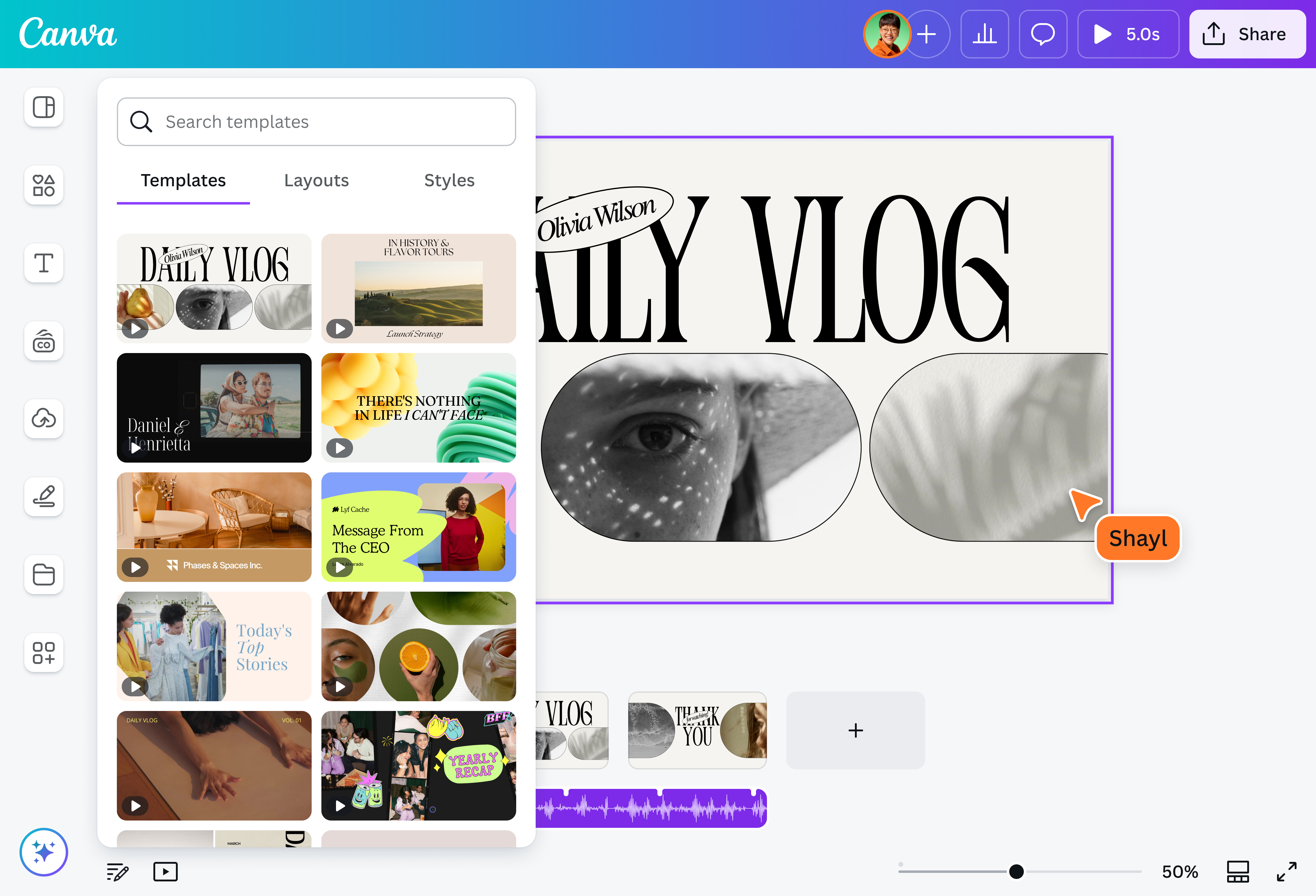
Importez votre vidéo
Sélectionnez le bouton « Importer des fichiers » ou faites glisser et déposez facilement votre vidéo dans votre design.
Montez votre vidéo
Choisissez « Effaceur d’arrière-plan » dans l’option Outils pour enlever le fond d’une vidéo en un clic.
Téléchargez votre design
Apportez les dernières modifications à votre vidéo, puis téléchargez-la sous forme de fichier MP4 de haute qualité.
Mettez votre sujet sous les projecteurs

Produisez des vidéos captivantes qui attirent l’attention de votre audience. Que vous fassiez la promotion d’un produit ou réalisiez un tutoriel, présentez votre sujet avec un arrière-plan propre et attrayant grâce à l’Effaceur d’arrière-plan vidéo de Canva Pro pour retirer le fond d’une vidéo. Supprimez l’arrière-plan de votre vidéo facilement, sans expérience en design, ni fond vert !
Oubliez le travail manuel

L’outil de suppression d’arrière-plan vidéo de Canva Pro analyse votre vidéo et supprime automatiquement l’arrière-plan, vous n’avez donc pas à passer par le fastidieux processus de suppression manuelle (ou pire, devoir refaire le tournage dans un lieu différent). À la place, créez une nouvelle scène en ajoutant votre vidéo à l’un des milliers de modèles vidéo de la bibliothèque de Canva, ou en choisissant une image d’aspect professionnel dans notre bibliothèque.
Facilitez le montage de vos vidéos

Peaufinez votre vidéo dans les moindres détails avec l’éditeur vidéo en ligne(s’ouvre dans un nouvel onglet ou une nouvelle fenêtre) de Canva. Ajoutez des sous-titres, appliquez des filtres(s’ouvre dans un nouvel onglet ou une nouvelle fenêtre) ou ajustez la vitesse(s’ouvre dans un nouvel onglet ou une nouvelle fenêtre) de votre vidéo pour améliorer son contenu visuel. Essayez le générateur de musique par IA(s’ouvre dans un nouvel onglet ou une nouvelle fenêtre) pour créer des musiques sur-mesure pour des scènes incontournables. Vous manquez de temps ? Utilisez Design magique™ vidéo(s’ouvre dans un nouvel onglet ou une nouvelle fenêtre) pour modifier automatiquement votre vidéo. Une fois que vous avez terminé, assurez-vous que votre vidéo est prête à être téléchargée sur n’importe quelle plateforme avec Transformation magique™ (Pro(s’ouvre dans un nouvel onglet ou une nouvelle fenêtre)).
Comment enlever le fond d’une vidéo ?

Questions fréquentes
- Filmer avec un fond vert facilite la suppression de l’arrière-plan vidéo grâce à l’incrustation chromatique pendant le processus de montage. Il existe également des outils de montage vidéo qui peuvent être utilisés pour isoler le sujet principal à l’écran et effacer manuellement l’arrière-plan. Cependant, les outils alimentés par l’IA comme l’Effaceur d’arrière-plan vidéo (Pro) permettent aux utilisateurs d’éviter la courbe d’apprentissage et de supprimer les arrière-plans vidéo en un seul clic.
- Avec notre éditeur vidéo, vous pouvez facilement retirer le fond d’une vidéo et le modifier. Pour enlever le fond d’une vidéo, cliquez simplement sur votre vidéo et choisissez Effaceur d’arrière-plan dans la barre d’outils. Une fois que l’arrière-plan a été supprimé en un clic, allez dans Importer et choisissez parmi vos fichiers précédemment importés ou importez une nouvelle image. Vous pouvez également explorer notre bibliothèque pour trouver des images de qualité. Ensuite, ajoutez-la à votre modèle et cliquez sur Position pour modifier les calques.
Un effaceur d’arrière-plan vidéo alimenté par l’IA, comme celui de notre éditeur vidéo en ligne, utilise des algorithmes d’apprentissage automatique pour détecter automatiquement le sujet principal d’une vidéo et l’isoler de l’arrière-plan. Lorsque vous cliquez sur le sujet vidéo, ce processus automatisé crée un masque par-dessus qui est ensuite recréé sur toutes les images de la vidéo.
Une fois le sujet au premier plan masqué, l’arrière-plan devient transparent. Changer l’arrière-plan vidéo devient alors possible en superposant une nouvelle image là où se trouvait l’ancienne.

@navneet4