- Ganti Objek Foto AI
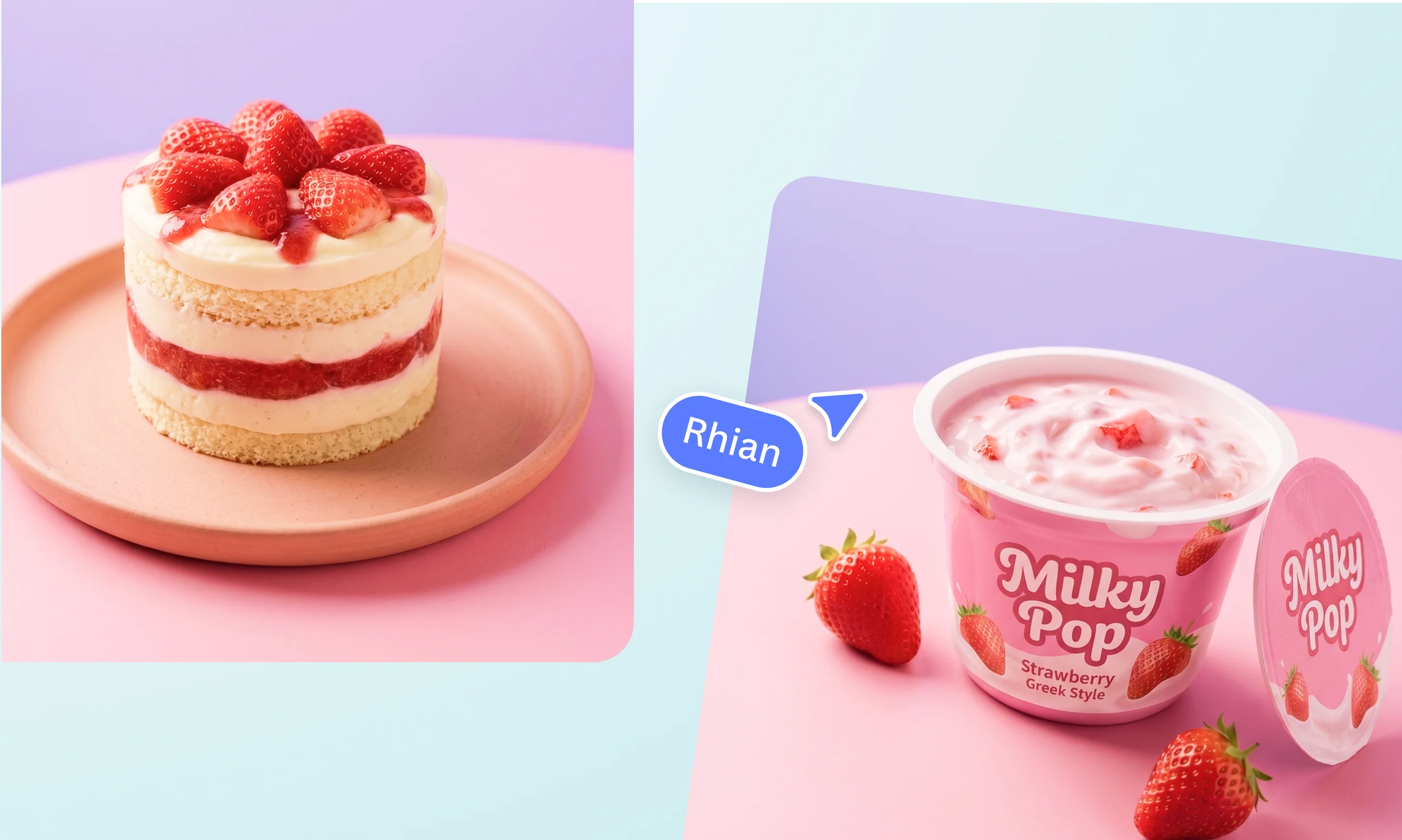

Ganti Objek Foto dengan AI Replace
Beri tampilan baru pada foto apa pun tanpa sesi foto ulang yang mahal atau edit yang rumit. Gunakan AI untuk ganti objek foto, hapus elemen yang mengganggu, dan sempurnakan detail lewat perintah teks sederhana.
atau letakkan file di sini
Pelajari tentang persyaratan dan format unggahan Canva. Lihat cara kami menggunakan konten Anda dalam Kebijakan Privasi.
Ganti objek foto dalam hitungan detik

Buat foto yang bikin orang berhenti scroll untuk toko online, media sosial, atau koleksi pribadi. Dengan AI Canva, Anda bisa ganti objek foto yang terasa kurang pas. Ganti gelas plastik di foto menu dengan gelas kaca, atau tukar vas bunga di foto katalog dengan keranjang rotan. Anda juga bisa ganti warna objek foto, seperti taplak meja atau kemasan. Cukup ketik perintah teks, jelaskan objek pengganti yang Anda inginkan, lalu AI menggantinya dalam hitungan detik. Butuh objek yang benar-benar baru? Buat dulu dengan AI Pembuat Gambar(terbuka di tab atau jendela baru), lalu samakan nuansa foto dengan Filter AI(terbuka di tab atau jendela baru).
Edit mulus untuk berbagai kebutuhan

Ubah foto yang sudah bagus menjadi lebih memukau untuk berbagai kebutuhan. Dengan AI Replace, Anda bisa mengganti cangkir polos di foto produk dengan cangkir keramik motif batik. Tukar dekorasi meja dengan ketupat dan lampu hias untuk promo Lebaran. Anda juga bisa ganti properti foto produk di katalog Shopee dan Tokopedia agar semua produk tampil seragam. Hasil edit terlihat mulus dan realistis karena pencahayaan serta bayangan asli tetap terjaga.
Lengkapi hasil edit dengan alat lainnya

Sempurnakan hasil ganti objek foto sesuai visi Anda, lalu buka Editor Foto AI(terbuka di tab atau jendela baru) Canva untuk hasil yang lebih maksimal. Perluas gambar ke segala arah dengan AI Memperluas Foto(terbuka di tab atau jendela baru), atau bersihkan elemen yang mengganggu dengan Penghapus Ajaib(terbuka di tab atau jendela baru). Waktu terbatas? Tingkatkan kualitas gambar dalam sekali klik dengan Peningkat Resolusi Foto(terbuka di tab atau jendela baru). Selesaikan pekerjaan lebih cepat dengan semua alat yang Anda butuhkan dalam satu alur kerja.
Cara ganti objek foto dengan AI


Pertanyaan seputar ganti objek foto dengan AI
- AI Replace mengganti bagian tertentu dari foto lewat perintah teks sederhana. Unggah foto, lalu ketik objek pengganti yang Anda inginkan. AI membuat objek baru yang menyatu secara alami dengan foto, sambil menjaga pencahayaan, bayangan, dan tampilan aslinya.
- Anda bisa mengganti produk, properti, dekorasi, perabot, dan aksesori di foto. Jika foto memuat orang, pastikan Anda memiliki izin dan patuhi Ketentuan Produk AI Canva. Untuk background atau pakaian, gunakan Ganti Background Foto atau Ubah Baju di Foto.
- Biasanya hanya beberapa detik. Waktu pastinya tergantung pada kerumitan gambar dan kecepatan koneksi internet Anda.
- Ketik perintah teks baru yang lebih detail, lalu buat ulang hasilnya. Sebutkan jenis objek, warna, bahan, dan ukurannya agar AI menghasilkan objek yang lebih sesuai dengan bayangan Anda.
- AI Replace adalah alat Canva untuk ganti objek foto dengan perintah teks, yang didukung oleh Edit Ajaib atau Magic Edit Canva. Anda cukup menjelaskan objek pengganti, lalu AI membuatnya langsung di foto. Alat ini cocok untuk edit objek foto produk, katalog, dan konten media sosial.
- Ganti objek berarti menukar elemen dengan objek baru, misalnya gelas plastik diganti dengan gelas kaca. Hapus objek berarti menghilangkan elemen dan mengisi area itu dengan latar di sekitarnya. Untuk menukar, gunakan AI Replace. Untuk menghapus, gunakan Penghapus Ajaib.
- Unggah foto produk, lalu ketik properti pengganti, misalnya “ganti alas kayu jadi kain batik”. AI menyesuaikan objek baru dengan cahaya foto. Ulangi untuk foto lain agar katalog seragam. Pastikan produk Anda tetap tampil sesuai aslinya sebelum diunggah ke toko online.
- Bisa. Ketik perintah seperti “ubah warna kemasan jadi hijau tosca”, lalu AI mengganti warna objek sambil menjaga bagian lain foto. Cara ini praktis untuk mencoba ide warna tanpa sesi foto ulang. Jika dipakai untuk jualan, pastikan warnanya sesuai produk asli.
- Untuk edit objek foto dengan hasil terbaik, sebutkan objek lama dan penggantinya secara spesifik, termasuk warna, bahan, dan gaya. Contohnya, “ganti vas plastik di meja jadi vas keramik putih bergaya minimalis”. Perintah yang detail membantu AI membuat hasil yang menyatu dan realistis.
- Bisa. Anda bisa ubah objek foto langsung dari browser HP: buka halaman ini, unggah foto dari galeri, lalu ketik objek pengganti. Hasilnya bisa langsung diunduh dan dibagikan ke WhatsApp, Instagram, atau toko online Anda.