- Penghapus Ajaib
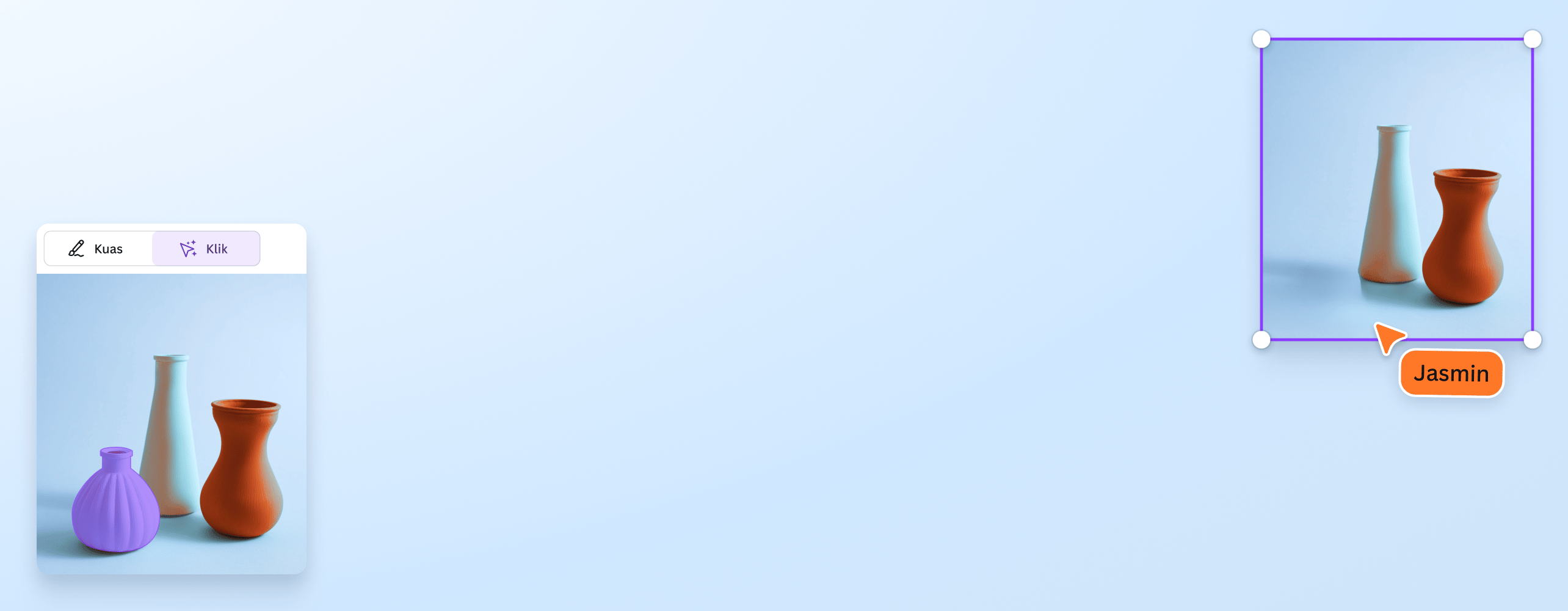
Penghapus Ajaib: Hilangkan objek foto secara instan
Hapus orang di belakang foto yang tak sengaja ikut terfoto, benda berantakan di latar, atau tulisan yang mengganggu. Sapukan Penghapus Ajaib untuk menghapus objek dari foto, dan AI mengisi latarnya secara alami—seolah tidak pernah ada. Bersihkan foto produk UMKM, foto liburan, lampiran kerja, dan tugas sekolah, dari HP maupun laptop.
atau letakkan file di sini
Pelajari tentang persyaratan dan format unggahan Canva. Lihat cara kami menggunakan konten Anda dalam Kebijakan Privasi.
Penghapus objek foto yang bekerja seperti sulap


Penghapus gambar Canva membuat penghapusan objek yang tidak diinginkan dari foto jadi sederhana—hapus objek foto online langsung dari browser, tanpa aplikasi tambahan. Pilih Penghapus Ajaib dari editor foto, sapukan pada objek, dan AI menghapusnya dalam hitungan detik sambil mengisi latar dengan warna dan tekstur di sekitarnya—bukan sekadar menutup dengan blok warna. Penghilang objek foto sekaligus penghapus foto ini biasa dipakai untuk kebutuhan sehari-hari:
- UMKM dan jualan online: hapus benda di foto produk—kabel, orang lewat, atau barang lain—agar katalog terlihat bersih.
- Personal: hilangkan orang di foto liburan yang tak dikenal, orang di samping atau di belakang, atau objek yang mengganggu di foto keluarga.
- Kerja: edit foto hilangkan objek untuk presentasi, laporan, dan konten kantor tanpa memanggil desainer.
- Sekolah: bersihkan foto untuk tugas, poster, dan dokumentasi kegiatan.
Empat cara memilih bagian yang dihapus: Sapu, Klik, Latar depan, atau Teks

Tidak perlu seleksi rumit. Cara menghilangkan objek di foto: setelah membuka Penghapus Ajaib, pilih cara yang paling pas:
- Sapu — sapukan kuas untuk bagian kecil atau berbentuk tidak beraturan; atur ukuran kuas dengan penggeser.
- Klik — klik objeknya, dan AI memilih seluruh objek itu otomatis; bisa memilih beberapa objek sekaligus.
- Latar depan — pilih subjek utama yang ada di depan dalam satu langkah.
- Teks — pilih tulisan yang menempel di foto untuk dihapus rapi.
Salah pilih? Klik Batalkan pilihan untuk mulai lagi, atau Atur Ulang Hasil Edit untuk kembali ke foto asli. Apa pun caranya, AI mengisi latar secara alami—menghilangkan objek foto online tanpa bekas edit.
Hapus tulisan, bayangan, atau ganti objek dengan yang baru

Penghapus Ajaib juga rapi untuk hapus teks di foto, hapus noda foto di dinding atau baju, bayangan yang jatuh di tempat yang salah, sampai hapus gambar di foto seperti stiker dan logo lama—cukup tandai areanya. Ingin menggantinya dengan objek lain? Edit Ajaib memungkinkan Anda mengganti atau menambahkan objek baru seolah selalu ada di foto: tambahkan pohon palem di foto pantai, ganti gambar di dinding, atau tambahkan burung di langit—sapukan area yang ingin diedit, ketik yang Anda mau, dan lihat hasilnya. Hapus watermark atau tulisan hanya pada foto milik Anda sendiri atau yang Anda punya izinnya.
Sempurnakan hasil foto setelahnya

Setelah objek hilang, lanjutkan di editor yang sama:
- Hapus seluruh latar — kalau yang ingin hilang bukan sebagian tapi seluruh latar, itu tugas Penghapus Latar Belakang(terbuka di tab atau jendela baru): Penghapus Ajaib untuk bagian tertentu, Penghapus Latar Belakang untuk seluruh latar.
- Rapikan komposisi — potong(terbuka di tab atau jendela baru), putar(terbuka di tab atau jendela baru), dan ubah ukuran gambar sesuai kebutuhan.
- Sesuaikan warna — atur kontras, saturasi, dan tekstur(terbuka di tab atau jendela baru) foto agar area yang dihapus menyatu sempurna.
- Tambahkan efek — efek foto(terbuka di tab atau jendela baru) dan filter, atau efek bokeh(terbuka di tab atau jendela baru) agar subjek lebih menonjol.
- Pakai dalam desain — masukkan ke portofolio(terbuka di tab atau jendela baru), katalog, atau postingan, lalu lengkapi dengan stiker(terbuka di tab atau jendela baru), ikon(terbuka di tab atau jendela baru), teks(terbuka di tab atau jendela baru), dan bingkai(terbuka di tab atau jendela baru) dari pustaka elemen Canva.
Cara menghilangkan objek di foto di Canva


Pertanyaan Umum
Penghapus Ajaib adalah alat AI di editor foto Canva untuk menghapus bagian foto yang tidak diinginkan—orang, benda, tulisan, bayangan, atau noda—lalu mengisi latarnya secara otomatis dengan warna dan tekstur di sekitarnya, sehingga hasilnya terlihat alami. Nama lain yang sering dipakai: remove objek foto, objek remover, object remover, atau eraser foto—semuanya merujuk ke fungsi yang sama. Bedanya dengan menghapus latar: Penghapus Ajaib menghilangkan bagian tertentu, sementara Penghapus Latar Belakang menghilangkan seluruh latar dan menyisakan subjek.
Cara menghapus objek di foto: unggah foto ke Canva, klik Edit, lalu di bagian Alat pilih Penghapus Ajaib. Tandai objeknya—sapukan kuas dengan Sapu, Klik objeknya, atau pilih Latar depan—lalu klik Hapus. Dalam beberapa detik objek hilang dan latarnya terisi rapi. Cara hapus objek di foto ini sama persis di HP maupun laptop, termasuk untuk menghapus objek foto produk atau dokumen. Kalau masih tersisa, tandai area yang sedikit lebih besar di sekitarnya, lalu hapus lagi.
Bisa—ini cara menghilangkan objek tanpa merusak background online yang paling sederhana. AI hapus objek foto di Penghapus Ajaib tidak hanya menghapus objek, tetapi juga memperkirakan apa yang seharusnya ada di belakangnya—pola lantai, dinding, langit, atau dedaunan—lalu mengisinya agar menyatu. Hasil paling rapi pada latar yang polanya sederhana; untuk latar ramai, hapus bertahap sedikit demi sedikit.
Canva gratis dipakai untuk mengedit foto, tetapi Penghapus Ajaib—AI penghapus objek di Canva—termasuk fitur paket berbayar, jadi belum ada penghapus objek gratis tanpa batas. Hapus objek AI gratis tetap bisa dicoba lewat jalur berikut:
- Uji coba gratis Canva Pro — coba semua fitur premium dulu.
- Paket harian dan mingguan — sekali bayar tanpa perpanjangan otomatis, pas untuk kebutuhan sesaat.
- Canva Pro Lite — langganan bulanan hemat dengan fitur premium yang umum dipakai.
- Canva Pro — fitur terlengkap, termasuk Penghapus Ajaib, Penghapus Latar Belakang, dan Edit Ajaib.
Pembayaran bisa lewat GoPay, Dana, ShopeePay, OVO, atau kartu debit dan kredit. Rincian di halaman harga.
Canva bisa jadi aplikasi penghilang objek langsung dari browser HP tanpa instalasi—ini cara menghilangkan objek di foto tanpa aplikasi: unggah foto, ketuk Edit, pilih Alat, lalu Penghapus Ajaib—tandai objeknya dan ketuk Hapus. Ada juga aplikasi Canva gratis di Android dan iPhone sebagai aplikasi hapus objek dengan alur yang sama. Bedanya dengan aplikasi penghapus objek satu fungsi, hasilnya bisa langsung dilanjutkan di editor: potong, ganti latar, tambah teks, atau pasang ke desain jualan.
Bisa. Cara menghapus tulisan di foto: buka Penghapus Ajaib, pilih opsi Teks agar tulisan yang menempel di foto terpilih otomatis, atau sapukan kuas di atasnya, lalu klik Hapus. Untuk hasil terbaik, pastikan latar di sekitar tulisan cukup sederhana. Gunakan hanya pada foto milik Anda sendiri atau yang Anda punya izinnya—termasuk watermark.
Untuk hapus orang di foto—orang di samping kita, hapus orang di belakang foto, atau bayangan yang mengganggu—sapukan kuas dengan Sapu (atur ukurannya sesuai besar area) atau Klik untuk memilih orangnya secara otomatis (hapus objek orang), lalu klik Hapus. Cara menghapus orang di foto ini juga berlaku untuk hapus foto orang yang tak dikenal di latar—Penghapus Ajaib bekerja sebagai penghilang orang di foto sekaligus penghapus objek lain. AI mengisi latar yang tertutup—untuk bayangan, sering kali membantu menyapukan sedikit lebih luas dari bayangannya, lalu rapikan kecerahan dengan Sesuaikan.
Bisa. Klik Batalkan pilihan untuk menghapus tanda yang belum diproses, gunakan Urungkan untuk membatalkan langkah terakhir, atau pilih Atur Ulang Hasil Edit untuk kembali ke foto asli. Foto asli Anda tidak tertimpa—hasil edit tersimpan sebagai file terpisah di Unggahan.
Penghapus Ajaib bekerja pada foto. Untuk video, Canva menyediakan penghapus background video yang menghilangkan latar dan menyisakan subjek; objek tertentu di video belum bisa dihapus otomatis.
Hapus gangguan kecil pada gambar, lalu gunakan restorasi foto untuk membuat hasil akhir terlihat lebih utuh. Bersihkan latar atau objek yang mengganggu, lalu gunakan pembuat foto profil AI agar hasil profil terlihat fokus.
Jika ada elemen foto yang mengganggu, hapus dulu lalu gunakan template banner pengajian untuk menyusun informasi acara.

@mahimagirdhar