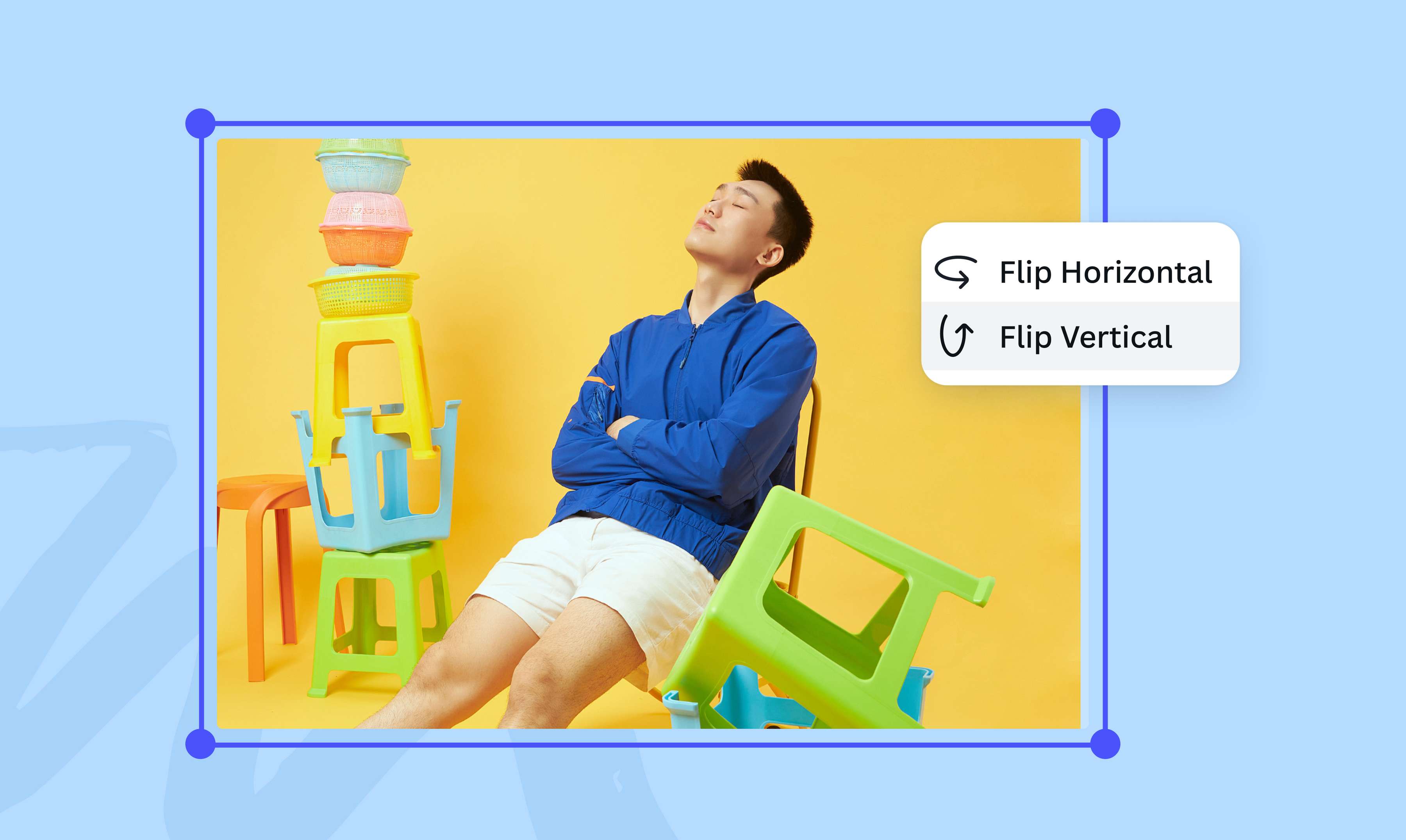
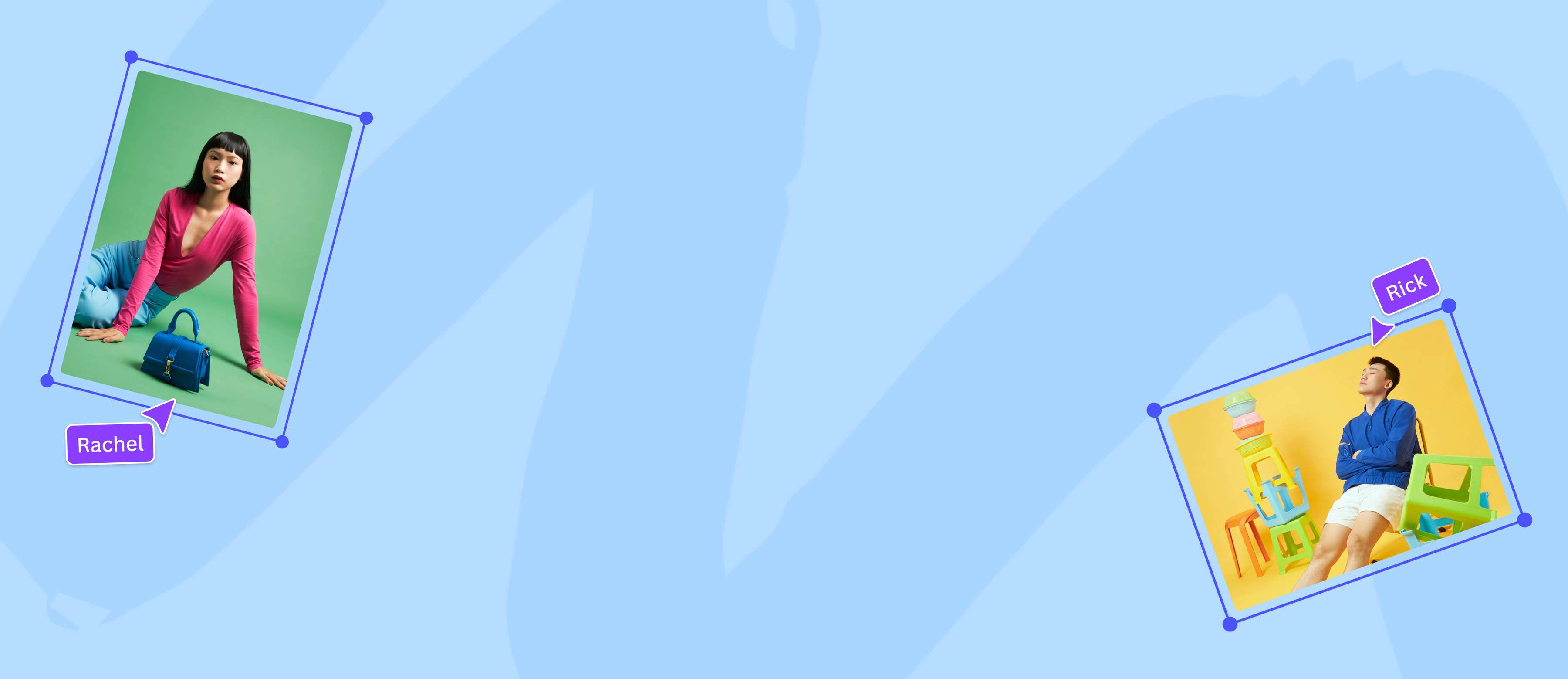
Rotasi foto dan gambar ke arah baru
Putar gambar ke sudut mana pun dalam hitungan detik. Lakukan 180 dan balikkan gambar Anda. Putar ke samping atau miringkan foto ke kiri atau kanan. Dengan alat rotasi foto gambar Canva, Anda dapat mengubah orientasi foto dengan cepat.
atau letakkan file di sini
Pelajari tentang persyaratan dan format file yang dapat diunggah ke Canva. Kebijakan Privasi akan menjabarkan beragam cara kami memanfaatkan konten Anda.
Putar gambar dalam hitungan detik
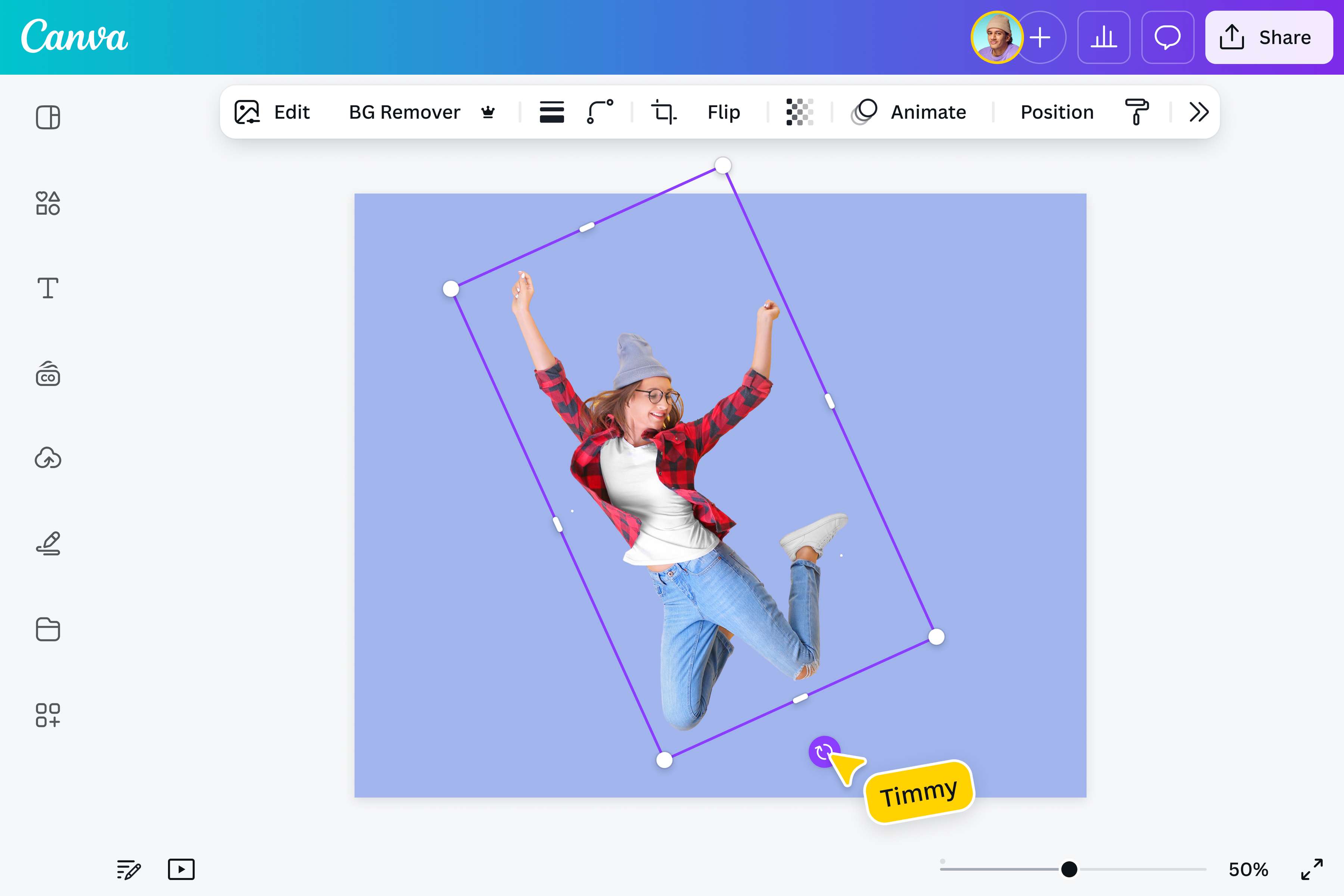
Alat rotasi gambar gratis dengan mudah memperbaiki orientasi foto yang salah. Putar foto Anda 90 derajat, searah atau berlawanan arah jarum jam, untuk mengubah foto potret menjadi lanskap dan sebaliknya. Jika Anda ingin membalikkan gambar, cukup putar gambar tersebut 180 derajat.
Menuju arah baru
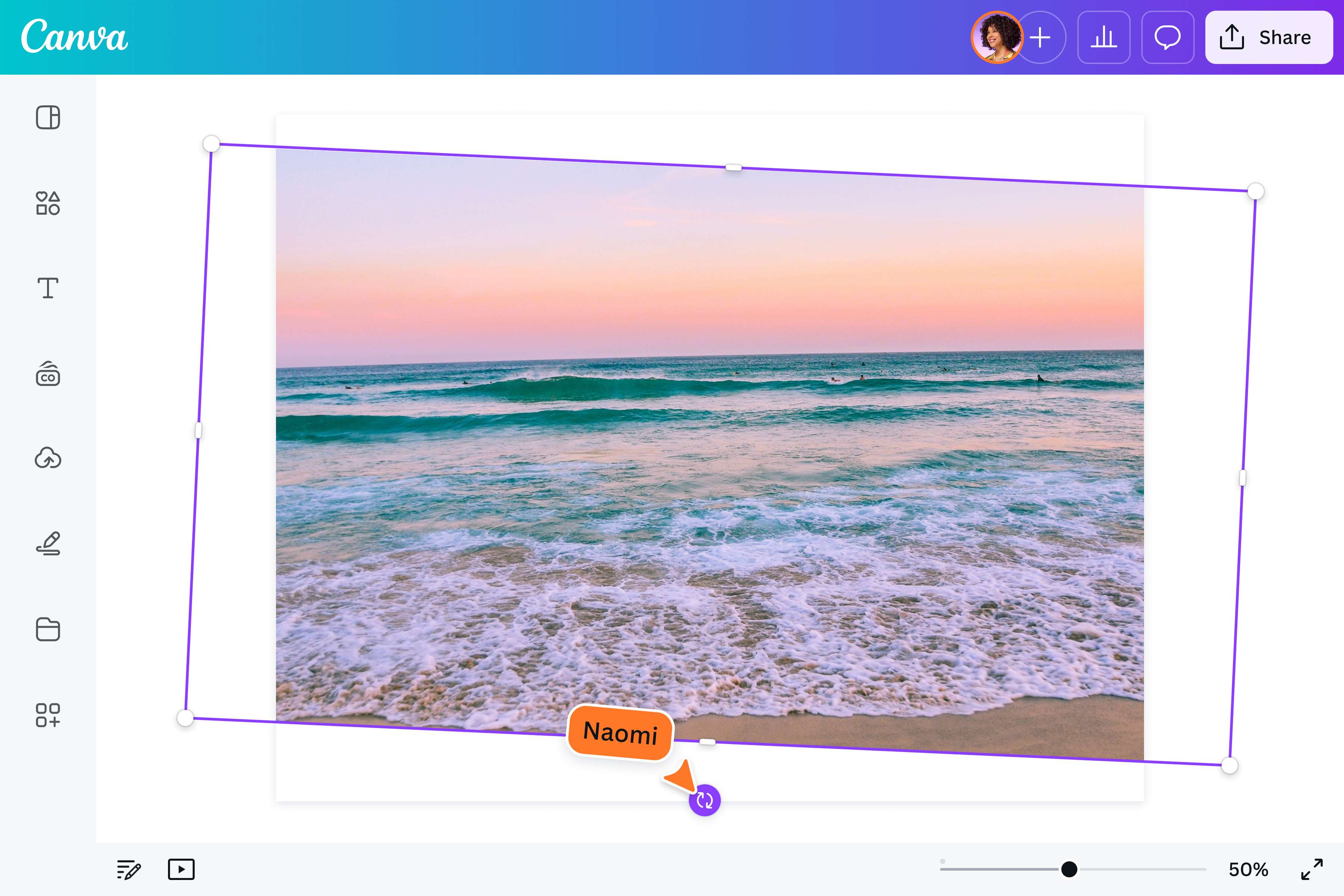
Putar gambar sesuai kebutuhan Anda. Perlu memiringkan gambar untuk meluruskan secara horizontal? Perlu memutarnya untuk perspektif foto yang baru? Cukup seret alat rotasi Canva untuk memutar gambar ke sudut mana pun.


Berikan sentuhan bergaya pada foto Anda
Setelah selesai memutar gambar, gunakan editor foto kami yang canggih untuk meningkatkan kualitas dan memoles foto Anda. Tambahkan teks, terapkan filter, atau gunakan efek foto yang menakjubkan. Sesuaikan kecerahan gambar, saturasi, dan aspek lainnya. Atau gunakan alat Peningkat Kualitas Foto otomatis kami untuk menyempurnakan foto Anda dalam sekali klik.
Cara merotasi gambar di Canva
Buka Canva
Buka Canva dan mulai proyek baru dengan dimensi foto khusus yang Anda butuhkan.Unggah gambar Anda
Unggah gambar yang ingin Anda putar. File JPG, PNG, HEIC/HEIF, WebP, dan SVG didukung. Seret dan taruh foto ke kanvas kosong.Rotasikan gambar
Klik pada gambar dan temukan pegangan putar di sisi atau bagian bawah gambar. Seret pegangan rotasi untuk memutar gambar ke arah yang Anda inginkan. Saat gambar dimiringkan, panduan akan muncul untuk menunjukkan sudut rotasinya dengan tepat.Poles gambar
Gunakan editor foto bawaan untuk meningkatkan kualitas gambar Anda. Edit pengaturan warna dan terapkan filter foto. Tambahkan bingkai(terbuka di tab atau jendela baru), frame(terbuka di tab atau jendela baru), teks, atau bahkan latar belakang untuk mempercantik foto Anda.Unduh dan bagikan
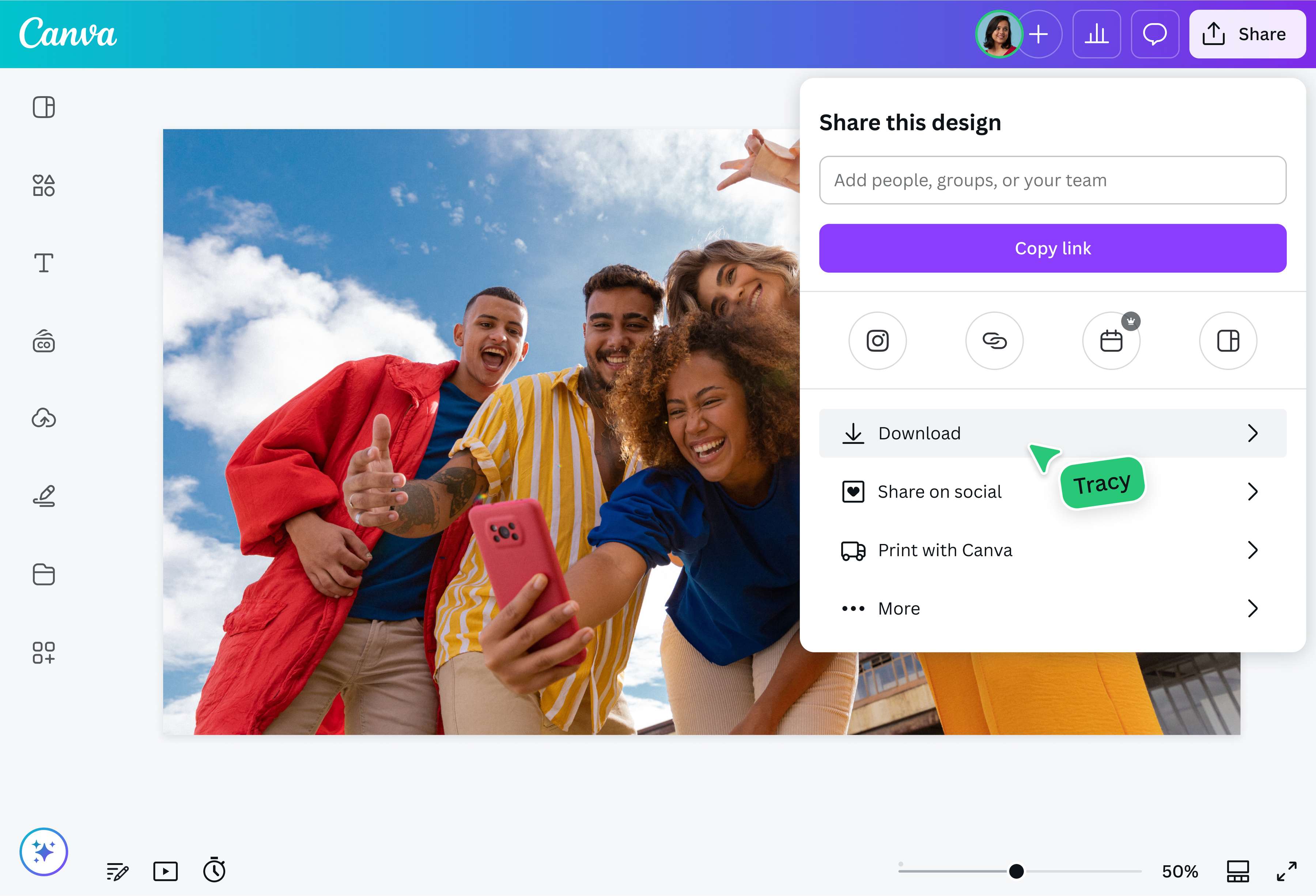
Simpan gambar yang telah diputar sebagai file JPG, PNG, atau SVG. Atau bagikan langsung dari dashboard ke halaman media sosial dan email Anda.
Sering Ditanyakan
- Anda dapat memutar foto satu per satu menggunakan alat rotasi gambar kami. Jika Anda memutar beberapa gambar dalam satu proyek di dashboard kami, tahan tombol Shift dan pilih gambar-gambar tersebut. Seret pegangan putar untuk memutar gambar sebagai satu elemen.