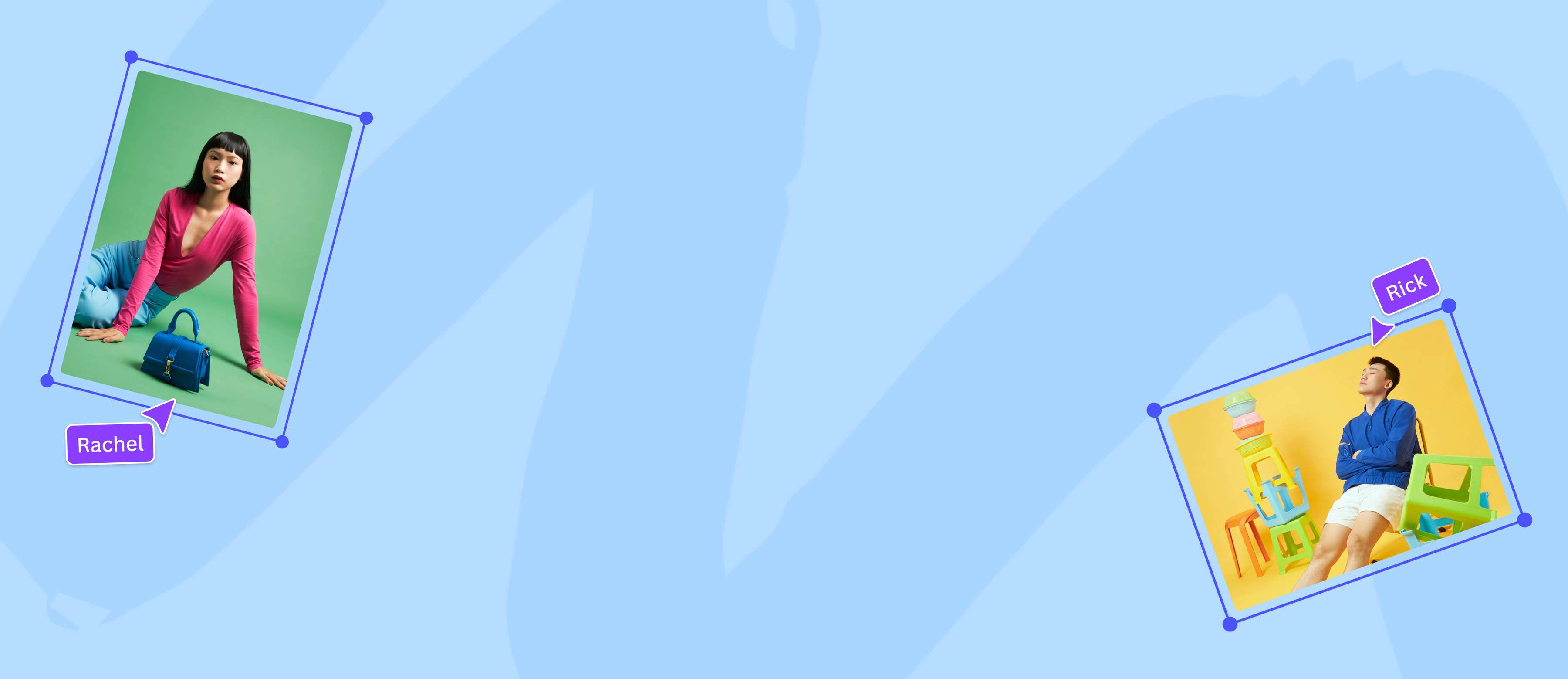
Roteer een afbeelding naar een nieuwe oriëntatie
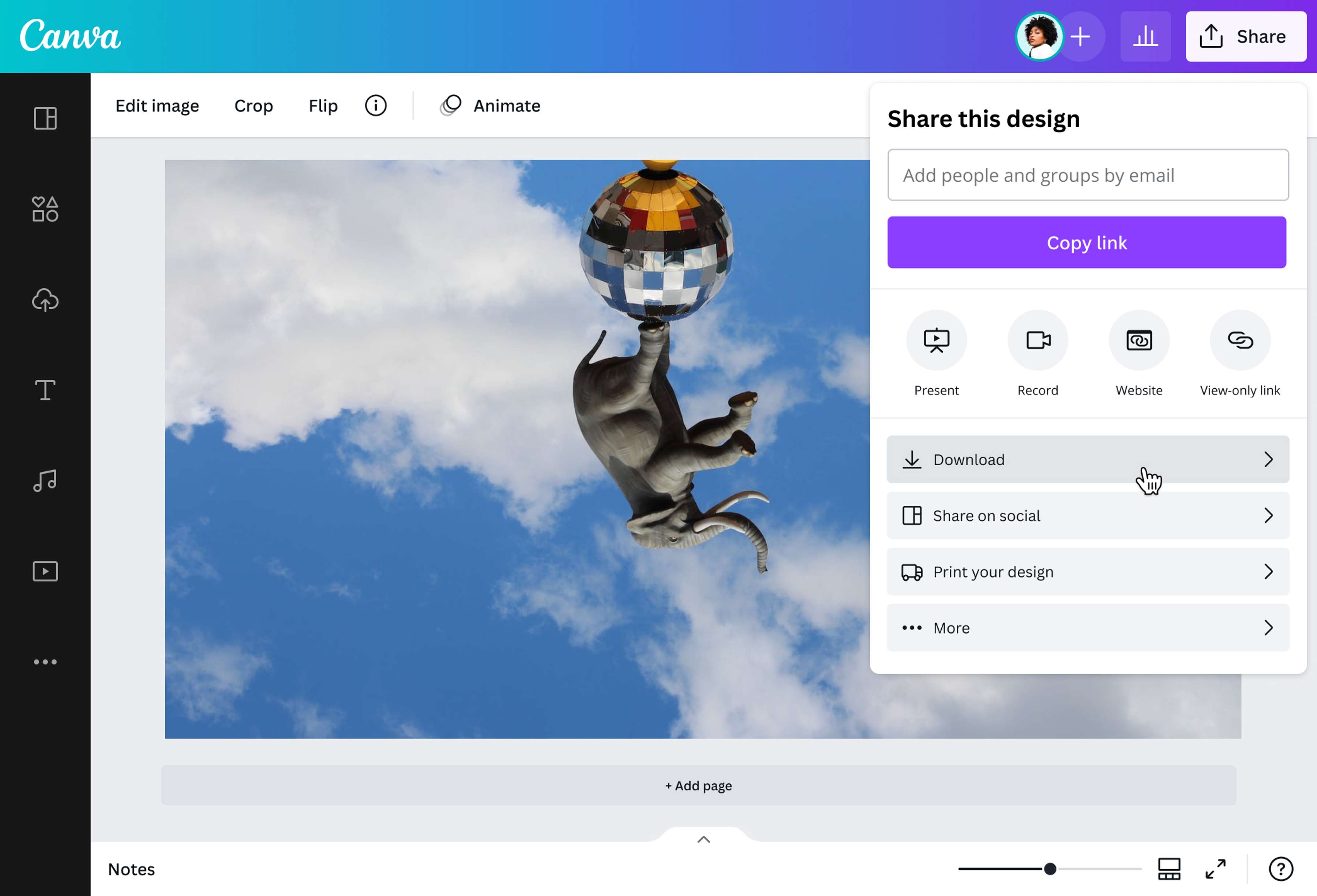
afbeeldingen omdraaien binnen enkele seconden naar elke hoek. Doe een 180 en zet je foto op zijn kop. Draai deze zijwaarts of kantel de foto naar links of rechts. Met de afbeelding omdraaien van Canva kun je de oriëntatie van je foto in een handomdraai wijzigen.
of sleep deze hierheen
Meer informatie over Canva’s upload-indelingen en -vereisten. Lees in ons privacybeleid hoe we je content gebruiken.
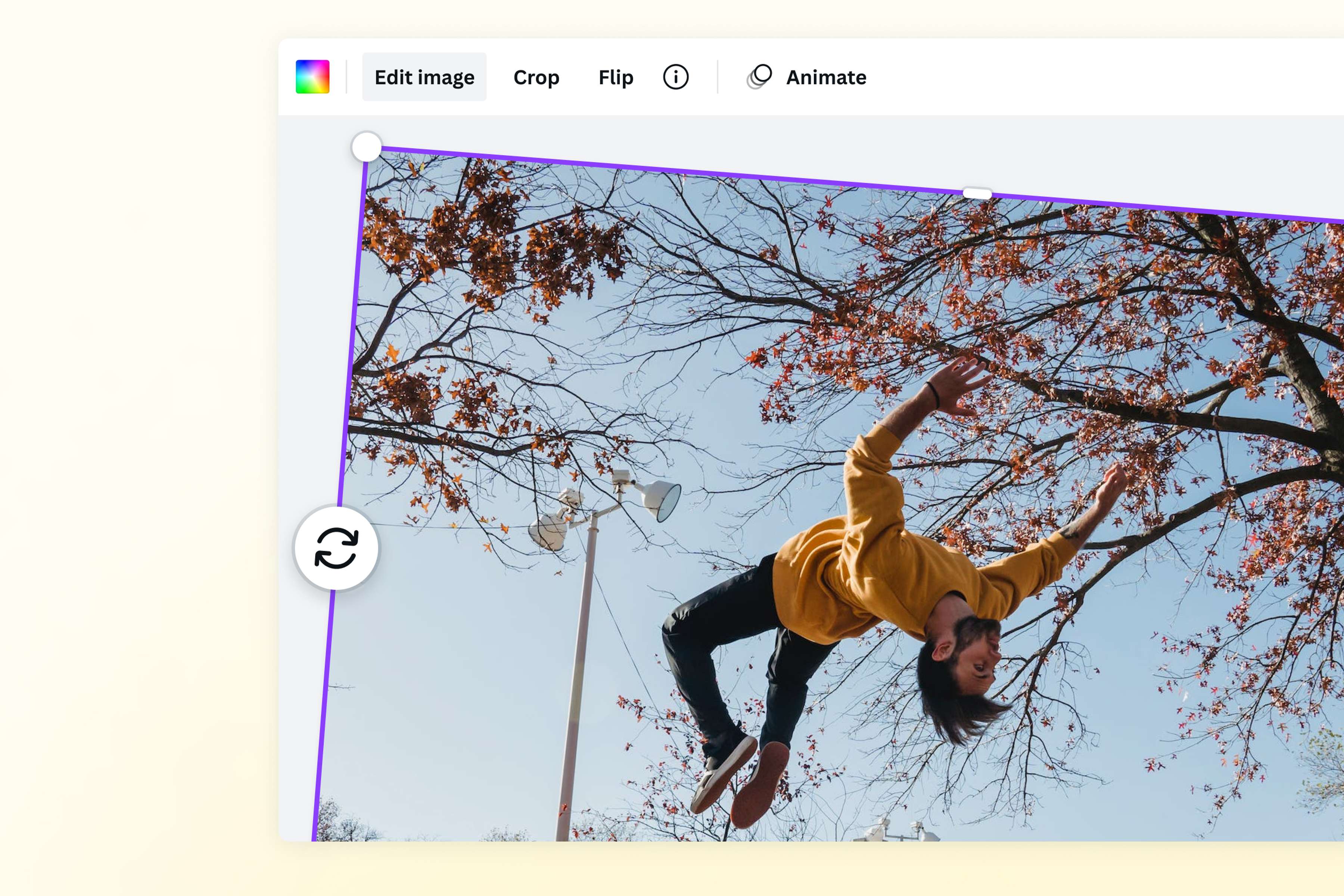
een afbeelding snel omdraaien
De free image rotator tool corrigeert eenvoudig een verkeerde foto richting. Draai je foto 90 graden, met de klok mee of tegen de klok in, om een portretfoto liggend te maken en andersom. Als je je foto ondersteboven wilt draaien, draai je de foto gewoon 180 graden.
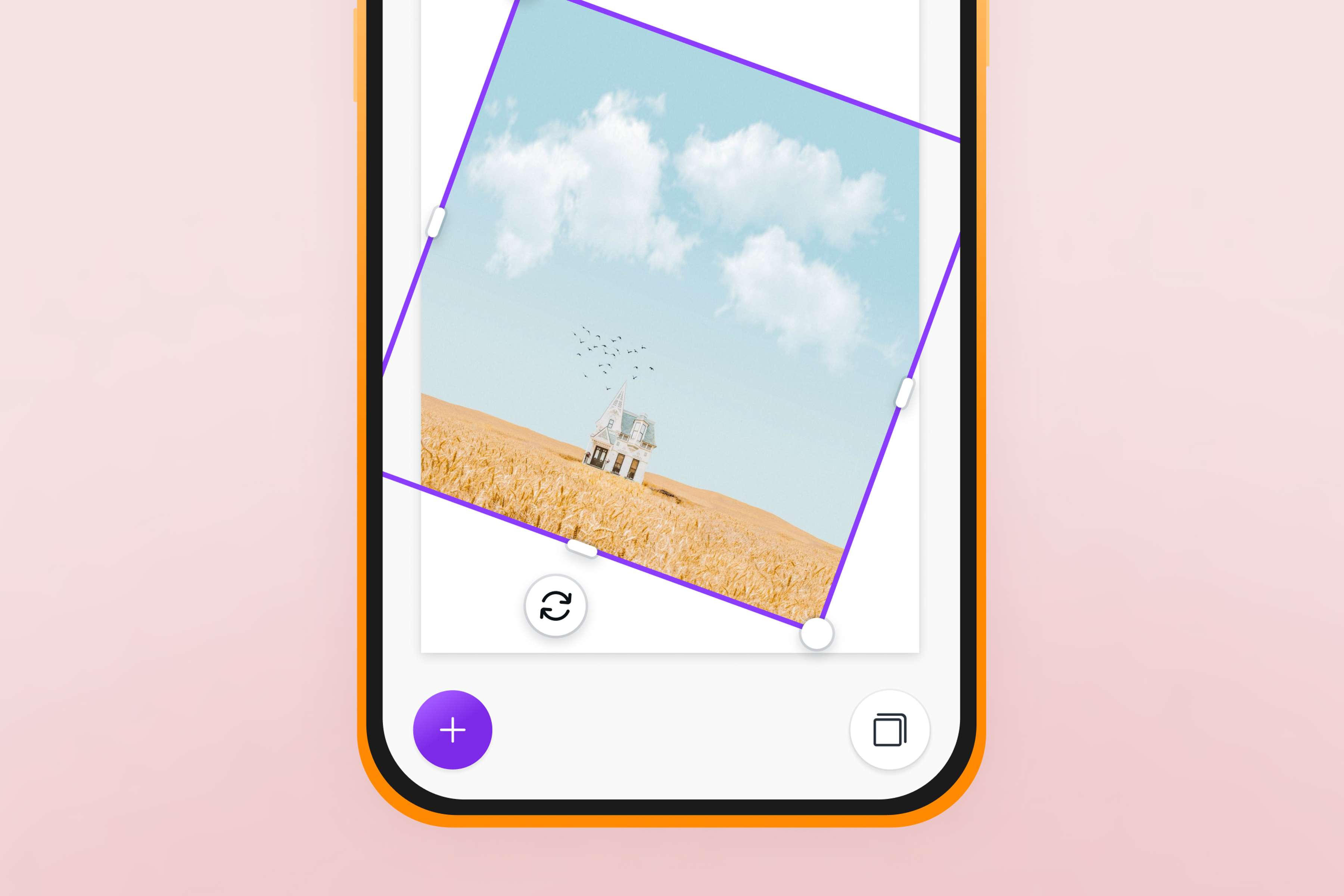
Op weg naar een nieuwe richting
Roteer je afbeeldingen op een manier die logisch is voor je project. Moet je de afbeelding kantelen om de horizon recht te trekken? Moet je hem draaien voor een compleet nieuw fotoperspectief? Sleep gewoon het rotatorgereedschap om de afbeelding in elke hoek te draaien.
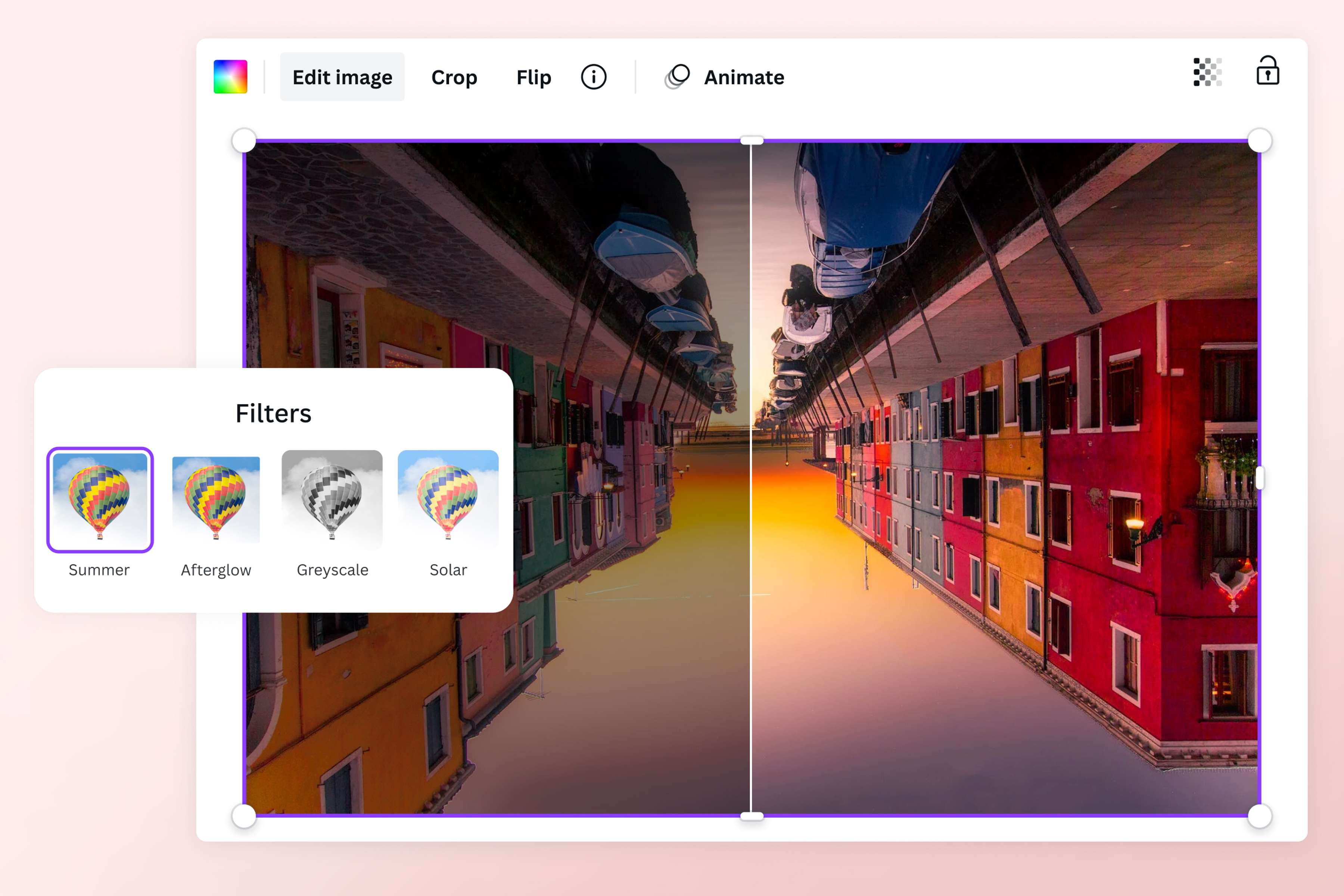
Geef je foto een stijlvolle twist
Zodra je klaar bent met het roteren van de afbeeldingen, gebruik je de krachtige foto-editor van Canva om je foto 's te verbeteren en op te poetsen.Voeg teksttoe, pas filters toe of gebruik prachtige foto-effecten. Pas de helderheid, verzadiging en meer van je foto aan.Of gebruik de Auto Enhance-tool om je foto 's met één klik bij te werken.
Zo draai je een afbeelding
Canva openen
Open Canva en begin een nieuw project met de aangepaste foto afmetingen die je nodig hebt.Je afbeelding uploaden
Upload de afbeelding die je wilt draaien. JPG-, PNG-, HEIC/HEIF-, WebP- en SVG-bestanden worden ondersteund. Sleep de foto naar het lege canvas en zet deze neer.Draai je afbeelding
Klik op de afbeelding en zoek de draaigreep aan de zijkant of onderkant van de afbeelding. Sleep de draaigreep om de afbeelding naar wens te draaien. Terwijl je de afbeelding kantelt, wordt er een hulplijn weergegeven om je de exacte hoek te laten zien waarnaar je draait.Je afbeelding polijsten
Gebruik de ingebouwde fotobewerker om je afbeelding meer glans te geven. Bewerk de kleurinstellingen en pas fotofilters toe. Je kunt randen(wordt op een nieuw tabblad of venster geopend), lijsten(wordt op een nieuw tabblad of venster geopend), tekst of zelfs een achtergrond toevoegen om je foto te stylen.Downloaden en delen
Sla de geroteerde afbeelding op als een JPG-, PNG- of SVG-bestand. Of deel het direct vanuit het dashboard naar je sociale mediapagina 's en e-mail.
Veelgestelde vragen
- Je kunt foto 's een voor een omdraaien met onze tool Als je meerdere afbeeldingen op een enkel project op ons dashboard draait, houd je de Shift-toets ingedrukt en selecteer je de afbeeldingen. Sleep de draaigreep om de afbeeldingen als een enkel element te draaien.