- Putar Video
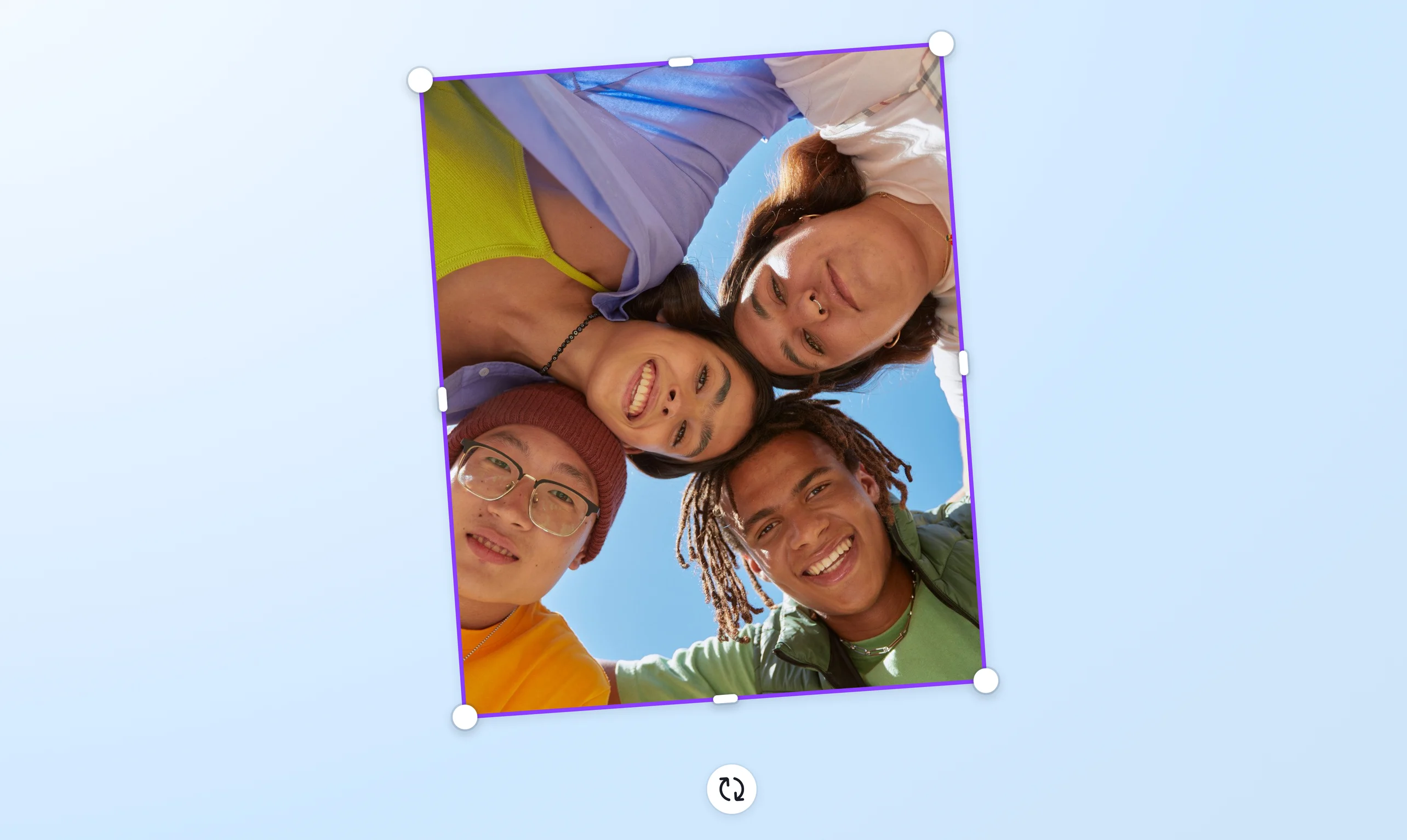
Putar video ke sudut yang tepat
Putar video dengan mudah di perangkat apa pun. Unggah video Anda ke putar video online kami, lalu putar ke samping, balik, atau miringkan ke sudut mana pun. Putar secara horizontal atau vertikal agar sesuai untuk layar apa pun.
atau letakkan file di sini
Pelajari tentang persyaratan dan format unggahan Canva. Lihat cara kami menggunakan konten Anda dalam Kebijakan Privasi.
Perbaiki orientasi video

Merekam video dengan orientasi yang salah? Jangan khawatir—Anda dapat memperbaikinya dengan cepat dengan fitur putar video kami. Cukup rotasikan video secara horizontal atau vertikal, sambil tetap menjaga kualitas video. Anda dapat memutar video potret atau seluler ke format lanskap dan sebaliknya. Alat putar video online gratis kami sangat cocok untuk semua jenis klip dan rekaman, mulai dari video undangan pernikahan(terbuka di tab atau jendela baru), Reels Instagram, olahraga, dan masih banyak lagi.
Putar video ke sudut mana pun

Putar video apa pun ke samping (90 derajat atau 270 derajat) atau putar terbalik (180 derajat). Anda bahkan dapat memiringkannya ke sudut mana pun, searah atau berlawanan arah jarum jam, untuk membuat perspektif baru pada video Anda. Dan Anda dapat merotasikan file video mulai dari video pendek(terbuka di tab atau jendela baru) hingga video musik(terbuka di tab atau jendela baru) dengan mudah dalam hitungan detik.
Meningkatkan kualitas video lebih lanjut

Setelah memutar video, Anda dapat menyesuaikannya lebih lanjut menggunakan alat pengeditan video(terbuka di tab atau jendela baru) kami yang mudah digunakan dan gratis , pustaka media yang lengkap. Potong panjang video(terbuka di tab atau jendela baru), pangkas bingkai(terbuka di tab atau jendela baru), dan tambahkan teks. Jika Anda menggabungkan beberapa klip, coba transisi video kami. Anda juga dapat melapisi trek audio baru dan menambahkan subtitle. Pastikan video Anda yang diputar dilengkapi dengan sentuhan profesional.
Cara memutar video

Kerap Ditanyakan
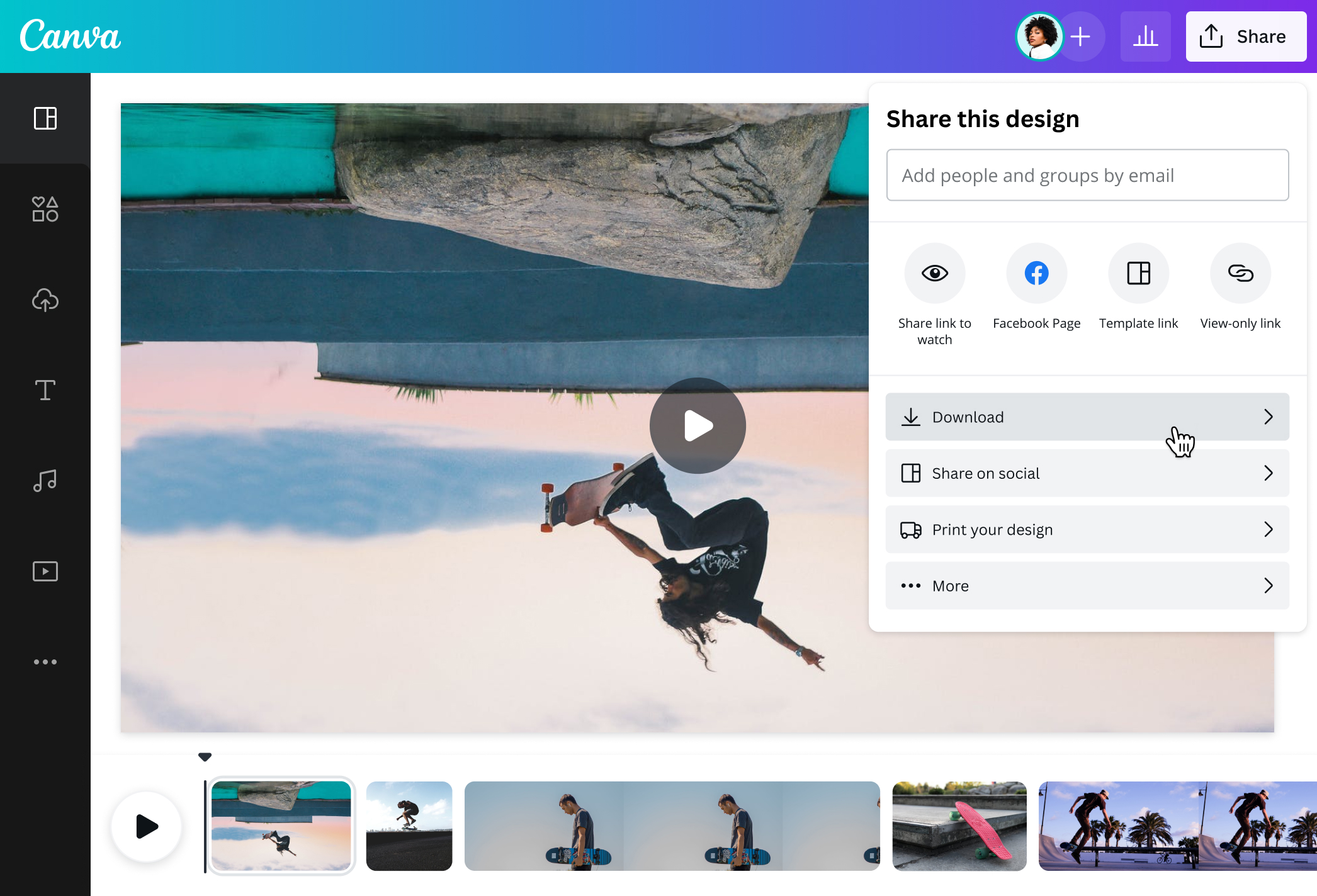
- Untuk memutar video dari potret ke lanskap, mulailah dari proyek video lanskap kosong. Setelah itu, unggah video potret Anda, lalu seret dan taruh ke kanvas lanskap. Klik video, lalu seret tuas putar 90 derajat (searah jarum jam) atau -90 derajat (berlawanan arah jarum jam) untuk mengubahnya menjadi orientasi lanskap. Kemudian, ubah ukuran video sesuai kebutuhan dan unduh dalam format file MP4 tanpa watermark. Sangat mudah.
- Unduh aplikasi kami dari App Store atau Google Play. Aplikasi seluler kami dilengkapi dengan alat putar video online gratis, sehingga Anda dapat dengan cepat memutar video dari galeri ponsel Anda. Anda juga dapat mengedit semua jenis video saat bepergian.
- Jika Anda memutar video 180 derajat, itu berarti Anda membalik videonya. Untuk melakukannya, mulai lanskap kosong atau proyek video seluler, tergantung pada orientasi video. Unggah video Anda, taruh ke kanvas, lalu gunakan tuas putar untuk memutarnya, lalu balik. Setelah video Anda diputar, simpan dalam format MP4.
- Cukup unggah video, klik putar, lalu unduh dalam format file MP4 tanpa watermark. Alat putar video gratis kami tidak menambahkan watermark apa pun, meskipun Anda membalik klip, memangkasnya, atau menambahkan audio dan elemen grafis lainnya.
- Menggunakan editor video gratis kami, Anda dapat memangkas dan memutar video di satu tempat. Gunakan tuas pangkas untuk memangkas bingkai ke ukuran yang paling sesuai. Kemudian, gunakan tuas putar untuk memutar. Tidak hanya itu—Anda juga dapat membalik seluruh bingkai dengan sekali klik, menambahkan trek musik, memasukkan stok video serta transisi, dan banyak lagi.
Setelah orientasi video diperbaiki, format file juga perlu sesuai dengan tempat unggahnya. Untuk klip WEBM, gunakan convert WEBM ke MP4 agar hasilnya lebih mudah dipakai.

@navneet4