Adatta un post per ogni canale con Canva AI
4 m
Principiante
Scopri come creare un post e modellarlo per ogni canale social con Canva. Mantieni la coerenza con il brand, adattalo a Instagram, Facebook e LinkedIn, quindi pianifica la pubblicazione del set.
Adatta un post per ogni canale con Canva AI
4 m
Principiante
Scopri come creare un post e modellarlo per ogni canale social con Canva. Mantieni la coerenza con il brand, adattalo a Instagram, Facebook e LinkedIn, quindi pianifica la pubblicazione del set.
Cosa imparerai
- Perché un solo post, ridimensionato per canale, è meglio che creare quattro post separati
- Come creare un post efficace con Canva AI
- Come adattarlo per il feed di Instagram, le storie Instagram, Facebook e LinkedIn con Canva AI
- Come pianificare e pubblicare da Canva

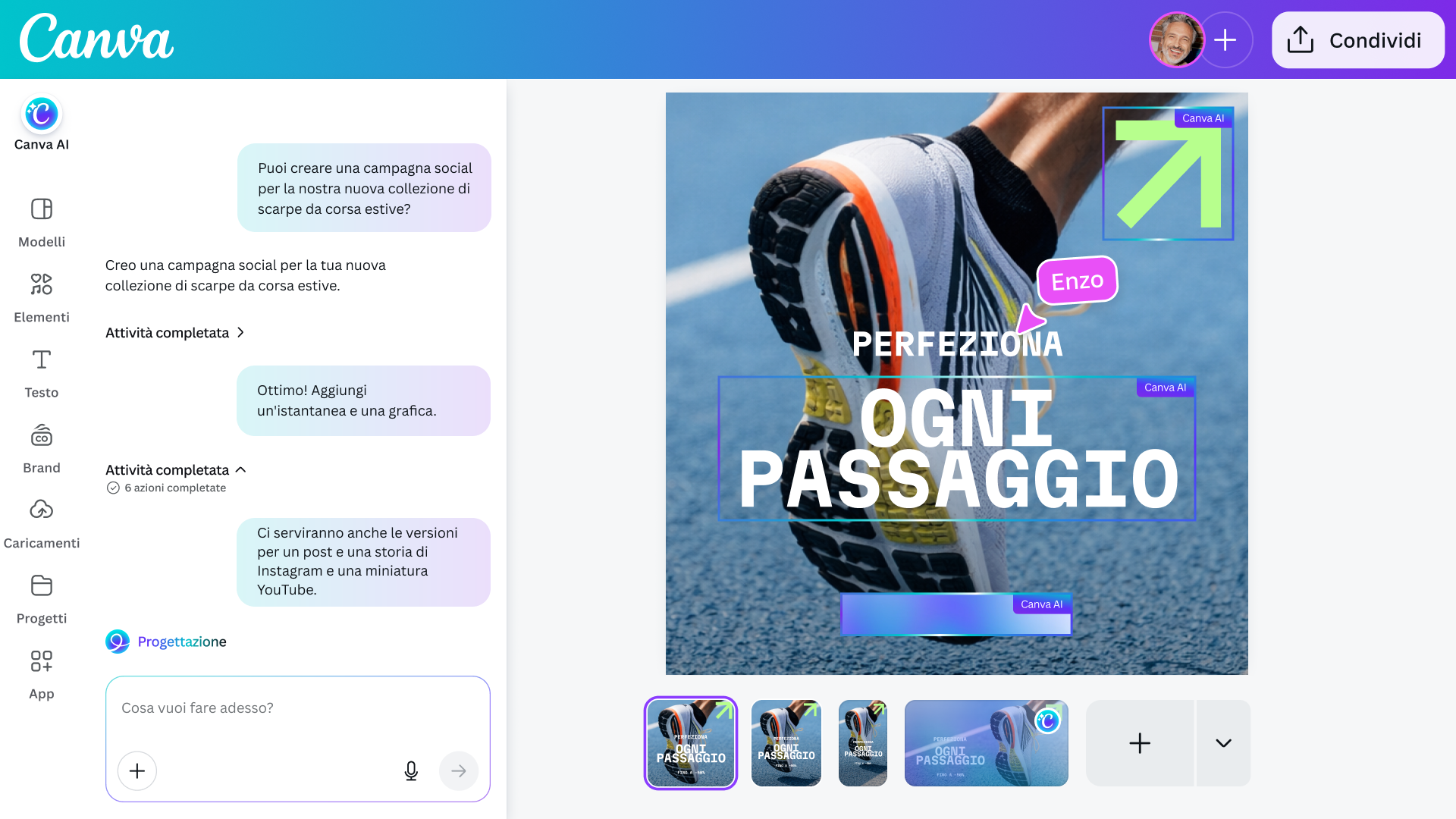
Hai creato un post stupendo. Ora deve funzionare nel feed, nelle Storie e su LinkedIn, ognuno con proporzioni diverse, il che di solito significa che devi ripensare da capo il layout. Non è necessario rifarlo quattro volte. Un post può diventare tutte le versioni di cui hai bisogno ed essere sempre coerente, ovunque. Ecco come creare un singolo post, adattarlo per ogni canale e posizionamento e pianificare l'intero set, senza rifarlo per ogni canale.
Perché un unico post deve funzionare ovunque
La pubblicazione di post su più canali e posizionamenti di solito avviene in due modi: crei qualcosa di diverso per ciascuno o pubblichi lo stesso contenuto ovunque e speri che vada bene. Nel primo caso ci metti una settimana. Nel secondo il risultato è mediocre, perché un post creato per il feed di Instagram raramente va bene per una storia Instagram o su LinkedIn. Invece, inizia con un'idea forte, poi ridimensiona il contenuto con Canva AI per adattarlo a ogni luogo in cui apparirà. Il tuo pubblico ottiene un'esperienza coerente ovunque e devi progettarlo una sola volta.
Crea il tuo post principale
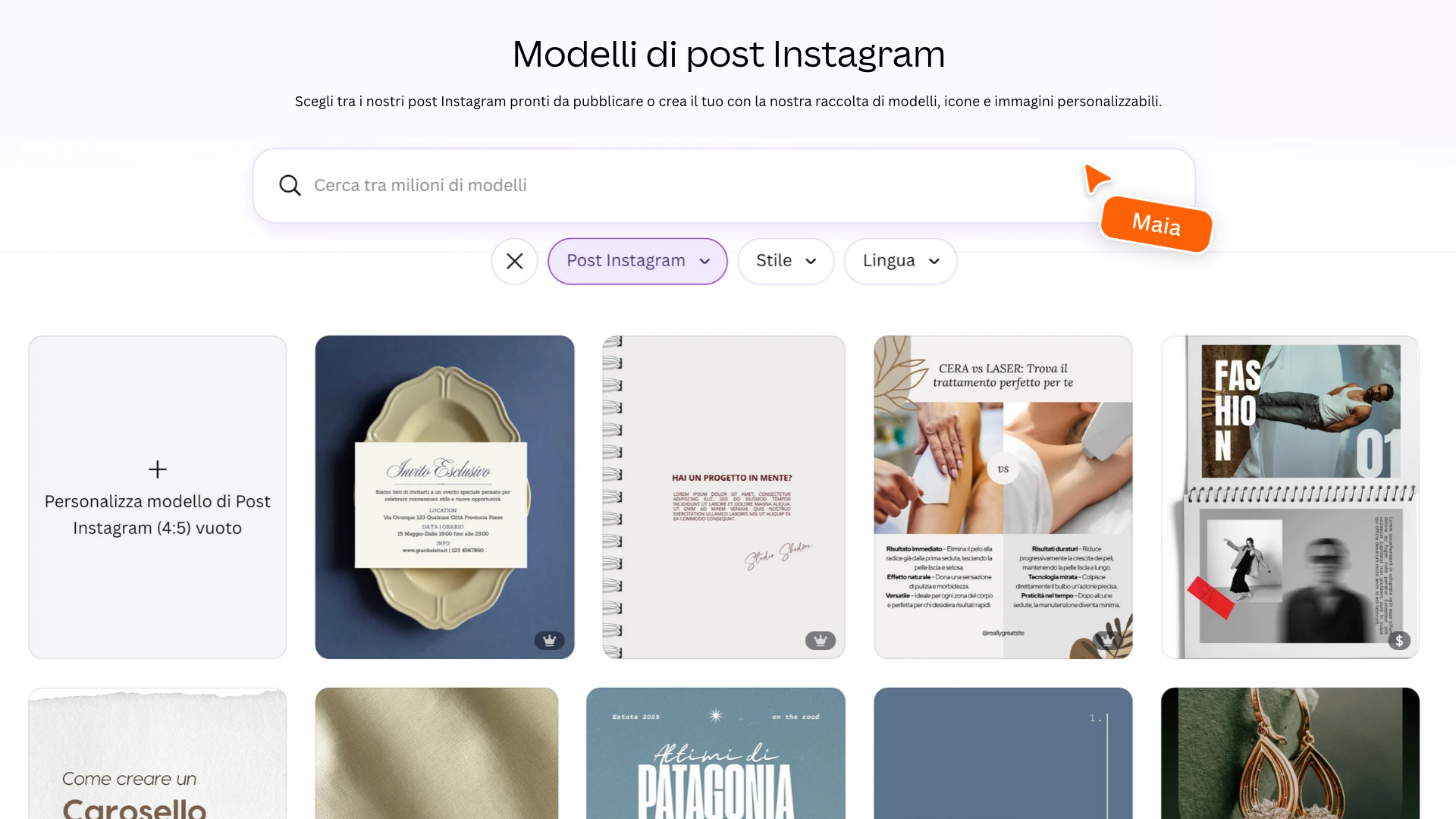
Inizia con i contenuti che vuoi pubblicare. Non importa se in questa fase la tua idea è solo un concept: iniziare è facile. Collabora con Canva AI per ottenere una prima bozza o sfoglia la raccolta di modelli per trovare un punto di partenza. Questo è il post che adatterai per ogni piattaforma. Se hai configurato un Kit Aziendale, Canva AI inserirà i tuoi colori, font e logo nel post, in modo che ogni versione che adatti sia coerente. Non hai un progetto a portata di mano? Scegli un progetto dalla raccolta di modelli per provare ad adattare i tuoi contenuti per diverse piattaforme con Canva AI.
Adatta per ogni posizionamento
Lo stesso post raramente funziona nello stesso modo ovunque. Un post per il feed viene visualizzato velocemente, una storia Instagram riempie l'intero schermo, mentre su LinkedIn c'è spazio per una lettura più lenta e ponderata. Adattare ogni versione alla piattaforma in cui apparirà è ciò che fa funzionare una singola idea ovunque, non semplicemente modificare le dimensioni. Canva AI gestisce la personalizzazione modellando le varie versioni e aggiungendo ciò che ogni posizionamento richiede.
Chiedi a Canva AI di mantenere invariati il testo, i colori e le immagini mentre rimodella il post, in modo che ogni versione sia coerente.
Ogni piattaforma nasconde parte del tuo post dietro la propria interfaccia: il nome del profilo, la barra di risposta, le didascalie, i pulsanti. Quella striscia nascosta è diversa su ogni app. Le "aree sicure" sono ciò che resta: la parte del tuo progetto che rimarrà visibile, indipendentemente dagli elementi sovrapposti. L'adattamento del progetto deve proteggere quello spazio, non cambiare semplicemente le dimensioni, in modo che il testo principale e i volti siano visibili. Ecco un prompt per aiutarti a iniziare ad adattare i tuoi contenuti. Potrebbe sembrarti un po' lungo, ma più è specifico, migliori saranno i risultati:
"Ridimensiona questo progetto in tre versioni: un post Facebook, una storia Instagram e un post LinkedIn. Mantieni il testo principale, i colori, le immagini e il branding generale coerenti con il progetto originale. Adatta ogni versione alla sua piattaforma regolando il layout, la spaziatura, la gerarchia e l'enfasi visiva in modo che sembri fatta apposta per quel formato, non solo ridimensionata. Rendi Facebook chiaro e coinvolgente, le storie Instagram più nette e verticali e rendi LinkedIn elegante e professionale. Assicurati che ogni post rispetti le aree sicure. Non modificare il messaggio principale o l'identità visiva: apporta modifiche leggere e specifiche della piattaforma per la presentazione e l'enfasi, dove necessario."
Ogni posizionamento ha le sue peculiarità che vale la pena conoscere, tra cui la posizione delle aree sicure, in modo da poter verificare che l'adattamento le abbia rispettate: Quindi, quando rivedi ogni versione, devi controllare tre cose: il messaggio è ancora chiaro con queste dimensioni, qualcosa di importante è stato tagliato o coperto e va ancora bene per la piattaforma a cui è destinato?
Non vuoi giudicare a occhio? Gli strumenti Meta Design Check e TikTok Design Check di Canva scansionano il tuo post e segnalano tutto ciò che si trova all'interno di un'area sicura, in modo da avere un secondo controllo oltre i tuoi occhi.
Pianifica e pubblica, tutto da Canva
Quando tutte le versioni sono pronte, pianifica l'implementazione nel Planner per Contenuti. Pianifica ogni post per il giorno e l'ora in cui vuoi che venga pubblicato, quindi pubblicalo direttamente da Canva sui canali social collegati.
Preferisci pubblicarne uno subito? Apri il progetto, seleziona Condividi e pubblica su un canale collegato: stessa idea, senza il calendario.
La prima volta, collegherai il tuo account social a Canva. Devi farlo una sola volta.
Un'unica idea, ovunque si trovi il tuo pubblico e inconfondibilmente tua. Dedica energie al prossimo post, non a rifare questo.
Competenze chiave
Condividi
Ultimo aggiornamento: 13 ott 2026