Prepara attività didattiche personalizzate con Canva AI
5 m
Principiante
Trasforma all'istante qualsiasi argomento in una serie completa di attività didattiche allineate agli standard con la generazione basata sull'AI di Strumenti didattici di Canva, pensata per chi studia e pronta per insegnare.
Prepara attività didattiche personalizzate con Canva AI
5 m
Principiante
Trasforma all'istante qualsiasi argomento in una serie completa di attività didattiche allineate agli standard con la generazione basata sull'AI di Strumenti didattici di Canva, pensata per chi studia e pronta per insegnare.
Cosa imparerai
- Come trasformare un argomento in una serie di attività personalizzate utilizzando la generazione basata sull'AI di Strumenti didattici
- Come creare un'attività in cui chi studia esplora un nuovo argomento
- Come creare un'attività in cui chi studia applica ciò che ha appena imparato
- Come chiudere con una revisione per controllare la comprensione.
- Come personalizzare ogni attività per la tua classe utilizzando Rendi pertinente l'attività

Trattare correttamente un argomento può significare passare la notte a cercare le risorse giuste. Con la generazione basata sull'AI di Strumenti didattici di Canva, puoi creare una serie completa di attività su misura per chi studia in un'unica sessione. Un'introduzione. Un'attività per applicarla. Un controllo della comprensione. Tutto trasformando i contenuti statici in qualcosa che chi studia fa attivamente, non solo legge. Uno strumento creato per supportare le attività di insegnamento che stai già facendo, non per sostituirle. Porta ogni attività in classe, secondo le tue esigenze: una dopo l'altra o distribuite nell'arco della settimana.
Inizia con la classe e la materia
Imposta Paese, Classe e Materia una sola volta e ti seguiranno in ogni attività che crei a partire da qui.
Se aggiungi qui il tuo Paese, le opzioni relative agli argomenti che vedrai in seguito verranno associate al tuo programma, semplificando la personalizzazione di ogni attività per la tua classe.
Presenta l'argomento
Una scheda didattica digitale è un ottimo modo per introdurre un nuovo argomento e sviluppare capacità di pensiero critico e alfabetizzazione: chi studia risponde a una breve lettura, ai termini chiave e alle domande per riflettere direttamente su Canva. Questa scheda didattica utilizza il metodo Think-Pair-Share (Pensa-Confronta-Condividi), che include un prompt di discussione per aiutare chi studia a confrontare le proprie idee con quelle di un'altra persona. Per questo esempio, ci concentreremo sul ciclo dell'acqua come argomento.
Consideralo come un punto di partenza, non come una bozza definitiva. Seleziona una casella di testo qualsiasi per modificare la formulazione o rielabora la struttura per adattarla alla tua classe.
Vuoi saperne di più su come assegnare e rivedere il lavoro di studenti e studentesse su Canva? Dai un'occhiata alla nostra guida su Come pianificare e insegnare con Strumenti didattici.
Applica quanto appreso
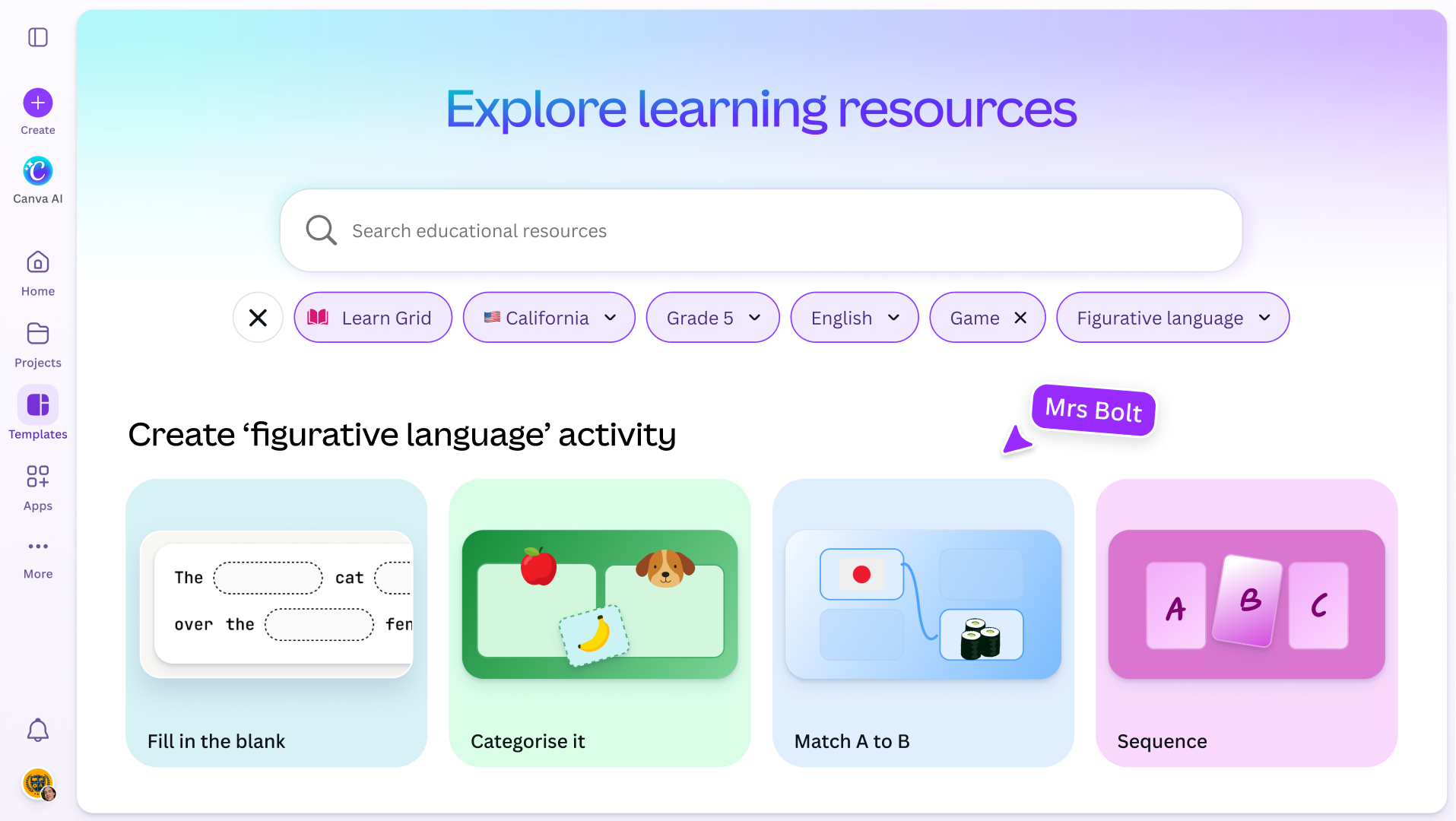
Un'attività con le lavagne online offre a chi studia uno spazio infinito per mostrare visivamente il proprio livello di apprendimento, sviluppando, organizzando o mappando le idee e mettendo in pratica quanto appreso. Questa lavagna online usa Crea uno storyboard, che suddivide un processo in sezioni che chi studia compila e organizza autonomamente. In Rendi pertinente l'attività, scambieremo le istruzioni di disegno con la selezione di immagini dalla nostra raccolta di Elementi, offrendo agli studenti e alle studentesse un altro modo di rispondere in Canva.
Rendi pertinente l'attività è il modo in cui adatti l'attività alla tua classe: non solo ciò di cui tratta, ma anche come rispondono studenti e studentesse.
Verifica la comprensione
Un'attività Canva Code offre un'interattività integrata, in modo che gli studenti e le studentesse possano interagire sullo schermo e verificare di aver compreso un concetto, risolvendo, abbinando o mettendo in sequenza direttamente su Canva. Questa attività utilizza Sequenza, che consente a chi studia di trascinare le fasi nell'ordine corretto per ricevere un feedback immediato. In Rendi pertinente l'attività, la personalizzeremo in base a un argomento che interessa a chi studia, ad esempio i temporali.
È una serie completa di attività, pronte per essere insegnate, sviluppate attorno a un argomento, in un'unica sessione. Una volta terminato il flusso, puoi ripeterlo per qualsiasi argomento, ogni volta che ne hai bisogno.