- Criar Apresentações animadas
Editor de apresentações animadas grátis


Crie designs em qualquer dispositivo
Mais de 1 milhão de modelos com design profissional
Editor fácil de usar com recurso de arrastar e soltar
Baixe ou compartilhe designs facilmente
Transforme suas apresentações de monótonos a dinâmicos usando o editor animado gratuito de apresentações do Canva. Seja para fazer uma apresentação para investidores em potencial ou treinar a equipe, crie apresentações animadas que impressionem seu público com facilidade.

Envolva o público com apresentações dinâmicas
O editor de apresentações animadas do Canva ajuda você a cativar e atrair a atenção do seu público, sem precisar ter experiência prévia. Explore a nossa biblioteca de modelos de apresentação prontos para encontrar o quadro perfeito para as suas ideias. Escolha entre vários efeitos cinematográficos que você pode usar individualmente ou em conjunto para criar transições personalizadas e suaves. Com as apresentações animadas, você pode aprimorar sua apresentação de slides e dar mais impacto ao seu conteúdo.
Como criar uma apresentação animada

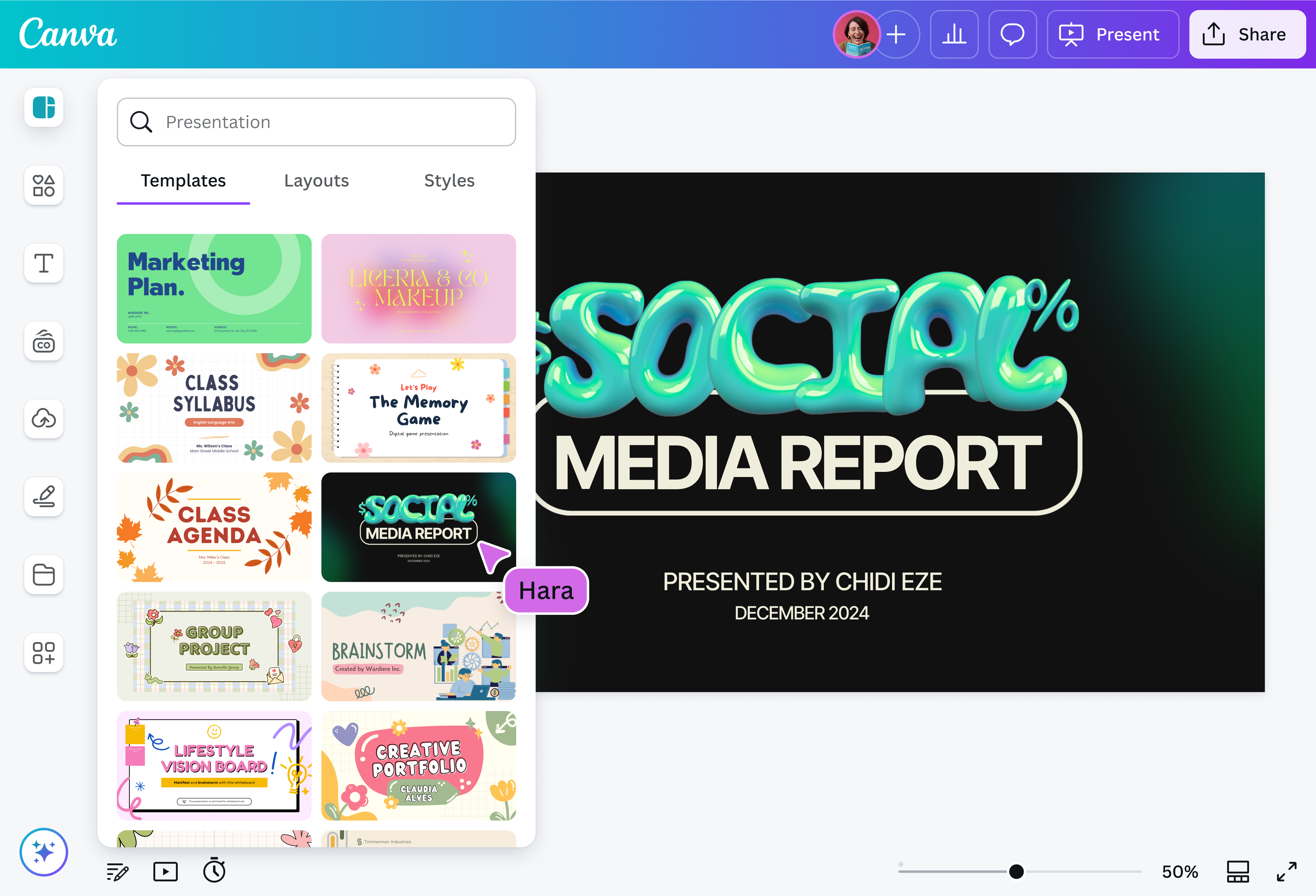
Coloque sua visão em movimento
Solte a sua criatividade e crie uma apresentação animada que deixa uma ótima impressão. Dê vida à sua apresentação adicionando uma ampla variedade de movimentos aos slides e elementos de design, desde animações básicas, que permitem que eles se destaquem ou desbotam, até animações exageradas, que fazem os slides baterem ou baterem na tela. Como alternativa, destaque detalhes importantes com trajetórias de movimento personalizadas usando nossa ferramenta Crie uma animação.
Apresentações com tecnologia de IA em minutos
Trabalhe com mais eficiência usando ferramentas de IA dentro do nosso editor para agilizar o processo de design. Use o Design Mágico™ para apresentações(abre em uma nova aba ou janela) para gerar um rascunho de apresentação com a sua identidade visual ou o Texto Mágico™(abre em uma nova aba ou janela) para criar uma versão inicial ou editar um texto que você já tenha. Se estiver com pouco tempo, a Animação Mágica™ (Pro)(abre em uma nova aba ou janela) é uma ferramenta excelente para aprimorar seu design inteiro em instantes com animações elegantes e transições perfeitas.
Colabore e apresente a qualquer momento, em qualquer lugar
Com sua equipe, crie e desenvolva uma apresentação animada cativante com facilidade. Compartilhe um link para o seu design e conceda acesso para edição. Assim, eles podem visualizar, editar e comentar em qualquer dispositivo, não importa onde estejam. Você também pode transformar sua apresentação em uma sessão de brainstorming. Basta transformar um slide em um quadro branco(abre em uma nova aba ou janela) virtual e ajudar todo mundo a dar vida às suas melhores ideias.
Crie formas mais divertidas de interagir
Motive seu público com sua apresentação animada de diferentes maneiras. No Canva, destaque momentos especiais usando os Atalhos mágicos™,(abre em uma nova aba ou janela) como “C” para fazer confete, “D” para rufar de tambores ou “M” para uma animação de soltar o microfone.
Além disso, incentive a participação na sua apresentação com o Canva Live(abre em uma nova aba ou janela). Convide seu público a participar da discussão escaneando o QR code para que todo mundo possa enviar perguntas ou comentários enquanto você faz a apresentação.
Perguntas frequentes
Escolha um modelo de apresentação da nossa biblioteca de apresentações profissionais prontas. Depois de ter sua apresentação pronta, use nosso editor de apresentações animadas gratuito para dar energia aos seus slides. Anime uma página ou elemento específico clicando em Animar na barra de ferramentas acima do editor e escolhendo o tipo de animação que você deseja.
Para animar uma página específica, escolha as opções de animação na aba Animações da página , que inclui Combinações, Básico, Exagerado e Fotos animadas.
Para animar um elemento específico, escolha entre Básico, Exagerado e Adicionar efeitos de movimento na guia Animações de elementos.
A Animação Mágica é uma ferramenta de IA que escolhe animações chamativas que combinam com o seu design em segundos. Ele está disponível no Canva Pro, Canva Equipes, Canva Educação e Canva para ONGs.
Para usar a Animação Mágica, clique em Animar na barra de ferramentas acima do editor e escolha Animação Mágica nas opções de animação que aparecem no painel lateral. Clique no estilo recomendado para aplicá-lo a toda a apresentação. Você também pode escolher um dos estilos alternativos disponíveis.
Use os Atalhos mágicos durante a apresentação em um computador para adicionar animações divertidas. Estes são os atalhos de teclado que você pode usar:
- Pressione B para desfocar o slide atual
- Pressione C para fazer chuva de confete
- Pressione D para adicionar um rufar de tambores
- Pressione M para ver uma animação de soltar o microfone
- Pressione O para ver bolhas flutuantes
- Pressione Q para silenciar
- Pressione U para ver uma animação de encerramento
- Pressione qualquer número de 1 a 9 para iniciar uma contagem regressiva
Você também pode pressionar Shift + / ou ? no seu teclado para abrir o menu Atalhos mágicos.
As notas do apresentador podem ajudar você a manter a confiança durante a apresentação e garantir que não perca pontos-chave importantes.
Para adicionar notas, clique em Notas na parte inferior esquerda da tela do editor. Uma nota em branco será aberta, onde você poderá digitar o roteiro do slide específico.
Para ver suas notas, acesse a Vista de apresentação clicando em Apresentar. Escolha a Vista de apresentação e clique em Apresentar. A janela do apresentador se abrirá e mostrará o temporizador, suas anotações e uma prévia da sua apresentação.


