- एनिमेटेड प्रेजेंटेशन बनाएँ
फ्री एनिमेटेड प्रेजेंटेशन मेकर । Presentation me Animation Dale

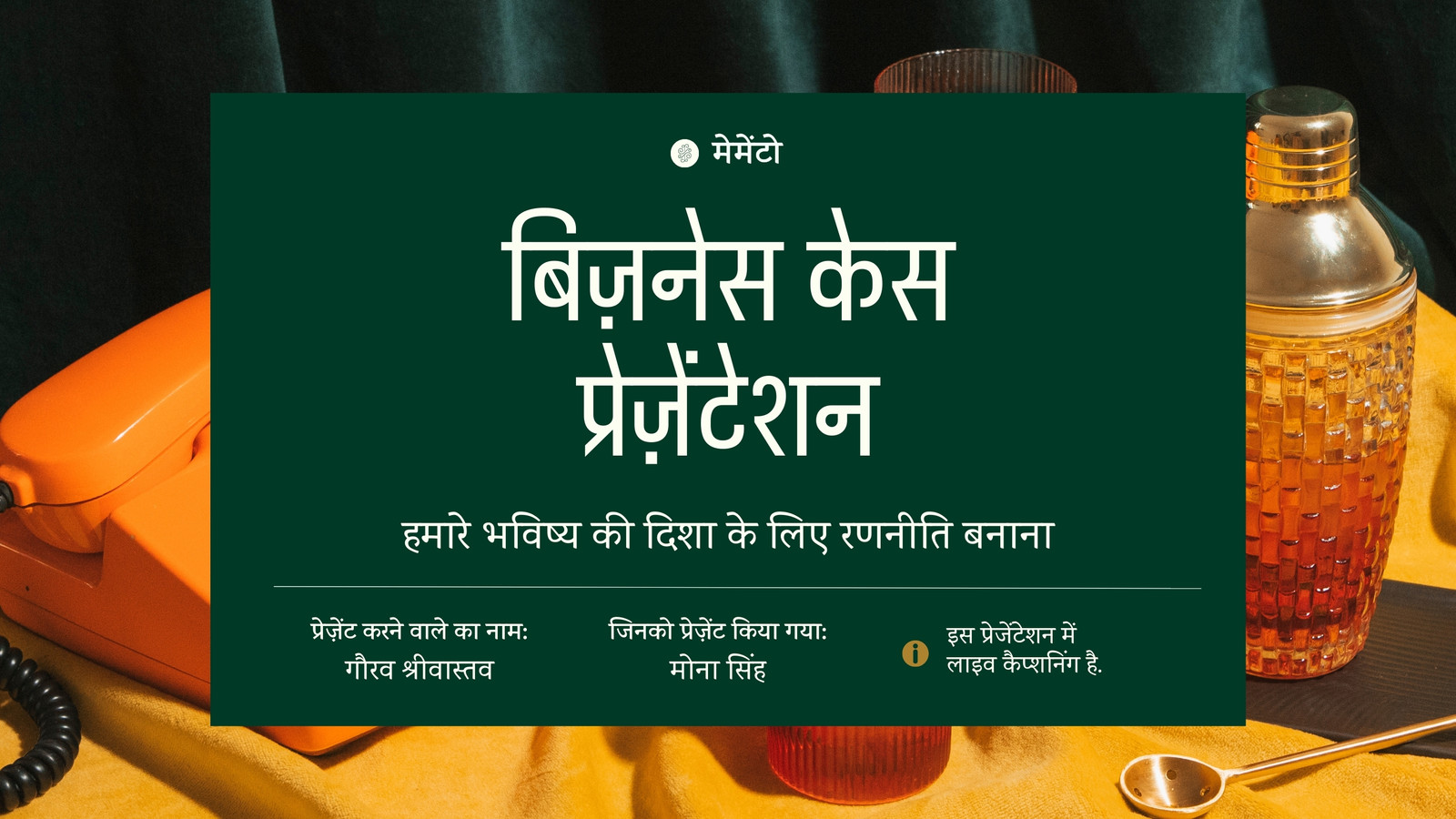
किसी भी डिवाइस से डिज़ाइन बनाएँ
प्रोफ़ेशनल तरीके से डिज़ाइन किए गए 1 मिलियन से ज़्यादा टेम्प्लेट्स
आसान ड्रैग-एंड-ड्रॉप एडिटर
डिज़ाइंस को आसानी से डाउनलोड या शेयर करें
Canva के फ्री एनिमेटेड प्रेजेंटेशन(नए टैब या विंडो में खुलता है) मेकर से साधारण स्लाइड्स को ज्यादा जीवंत और दिलचस्प बनाएं। निवेशक पिच हो, क्लास प्रेजेंटेशन, टीम ट्रेनिंग या क्लाइंट मीटिंग, आप आसानी से ऐसा एनिमेटेड पीपीटी तैयार कर सकते हैं जो ऑडियंस का ध्यान बनाए रखे।

PPT me animation lagaye aur audience ko impress kare
Canva का एनिमेटेड प्रेजेंटेशन मेकर स्लाइड्स में एनिमेशन(नए टैब या विंडो में खुलता है) प्रभाव जोड़ना आसान बनाता है, वह भी बिना खास डिजाइन या एनिमेशन स्किल्स के। फोन पर काम कर रहे हैं या लैपटॉप पर, दोनों जगह अपनी स्लाइड्स आसानी से एडिट करें। तैयार प्रेजेंटेशन टेम्पलेट्स में से अपने आइडिया के लिए सही डिजाइन चुनें। इसके बाद पेज, टेक्स्ट, फोटो या दूसरे एलिमेंट्स पर एनिमेशन लगाएं। अलग-अलग इफेक्ट्स को अकेले या साथ में इस्तेमाल करें, फिर स्मूद ट्रांज़िशन और सही टाइमिंग के साथ अपनी स्लाइडशो(नए टैब या विंडो में खुलता है) को ज्यादा असरदार बनाएं।
एनिमेटेड प्रेजेंटेशन कैसे बनाएँ

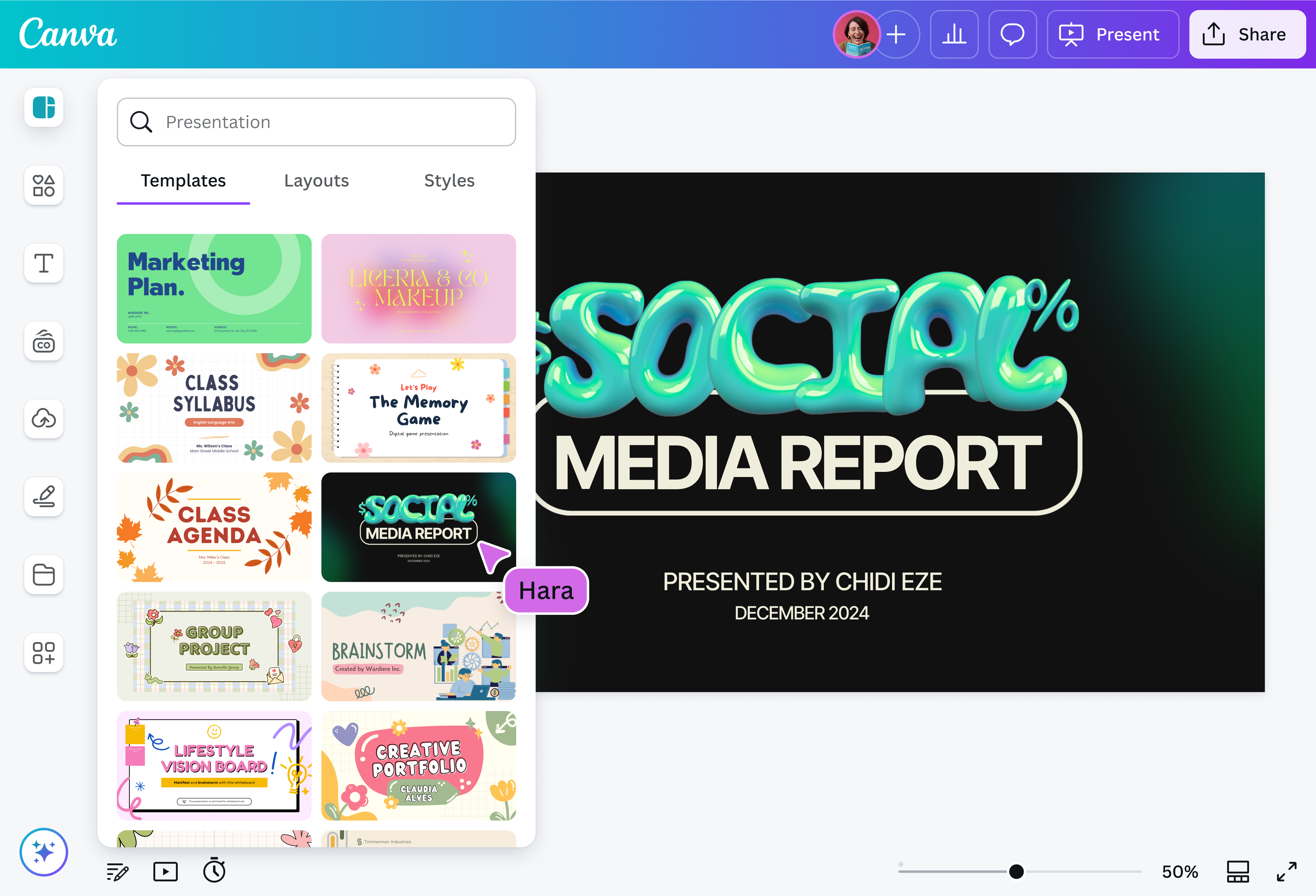
प्रेजेंटेशन को एनिमेशन के साथ असरदार बनाएं
अपनी क्रिएटिविटी को खुलकर इस्तेमाल करें और ऐसा एनिमेटेड प्रेजेंटेशन(नए टैब या विंडो में खुलता है) बनाएं, जो ऑडियंस पर अच्छा असर छोड़े। Canva में आप स्लाइड्स, टेक्स्ट (PPT me text animation kaise banaye), फोटो(नए टैब या विंडो में खुलता है), चार्ट, ग्राफ(नए टैब या विंडो में खुलता है), आइकन और दूसरे डिजाइन एलिमेंट्स में अलग-अलग तरह के एनिमेशन जोड़ सकते हैं।
सामान्य एनिमेशन से टेक्स्ट, लोगो(नए टैब या विंडो में खुलता है) या फोटो को हल्के से पॉप या फेड कराएं। निऑन, टम्बल या फोटो ज़ूम जैसे ज्यादा डायनामिक इफेक्ट्स से स्लाइड्स में रफ्तार और जोश जोड़ें। वहीं कॉर्पोरेट जैसे हल्के और प्रोफेशनल इफेक्ट्स निवेशक पिच, क्लाइंट मीटिंग या बिजनेस रिपोर्ट के लिए अच्छे लगते हैं। स्लाइड्स के बीच मूवमेंट (PPT me slide animation kaise banaye) जोड़ने के लिए ट्रांज़िशन(नए टैब या विंडो में खुलता है) इस्तेमाल करें। इससे आप एनिमेशन की दिशा और अवधि तय कर सकते हैं। यह भी चुनें कि एनिमेशन क्लिक पर, एंट्री पर या एग्ज़िट पर दिखे, क्योंकि इससे प्रेजेंटेशन की रफ्तार और असर बदलता है।
एनिमेशन आपके डेक को सिर्फ सुंदर नहीं बनाता, बल्कि जानकारी को समझना भी आसान करता है। जिन स्लाइड्स में टेक्स्ट ज़्यादा हो, उनमें सारे पॉइंट एक साथ दिखाने के बजाय उन्हें एक-एक करके सामने लाएं। इससे ऑडियंस का ध्यान उसी बात पर रहता है, जिसे आप उस पल समझा रहे हैं।
AI की मदद से मिनटों में पिच तैयार करें
Canva एडिटर में मौजूद AI टूल्स(नए टैब या विंडो में खुलता है) आपकी पीपीटी बनाने की प्रक्रिया को तेज और आसान बनाते हैं। प्रेजेंटेशन(नए टैब या विंडो में खुलता है) के लिए मैजिक डिज़ाइन के साथ ऑन-ब्रांड ड्राफ्ट तैयार करें। टेक्स्ट लिखना या सुधारना हो, तो मैजिक राइट(नए टैब या विंडो में खुलता है) से शुरुआती कॉपी, स्लाइड टेक्स्ट या बोलने के पॉइंट्स तैयार कर सकते हैं।
अगर आप इंटरव्यू असाइनमेंट या सेल्स पिच प्रेजेंटेशन पर काम कर रहे हैं और समय कम है, तो मैजिक एनिमेट™ (प्रो)(नए टैब या विंडो में खुलता है) आपकी पूरी डिजाइन में सही एनिमेशन और ट्रांज़िशन सुझा सकता है। यह आपके कंटेंट, फॉन्ट, फोटो और रंगों के अनुसार एनिमेशन चुनता है, जिससे लंबी प्रेजेंटेशन में हर स्लाइड को अलग से सेट करने की जरूरत कम पड़ती है।
कभी भी, कहीं भी साथ मिलकर काम करें और प्रेजेंट करें
Canva में अपनी टीम के साथ एनिमेटेड प्रेजेंटेशन पर आसानी से काम करें। डिजाइन का लिंक शेयर करें और टीम मेंबर को देखने, एडिट करने या कमेंट करने का एक्सेस दें। चाहे कोई ऑफिस में हो, घर से काम कर रहा हो या फोन पर देख रहा हो, सब एक ही PPT पर साथ काम कर सकते हैं।
अगर आप क्लाइंट के लिए बिजनेस वीडियो(नए टैब या विंडो में खुलता है) प्रेजेंटेशन (PPT me animation video banaye) बना रहे हैं, तो लिंक शेयर करके टीम से सुझाव ले सकते हैं। टीचर भी क्विज़(नए टैब या विंडो में खुलता है) या ट्रेनिंग मटीरियल के लिए क्लास प्रेजेंटेशन का लिंक छात्रों के साथ शेयर कर सकते हैं और प्रेजेंटर नोट्स जोड़ सकते हैं, ताकि बोलते समय जरूरी पॉइंट्स छूट न जाएं।
अगर आपके पास ब्रांड किट(नए टैब या विंडो में खुलता है) है, तो लोगो, रंग और फॉन्ट सीधे इस्तेमाल करें और हर स्लाइड को ब्रांड के अनुसार बनाए रखें। चाहें तो किसी स्लाइड को ऑनलाइन व्हाइटबोर्ड(नए टैब या विंडो में खुलता है) में बदलकर टीम के साथ आइडिया पर चर्चा भी कर सकते हैं।
ऑडियंस को जोड़े रखने के नए तरीके आज़माएं
अपने एनिमेटेड प्रेजेंटेशन से ऑडियंस को एक से ज़्यादा तरीकों से जोड़े रखें। शुरुआत Canva के मैजिक शॉर्टकट्स(नए टैब या विंडो में खुलता है) से करें, जहां प्रेजेंट करते समय कुछ खास अक्षर दबाने पर तुरंत एनिमेशन दिखते हैं। जैसे C दबाने पर कन्फेटी, D दबाने पर ड्रमरोल और M दबाने पर माइक ड्रॉप। इन एनिमेशन के साथ मैच करते साउंड इफेक्ट्स और म्यूजिक भी जोड़ें, ताकि प्रेजेंटेशन का माहौल बने और खास पल ज़्यादा मज़ेदार लगें। वर्कशॉप, वेबिनार या ट्रेनिंग सेशन में Canva Live भी इस्तेमाल करें। इससे ऑडियंस QR कोड(नए टैब या विंडो में खुलता है) स्कैन करके जुड़ सकती है और फिर सवाल या कमेंट भेज सकती है।
प्रेजेंटेशन तैयार होने के बाद उसे हाई-क्वालिटी वीडियो के रूप में डाउनलोड करें। फिर उसी कंटेंट को YouTube ट्यूटोरियल या एक्सप्लेनर वीडियो के लिए भी इस्तेमाल कर सकते हैं।
अक्सर पूछे जाने वाले प्रश्न
Canva की लाइब्रेरी से कोई रेडी-मेड प्रोफेशनल प्रेजेंटेशन टेम्पलेट चुनें। प्रेजेंटेशन तैयार होने के बाद स्लाइड्स में एनिमेशन जोड़ने के लिए एडिटर के ऊपर टूलबार में एनिमेट पर क्लिक करें। फिर जिस पेज या एलिमेंट को एनिमेट करना है, उसके हिसाब से पसंद का एनिमेशन चुनें।
किसी खास पेज को एनिमेट करने के लिए पेज टैब में जाएं और सामान्य या फोटो मूवमेंट जैसे एनिमेशन ऑप्शन चुनें।
किसी खास एलिमेंट को एनिमेट करने के लिए एलिमेंट टैब खोलें। यहां सामान्य और एड-ऑन इफेक्ट्स जैसे ऑप्शन मिलते हैं, जैसे रोटेट, फ्लिकर, पल्स और विगल।
हाँ, आप अपने एनिमेटेड प्रेजेंटेशन में डिजाइन एलिमेंट्स को क्लिक पर दिखा सकते हैं। इसके लिए जिस एलिमेंट को एनिमेट करना है, उसे चुनें। फिर एडिटर के ऊपर टूलबार में एनिमेट पर क्लिक करें और प्रेजेंटेशन सेटिंग के नीचे मौजूद स्लाइडर ऑन करके क्लिक पर दिखने वाला एनिमेशन लागू करें।
मैजिक एनिमेट AI की मदद से चलने वाला टूल है, जो कुछ ही सेकंड में आपकी डिजाइन से मैच करते ध्यान खींचने वाले एनिमेशन चुनता है। यह Canva प्रो, Canva बिज़नेस और Canva for एजुकेशन पर उपलब्ध है।
मैजिक एनिमेट इस्तेमाल करने के लिए एडिटर के ऊपर टूलबार में एनिमेट पर क्लिक करें और साइड पैनल में दिखने वाले एनिमेशन ऑप्शन में से मैजिक एनिमेट चुनें। पूरी प्रेजेंटेशन पर इसे लागू करने के लिए सुझाई गई स्टाइल पर क्लिक करें। चाहें तो उपलब्ध दूसरी स्टाइल्स में से भी चुन सकते हैं।
कंप्यूटर पर प्रेजेंट करते समय मैजिक शॉर्टकट्स इस्तेमाल करके आप अपनी स्लाइड्स में तुरंत छोटे-छोटे एनिमेशन जोड़ सकते हैं। ये शॉर्टकट्स इस्तेमाल कर सकते हैं:
- B दबाएं: मौजूदा स्लाइड ब्लर करने के लिए
- C दबाएं: कन्फेटी रेन के लिए
- D दबाएं: ड्रमरोल के लिए
- M दबाएं: माइक ड्रॉप एनिमेशन के लिए
- O दबाएं: फ्लोटिंग बबल्स के लिए
- Q दबाएं: क्वाइट इफेक्ट के लिए
- U दबाएं: कर्टन कॉल एनिमेशन के लिए
- 1 से 9 तक कोई भी नंबर दबाएं: काउंटडाउन टाइमर शुरू करने के लिए
मैजिक शॉर्टकट्स मेन्यू खोलने के लिए कीबोर्ड पर Shift + / या ? भी दबा सकते हैं।
प्रेजेंटर नोट्स आपकी पिच या प्रेजेंटेशन के दौरान आत्मविश्वास बनाए रखने में मदद करते हैं। इससे बोलते समय जरूरी पॉइंट्स छूटने की संभावना कम रहती है।
नोट्स जोड़ने के लिए एडिटर स्क्रीन के नीचे बाईं ओर मौजूद नोट्स पर क्लिक करें। इसके बाद एक खाली नोट बॉक्स खुलेगा, जहां आप उस खास स्लाइड के लिए अपनी स्क्रिप्ट या बोलने वाले पॉइंट्स लिख सकते हैं।
नोट्स देखने के लिए ऊपर दाईं ओर प्रेजेंट करें पर क्लिक करें। फिर प्रेजेंटर व्यू चुनें। प्रेजेंटर विंडो खुल जाएगी, जहां आपको टाइमर, आपके नोट्स और प्रेजेंटेशन का प्रीव्यू दिखेगा।


