- Crea Presentazioni animate
Crea presentazioni animate professionali gratis


Progetta da qualsiasi dispositivo
Più di un milione di modelli di qualità professionale
Editor "trascina e rilascia" facile da usare
Scarica e condividi progetti facilmente
Dimentica slide noiose e rendile coinvolgenti con il nostro strumento gratuito online. Che tu stia preparando un pitch per investitori o un meeting di formazione per il tuo team, crea presentazioni animate che catturano l’attenzione senza alcuno sforzo.

Coinvolgi il tuo pubblico con presentazioni dinamiche
Creare video presentazioni animate con Canva ti aiuta a conquistare l’attenzione del pubblico senza avere particolari competenze tecniche. Inizia personalizzando i nostri modelli già pronti e trova il punto di partenza perfetto per le tue idee. Scegli uno dei numerosi effetti cinematografici da applicare singolarmente o in combinazione per ottenere transizioni fluide e personalizzate. L’app per creare presentazioni animate di Canva trasmette energia pura ai tuoi contenuti.
Come creare presentazioni animate

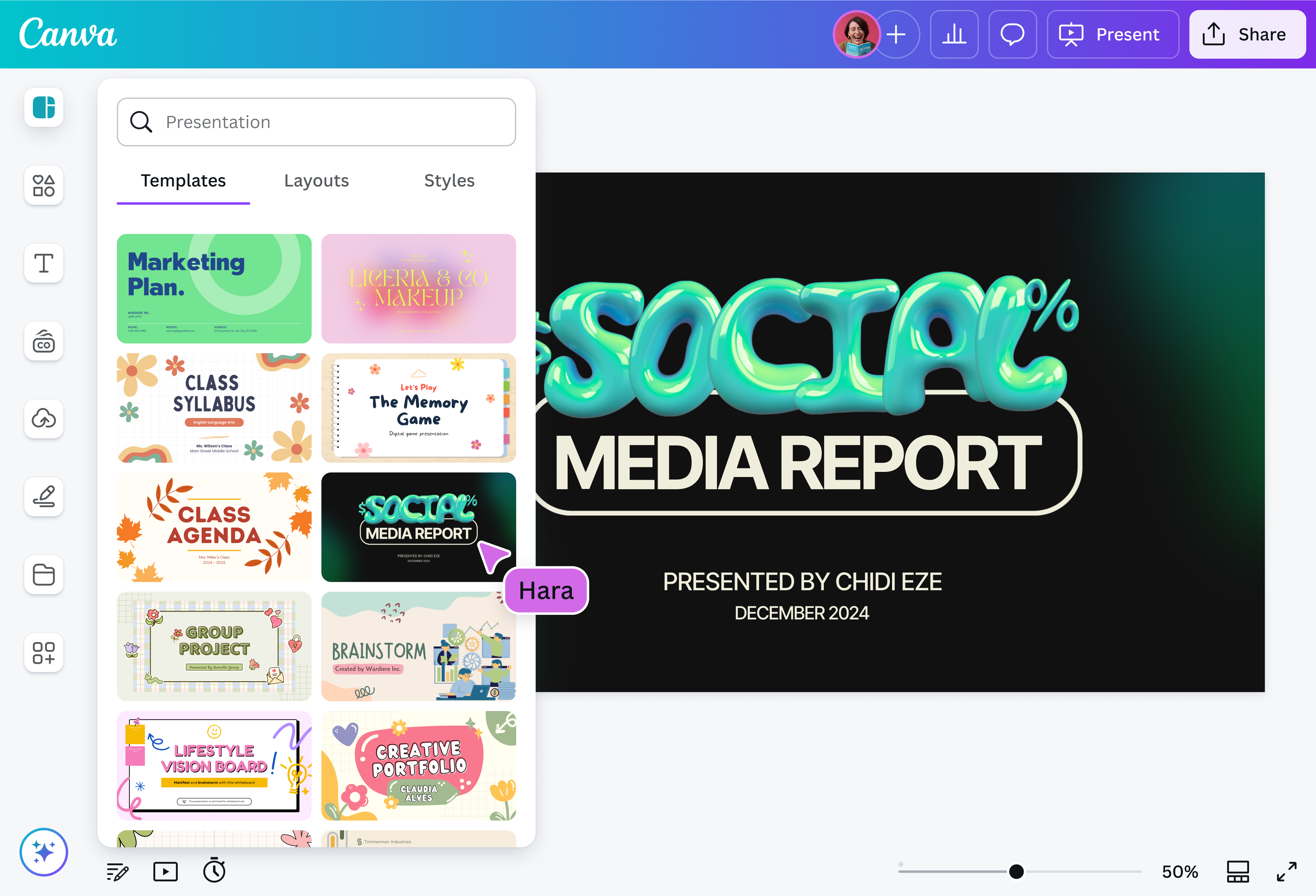
Dai vita alle tue idee
È arrivato il momento scatenare la tua creatività. Realizza una presentazione animata indimenticabile e aggiungi movimento alle slide e agli elementi grafici: dalle animazioni di base che fanno apparire o sfumare gli oggetti, a quelle più dinamiche che fanno rimbalzare o ruotare un elemento sullo schermo. Se preferisci, puoi evidenziare dettagli importanti con percorsi di movimento personalizzati con lo strumento Crea un'animazione.
Pitch AI in pochi minuti
Lavora in modo più efficiente con gli strumenti AI integrati direttamente all'interno del nostro editor per velocizzare il processo di progettazione. Utilizza Progetto magico™ per le presentazioni per generare una bozza di slide già in linea con il tuo brand o Scrittura magica™ per scrivere testi con l'intelligenza artificiale(si apre in una nuova scheda o finestra) o modificarli rapidamente. Se hai poco tempo, Animazione magica™ (Pro)(si apre in una nuova scheda o finestra) è perfetto per dare un tocco dinamico al tuo progetto con animazioni fluide che si applicano all’istante.
Collabora e presenta ovunque
Crea e modifica presentazioni con animazioni con altre persone in tempo reale. Condividi un link al progetto e permetti ad altre persone di visualizzare, modificare e commentare da qualsiasi dispositivo. Trasforma qualsiasi presentazione in una sessione interattiva o brainstorming: espandi una slide in una lavagna online personalizzata(si apre in una nuova scheda o finestra) e raccogli idee in collaborazione.
Tanti modi divertenti per coinvolgere il pubblico
La presentazione diventa animata con le scorciatoie magiche™(si apre in una nuova scheda o finestra) di Canva. Premi "C" per una pioggia di coriandoli, "D" per un rullo di tamburi o "M" per una chiusura epica.
E con Canva Live(si apre in una nuova scheda o finestra) il pubblico diventa parte della conversazione. Con un codice QR puoi consentire a tutti di inviare domande e commenti in tempo reale.
Domande frequenti
Scegli un modello dalla nostra raccolta di presentazioni professionali. Dopo aver preparato il contenuto, utilizza il nostro strumento per creare presentazioni animate online per dare più ritmo alle slide. Clicca su Animazione nella barra strumenti e seleziona l’effetto che preferisci.
Per animare una pagina specifica, sfoglia le opzioni nella scheda Animazioni pagina e scegli tra Semplice, Elegante, Divertente o Flusso di foto.
Per animare un elemento specifico, selezionalo e Aggiungi effetti di movimento dalla scheda Animazioni elemento come Scorrimento, Scrapbook e Sicope. Puoi aggiungere effetti di movimento anche a porzioni di testo e singole immagini.
Animazione magica è uno strumento basato sull'intelligenza artificiale capace di selezionare automaticamente l’animazione più adatta al tuo progetto in pochi secondi. Disponibile su Canva Pro, Canva Business, Canva per la Scuola e Canva per il No Profit.
Per utilizzarlo, clicca su Animazione nella barra degli strumenti sopra l'editor e scegli Animazione magica tra le opzioni che appaiono nel pannello laterale. Puoi applicare lo stile consigliato a tutta la presentazione o scegliere uno degli stili alternativi disponibili.
Ecco alcune scorciatoie da tastiera per aggiungere effetti speciali mentre presenti:
- Premi B per sfocare la slide corrente
- Premi C per una pioggia di coriandoli
- Premi D per il rullo di tamburi
- Premi M per visualizzare un'animazione mic drop
- Premi O per bolle fluttuanti
- Premi Q per silenzio
- Premi U per chiusura sipario
- Premi un numero qualsiasi da 1 a 9 per avviare un conto alla rovescia
Puoi anche premere Maiusc + / o ? per aprire il menu Scorciatoie magiche.
Le note del relatore sono fondamentali per mantenere tutto organizzato durante la presentazione e non dimenticare punti chiave importanti.
Per aggiungerle, clicca su Note in basso a sinistra nella schermata dell'editor. Si aprirà una nota vuota in cui potrai digitare il tuo script per la slide selezionata.
Per visualizzarle, clicca su Presenta, seleziona Visualizzazione relatore e premi Presenta. Si aprirà la finestra Relatore che mostrerà il timer, le tue note e un'anteprima della tua presentazione.


