- Tạo Bài thuyết trình động
Trình tạo slide động miễn phí


Thiết kế từ mọi thiết bị
Hơn 1 triệu mẫu được thiết kế chuyên nghiệp
Trình biên tập kéo-thả dễ dùng
Tải xuống hoặc chia sẻ thiết kế dễ dàng
Biến các bài thuyết trình nhàm chán trở nên sống động với trình tạo slide động miễn phí của Canva. Dù bạn đang gọi vốn từ nhà đầu tư hay đào tạo nhân viên, hãy làm ngay những slide động gây ấn tượng mạnh với khán giả thật dễ dàng.

Thu hút khán giả bằng các bài thuyết trình sống động
Trình tạo slide động của Canva giúp bạn thu hút và giữ chân khán giả mà không cần đến kỹ năng chuyên sâu. Khám phá thư viện mẫu thuyết trình có sẵn để tìm ngay bệ phóng hoàn hảo cho ý tưởng của bạn. Chọn từ hàng loạt hiệu ứng điện ảnh để dùng riêng lẻ hoặc kết hợp, tạo ra những màn chuyển cảnh mượt mà mang dấu ấn riêng. Nhờ slide động, bạn có thể dễ dàng nâng tầm bài thuyết trình và truyền tải thông điệp mạnh mẽ hơn.
Cách tạo bài thuyết trình động

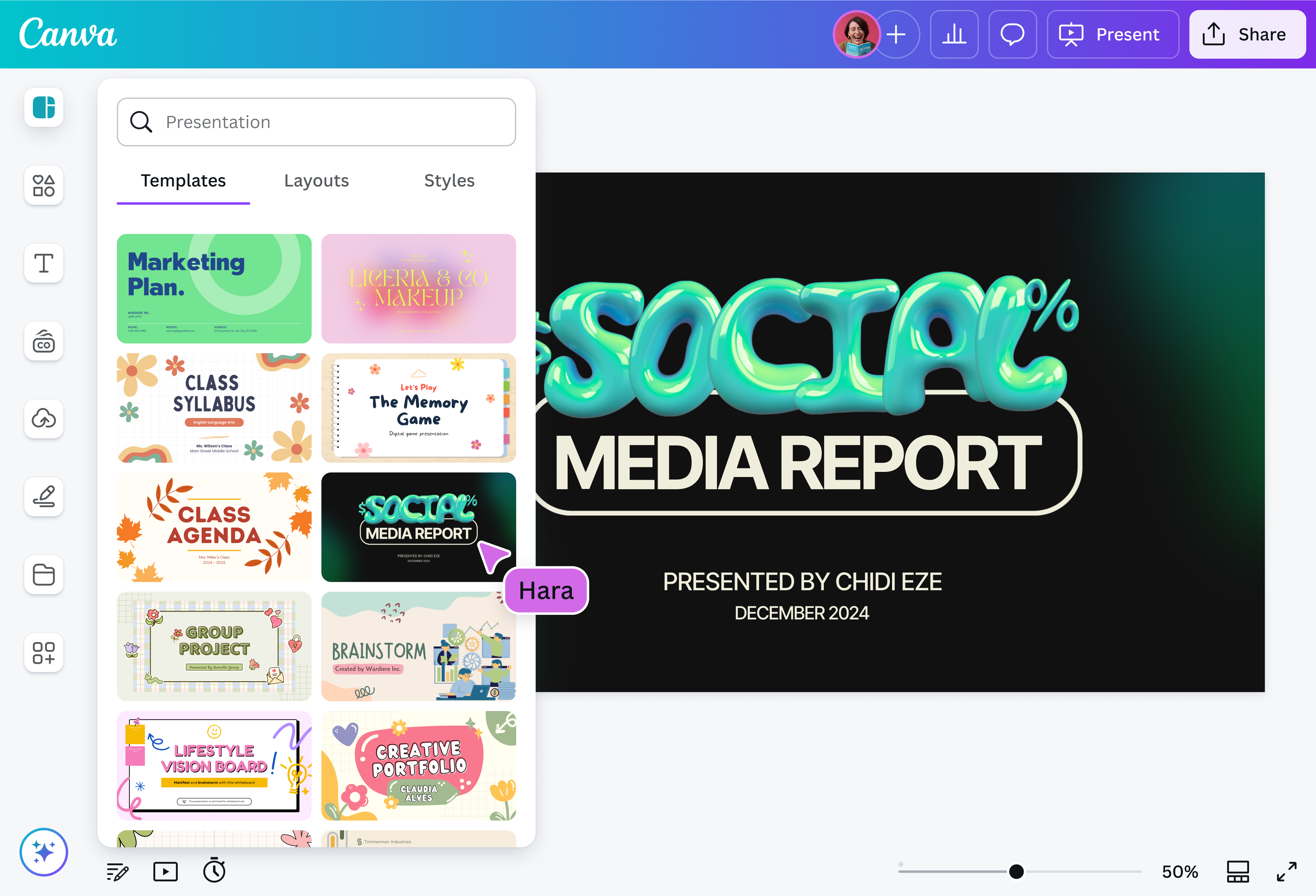
Thổi hồn vào ý tưởng thiết kế
Thỏa sức sáng tạo và làm slide động để lại dấu ấn khó phai. Tiếp thêm sức sống cho bài thuyết trình bằng cách thêm vô vàn chuyển động cho slide hoặc thành phần thiết kế, từ hiệu ứng Cơ bản giúp hình ảnh bật lên hoặc mờ dần, đến hiệu ứng Phóng đại nhào lộn hay rơi rầm rập xuống màn hình. Ngoài ra, bạn có thể làm nổi bật các chi tiết quan trọng bằng cách tự tạo quỹ đạo chuyển động nhờ công cụ Tạo hiệu ứng động.
Hoàn thiện bài thuyết trình trong vài phút nhờ AI
Làm việc thông minh hơn với các công cụ AI tích hợp ngay trong trình chỉnh sửa để đẩy nhanh tiến độ thiết kế. Dùng Magic Design™ cho Bài thuyết trình để tạo bản nháp chuẩn nhận diện thương hiệu, hoặc Magic Write™ để viết nháp và chỉnh sửa văn bản. Nếu không có nhiều thời gian, Magic Animate™ (Pro) là công cụ tuyệt vời giúp bạn ngay lập tức nâng cấp toàn bộ thiết kế với các chuyển động đẹp mắt và chuyển cảnh mượt mà.
Cùng làm việc và thuyết trình mọi lúc, mọi nơi
Cùng đội ngũ thiết kế slide động đầy cuốn hút thật liền mạch. Chia sẻ liên kết bản thiết kế và cấp quyền chỉnh sửa để mọi người có thể xem, sửa và bình luận trên mọi thiết bị, dù họ ở đâu. Bạn cũng có thể biến bài thuyết trình thành một buổi bàn ý tưởng. Chỉ cần mở rộng slide thành Bảng trắng trực tuyến và tạo không gian để mọi người cùng đóng góp những sáng kiến hay nhất.
Tạo thêm nhiều cách tương tác thú vị
Truyền cảm hứng cho khán giả qua slide động theo nhiều cách khác nhau. Trên Canva, bạn có thể làm nổi bật các khoảnh khắc đặc biệt bằng Phím tắt Ma thuật™ như phím “C” để tung pháo giấy, “D” để gõ trống dồn dập, hoặc “M” cho hiệu ứng thả mic.
Thêm vào đó, hãy khuyến khích khán giả tương tác trong buổi thuyết trình bằng Canva Live. Khán giả chỉ cần quét mã QR để tham gia thảo luận, gửi câu hỏi hoặc bình luận ngay khi bạn đang trình bày.
Câu hỏi thường gặp
Chọn một mẫu thuyết trình từ thư viện thiết kế chuyên nghiệp có sẵn. Khi đã chuẩn bị xong nội dung, hãy dùng trình tạo slide động miễn phí để tiếp thêm năng lượng cho bài thuyết trình. Tạo hiệu ứng cho một trang hoặc thành phần cụ thể bằng cách nhấn Tạo hiệu ứng động trên thanh công cụ và chọn kiểu chuyển động mong muốn.
Để tạo hiệu ứng cho trang, hãy chọn các tùy chọn từ thẻ Hiệu ứng động cho trang, bao gồm Kết hợp, Cơ bản, Phóng đại và Chuyển động ảnh.
Để tạo hiệu ứng cho thành phần, chọn từ Cơ bản, Phóng đại và Thêm hiệu ứng chuyển động trong thẻ Hiệu ứng động cho thành phần.
Magic Animate là công cụ AI tự động chọn hiệu ứng bắt mắt và phù hợp với thiết kế của bạn chỉ trong vài giây. Công cụ này dành cho người dùng Canva Pro, Canva cho Đội nhóm, Canva cho Giáo dục và Canva cho Tổ chức phi lợi nhuận.
Để dùng Magic Animate, nhấn Tạo hiệu ứng động trên thanh công cụ và chọn Magic Animate từ bảng tùy chọn bên cạnh. Nhấp vào kiểu đề xuất để áp dụng cho toàn bộ bài thuyết trình. Hoặc, chọn từ các kiểu thay thế có sẵn.
Dùng Phím tắt Ma thuật khi thuyết trình trên máy tính để thêm các hiệu ứng vui nhộn. Dưới đây là các phím tắt bạn có thể dùng:
Nhấn B để làm mờ slide hiện tại
Nhấn C để tung pháo giấy
Nhấn D để tạo tiếng trống dồn
Nhấn M cho hiệu ứng thả mic
Nhấn O để thả bong bóng bay
Nhấn Q để yêu cầu giữ im lặng
Nhấn U cho hiệu ứng vén màn biểu diễn
Nhấn phím số bất kỳ từ 1-9 để bắt đầu đồng hồ đếm ngược
Bạn cũng có thể nhấn Shift + / hoặc ? trên bàn phím để mở menu Phím tắt Ma thuật.
Ghi chú của người thuyết trình giúp bạn tự tin hơn trong suốt buổi trình bày và đảm bảo không bỏ sót các ý chính.
Để thêm ghi chú, nhấn vào Ghi chú ở góc dưới cùng bên trái màn hình chỉnh sửa. Một khung ghi chú trống sẽ hiện ra để bạn nhập kịch bản cho slide tương ứng.
Để xem ghi chú, chuyển sang Chế độ xem của người thuyết trình bằng cách nhấn Thuyết trình. Chọn Chế độ xem của người thuyết trình và nhấn Thuyết trình. Cửa sổ Người thuyết trình sẽ bật lên, hiển thị đồng hồ bấm giờ, ghi chú và bản xem trước của bài thuyết trình.


