Fotoğraf koyulaştırma aracı ile derin tonları vurgulayın
Görselleri online olarak koyulaştırarak basit enstantane fotoğrafları daha derin ve zengin fotoğraflara dönüştürün. Canva'nın ücretsiz fotoğraf koyulaştırma aracı, ışık ve gölge oyunlarıyla duyguları uyandırmanıza ve kompozisyonunuza daha fazla görsel katman ve hayat katmanıza olanak tanır.
Fotoğraflarınıza derinlik katın
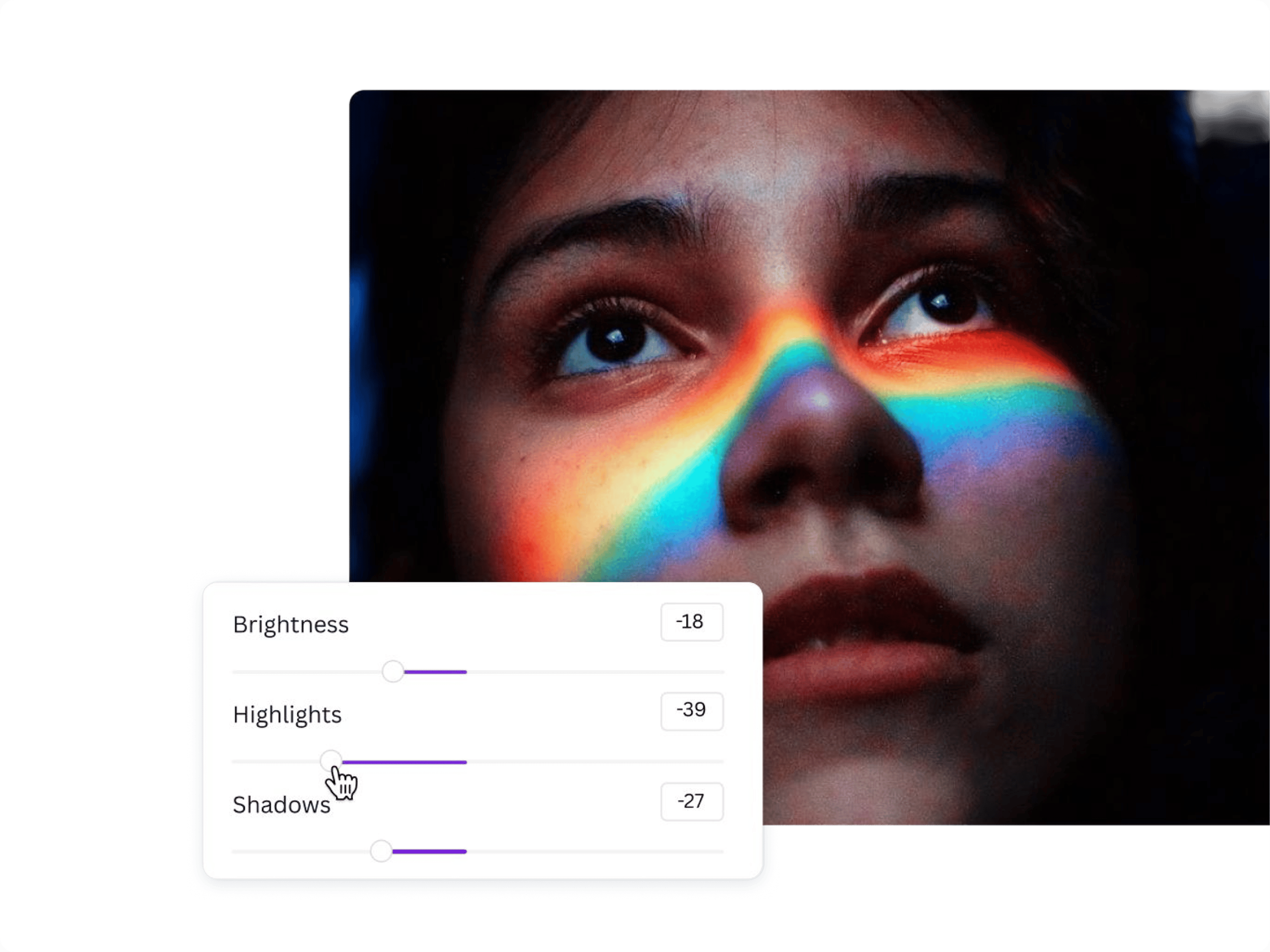
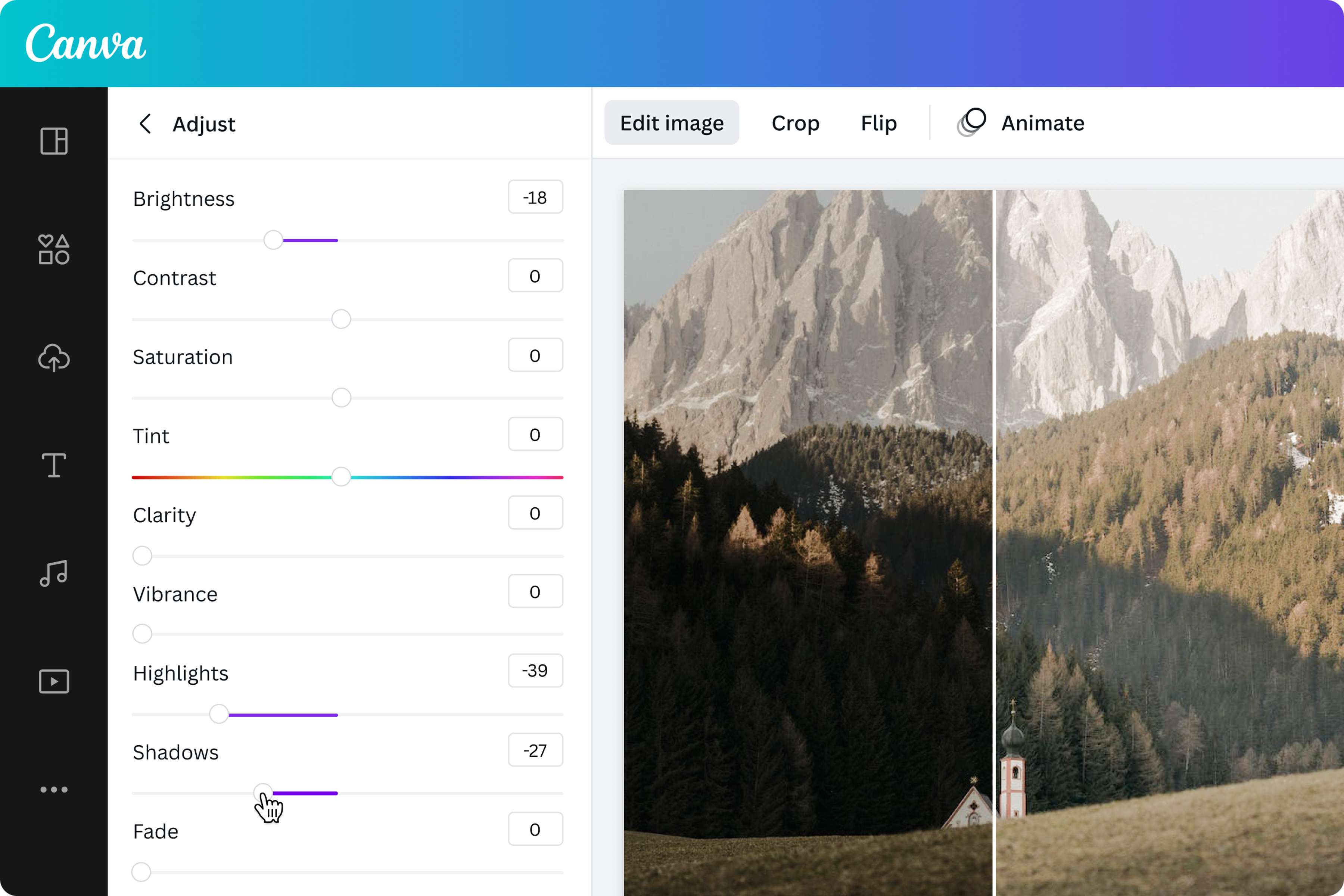
Derinlik katmak ve üç boyutluluk hissi yaratmak için fotoğraflarınızın karanlık kısımlarını iyileştirin. Birkaç basit değişiklikle fotoğraflarınızı düz ve basit resimlerden daha derin ve anlamlı portrelere taşıyın. Resimleri koyulaştırmak için fotoğraf düzenleyicimizdeki Parlaklık, Parlak Noktalar ve Gölgeler kaydırıcılarını ayarlamanız yeterlidir. Noir temalı bir fotoğraf kitabından klasik bir siyah beyaz davetiyeye kadar, Canva'nın sezgisel resim koyulaştırma aracının yeni ve favori Canva tasarımlarınıza nasıl farklı bir anlatım kattığını görün.
Karanlıkta daha fazla güzellik keşfedin
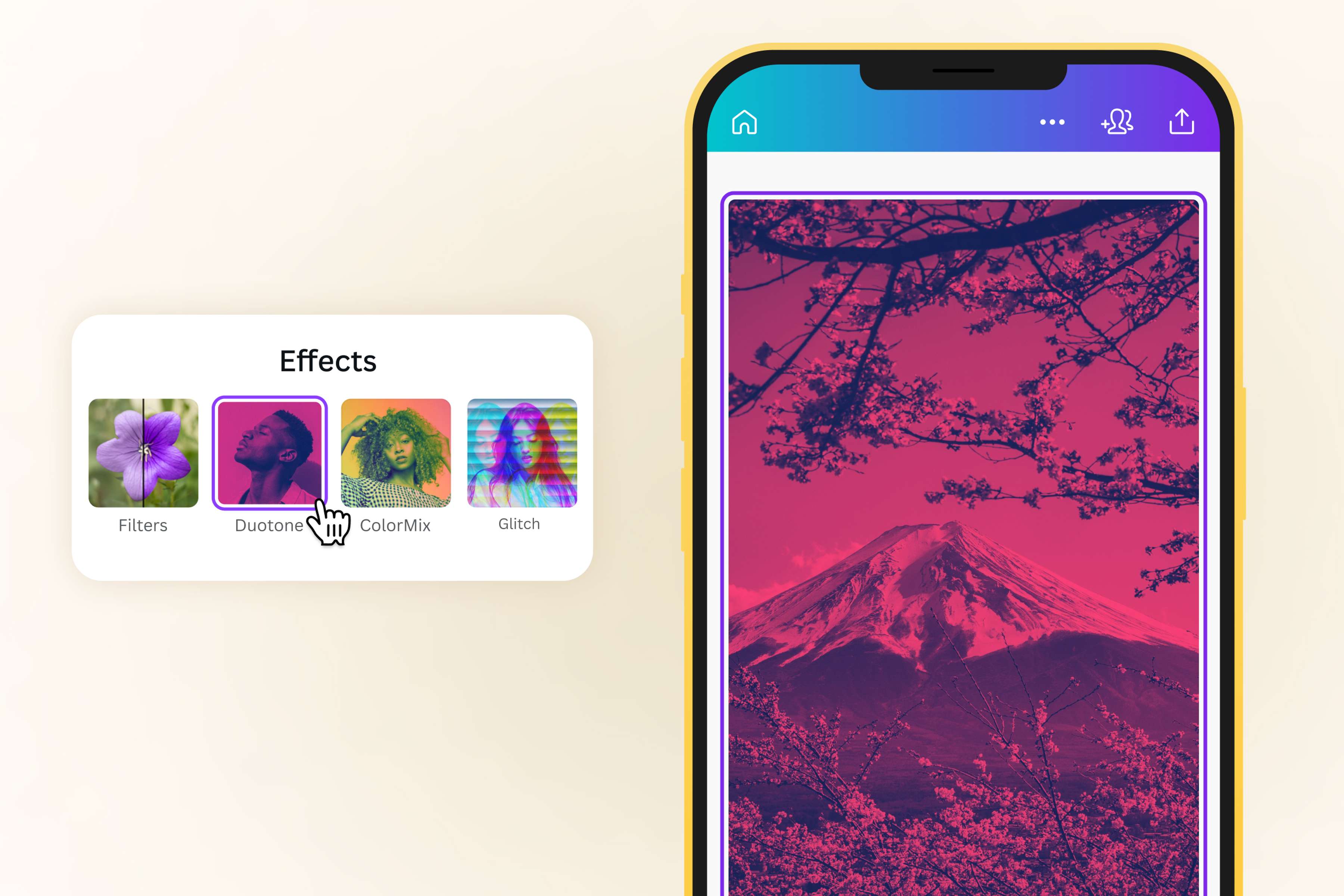
Koyulaştırılmış resminize şıklık katmak için fotoğraf efektlerini keşfedin. Fotoğraf düzenleyicimizde hazır ayarlar ve filtrelerle de sınırlı değilsiniz. Fotoğraf ayarlarınızı zevkinize göre düzenlemek için kullanımı kolay kaydırıcılarla resimleri iyileştirin. Fotoğrafınızın koyuluğunu ihtiyaçlarınıza göre özelleştirin. Tüm resmi koyulaştırın. Gölgeleri daha kalın ve koyu hale getirin. Renkleri matlaştırın. Portfolyonuz için gece gökyüzü fotoğrafçılığını daha iyi vurgulayın veya daha koyu bir resimle Instagram'da gizemli bir görünüm sergileyin.
Son görünüme karar verin
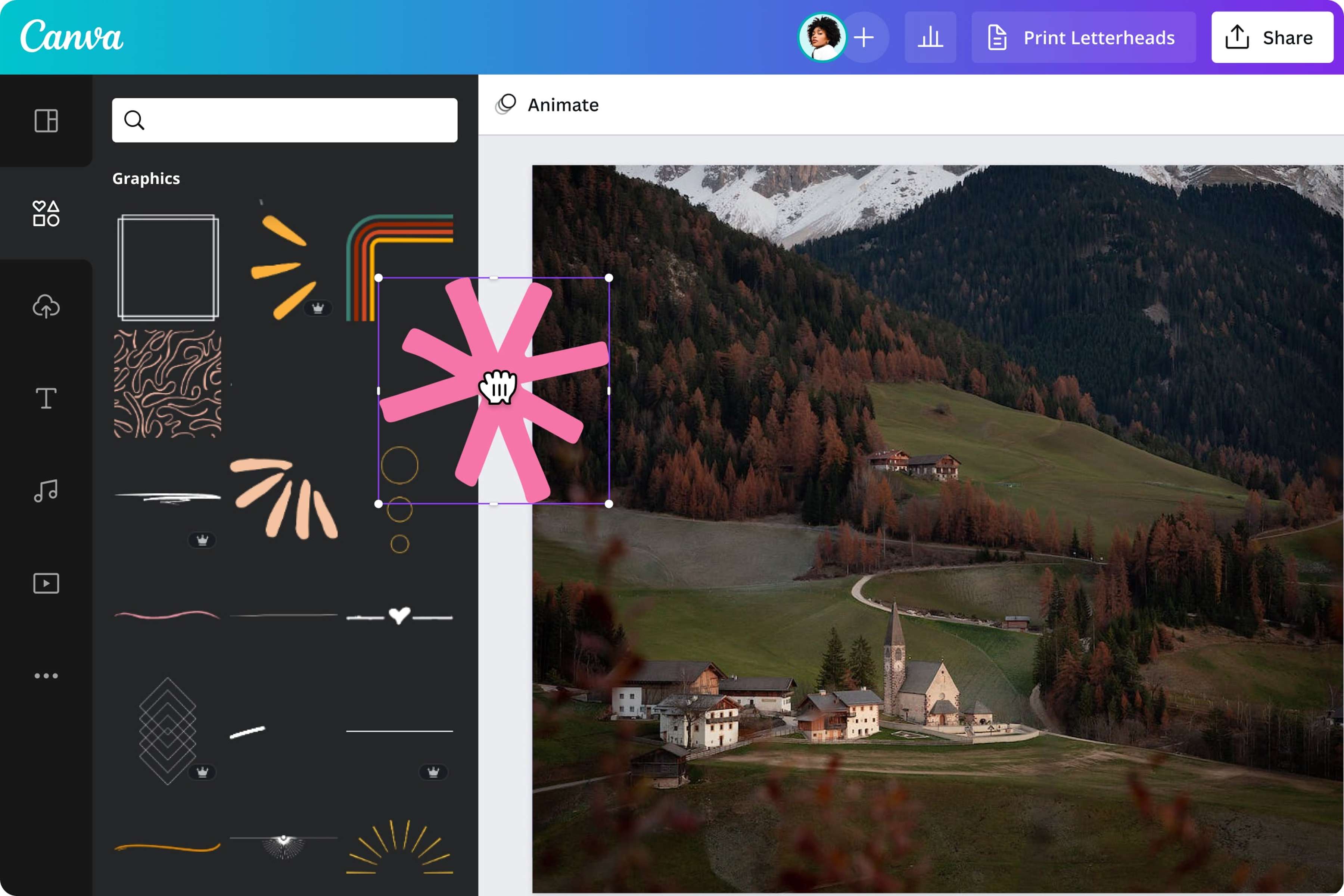
Son dokunuşlarınızı uygulamak için Canva'nın kullanıcı dostu fotoğraf düzenleyicisinden yararlanın. Pahalı tasarım araçları veya sanat deneyimine ihtiyaç duymadan hızlı ve kolay bir şekilde profesyonel sonuçlar elde edin. Resminizi simgeler, grafikler ve vektörlerle tamamlamak için kapsamlı tasarım kütüphanemize erişin. Canva Pro ile daha fazla sihir keşfedin! Sihirli Değişim ile resimleri yeniden boyutlandırabilir veya Sihirli Silgi ile resim arka planını kaldırabilirsiniz, üstelik hepsi tek bir tıklamayla. Ayrıca, tasarımınızın potansiyelini en üst seviyeye taşımak için görsellerinizi şeffaf yapabilirsiniz.
Fotoğraf koyulaştırma nasıl yapılır?
Fotoğraflarınızı yükleyin
Boş bir tuvalden oluşturmak veya mevcut bir şablonu kullanmak için Canva'yı açın. Dosyanızı düzenleyiciye sürükleyip bırakın veya 'Yükle' sekmesine gidin. İçerik kütüphanemizdeki ücretsiz stok fotoğrafları(Yeni sekmede veya pencerede açılır) da kullanabilirsiniz.Resimleri koyulaştırın
Fotoğrafınızı seçin ve tüm resim ayarlarını görüntülemek için Fotoğrafı düzenle ve Ayarla'ya tıklayın. Resmi etkili bir şekilde koyulaştırmak için Parlaklık, Parlak Noktalar ve Gölgeler için kaydırıcıları negatife getirirken fotoğrafınızın derin tonlarını keşfedin.Diğer fotoğraf düzenleme araçlarını keşfedin
Fotoğraflarınızı bir sonraki seviyeye taşımak için diğer fotoğraf iyileştirme(Yeni sekmede veya pencerede açılır) ayarlarıyla oynayın. Kontrast, doygunluk ve daha fazlasının koyu resminizi nasıl etkilediğine bakın. Fotoğraf filtrelerine ve hazır ayarlara göz atın, fotoğrafınızı geliştirmek için kırpın(Yeni sekmede veya pencerede açılır), döndürün(Yeni sekmede veya pencerede açılır) veya aynalayın(Yeni sekmede veya pencerede açılır).Daha fazla bileşen ekleyin
Resminizi süslemek veya tasarım projenizi daha da kişiselleştirmek için fotoğraflar, sticker'lar, grafikler, vektörler, çerçeveler, arka planlar veya videolar için zengin medya kütüphanemize göz atın. Koyulaştırılmış resimlerinizi tamamlayacak bileşenleri seçin.İndirin ve paylaşın
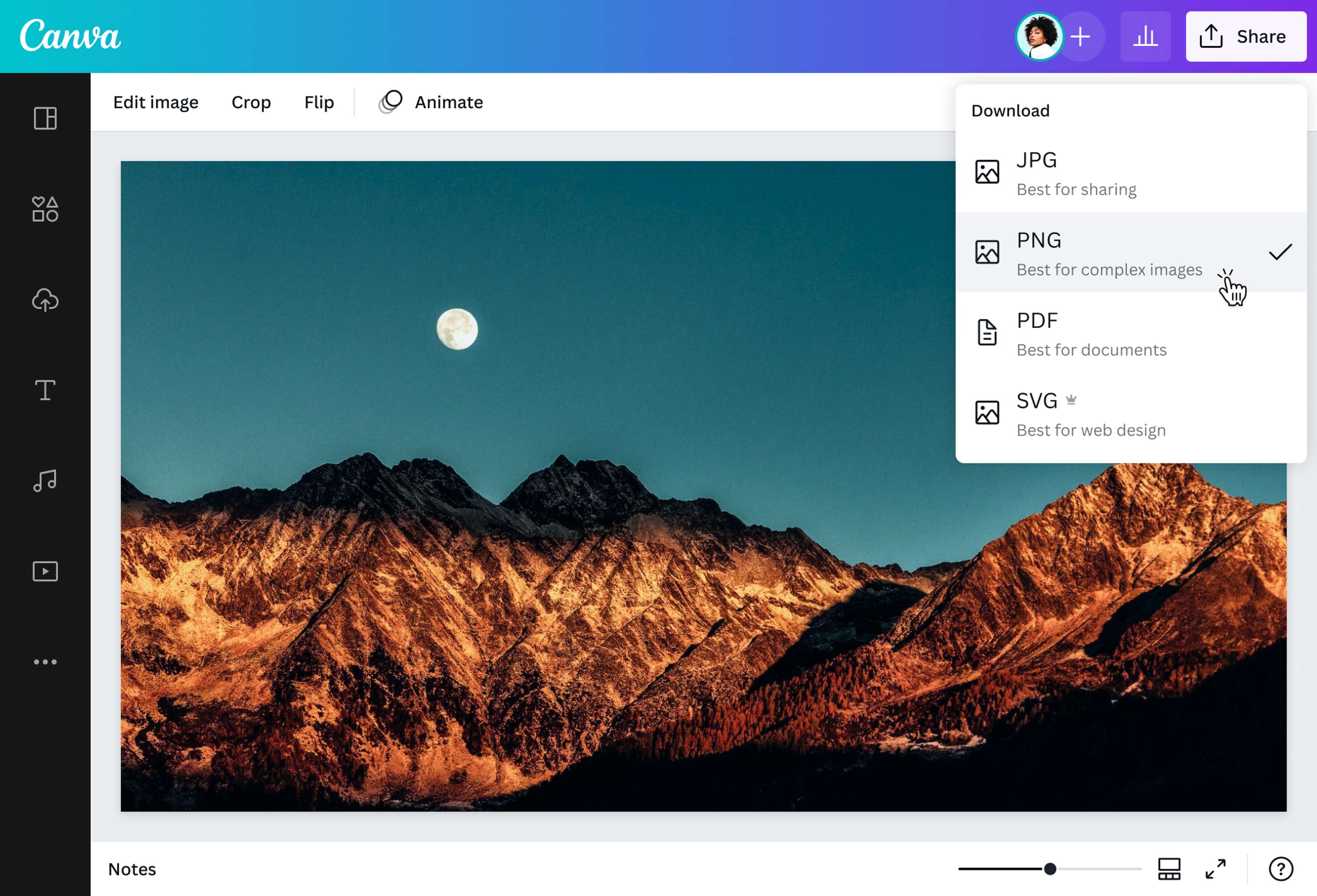
Fotoğraf düzenlemelerinizi istediğiniz zaman, istediğiniz yerde tamamlayın. Ardından, koyulaştırılmış resminizi yüksek kaliteli bir JPG, PNG veya PDF dosyası olarak indirin ve doğrudan düzenleyiciden online olarak paylaşın.
Sıkça Sorulan Sorular
- Aydınlık ve karanlık arasında doğru dengeyi kurmak iyi bir fotoğraf oluşturur. İyi bir editör, fotoğrafları sonradan işlerken koyu unsurlara da odaklanır, bir hikaye anlatmak ve fotoğrafa nüans katmak için gölgeleri kullanır. Nasıl yapıldığına ve amacına bağlı olarak, daha koyu bir resim üzüntü, özlem, beklenti, gerilim veya diğer ağır duyguları çağrıştırabilir, bu da koyu fotoğrafları değerli bir edebi araç haline getirir.