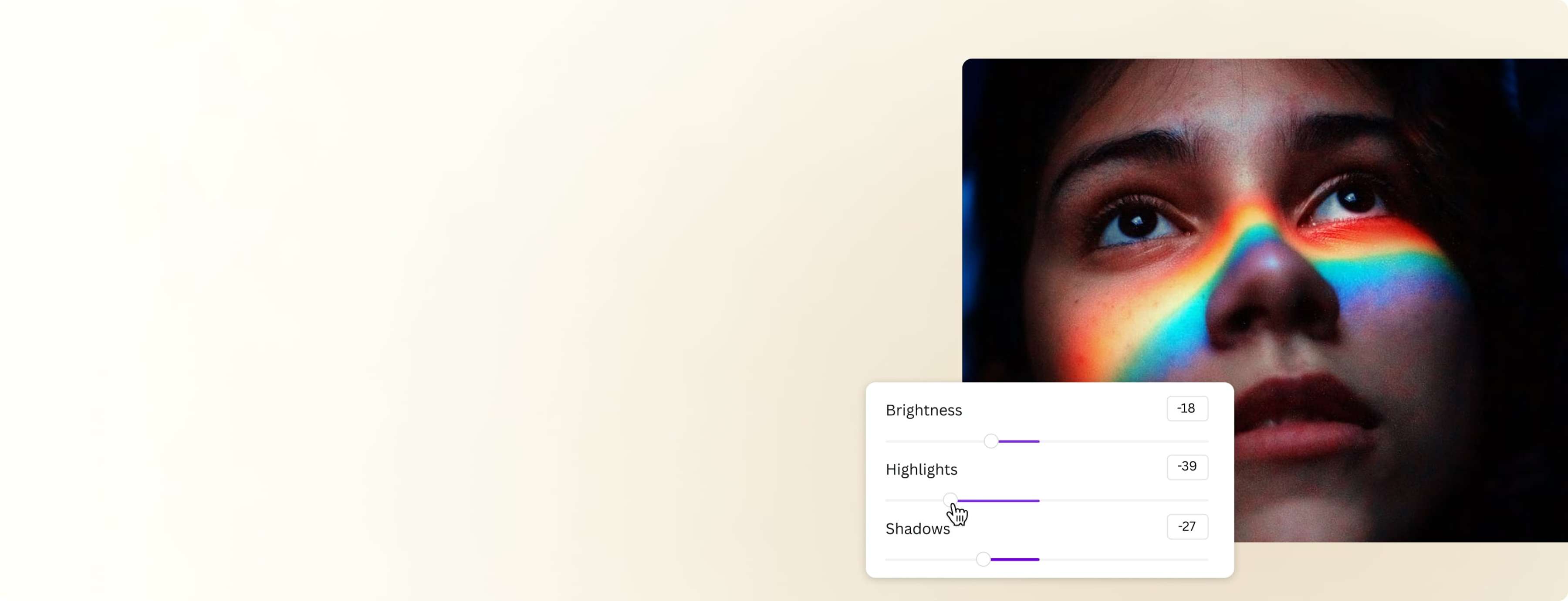
Làm nổi bật tông màu trầm với công cụ làm tối ảnh
Bạn muốn biến những bức ảnh đơn giản trở nên sâu lắng và ấn tượng hơn? Hãy thử sức với công cụ làm tối ảnh trực tuyến. Với Canva, bạn có thể thỏa sức sáng tạo và khơi gợi cảm xúc cho bức ảnh của mình một cách dễ dàng và hoàn toàn miễn phí. Bằng cách điều chỉnh độ sáng tối, bạn có thể tạo ra nhiều lớp lang, chiều sâu và sự sống động cho bố cục, giúp bức ảnh trở nên thu hút và chuyên nghiệp hơn.
hoặc thả tệp ở đây
Tìm hiểu về định dạng và yêu cầu tải lên của Canva. Xem cách chúng tôi sử dụng nội dung của bạn trong Chính sách quyền riêng tư.
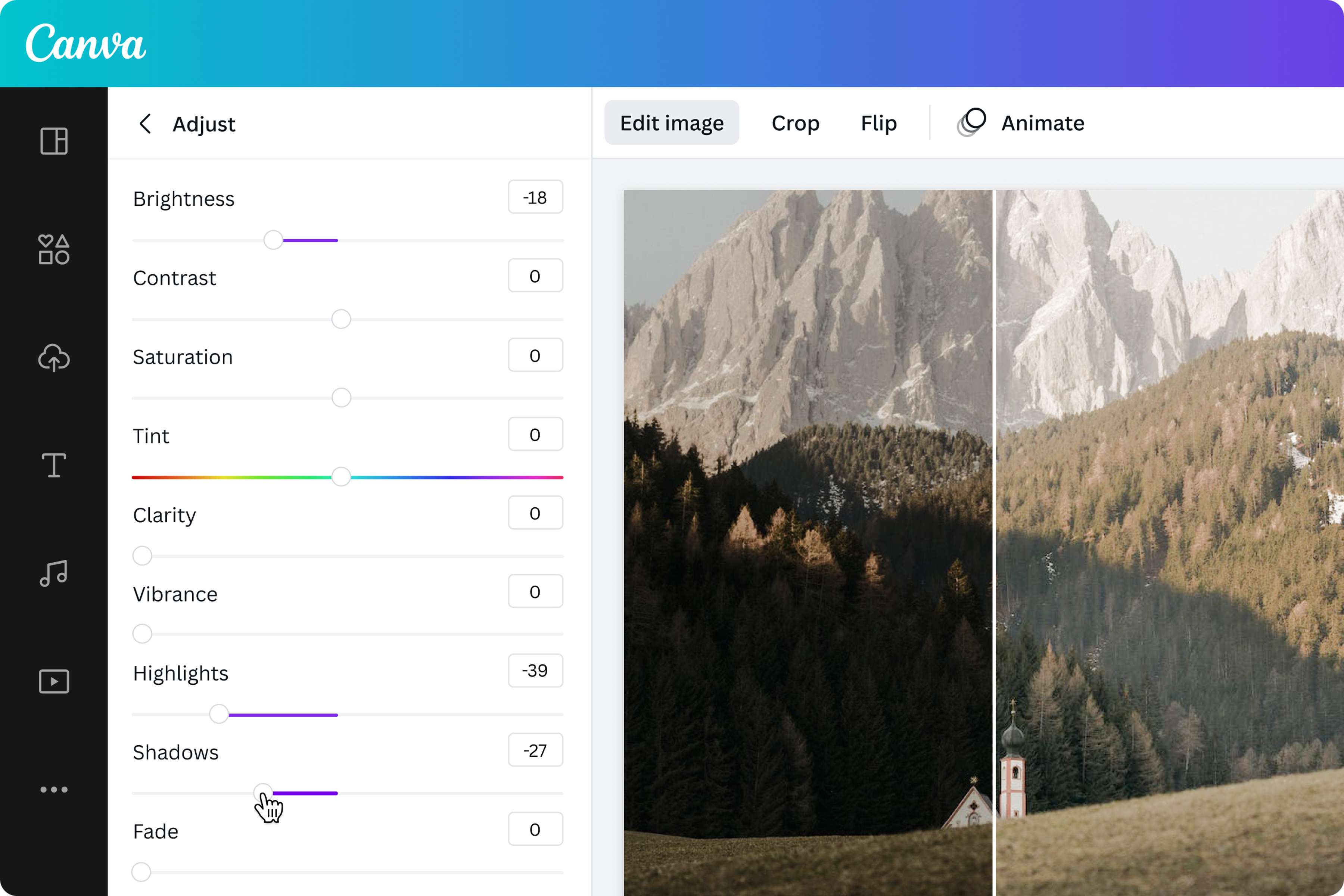
Tạo chiều sâu cho bức ảnh
Bạn muốn bức ảnh của mình trông thật sự sống động và có chiều sâu? Hãy thử điều chỉnh độ sáng, vùng sáng và vùng tối để làm tối ảnh. Chỉ với vài thao tác đơn giản, bạn có thể biến một bức ảnh phẳng trở nên thu hút và ấn tượng hơn. Dù là tạo hiệu ứng noir cho bộ ảnh hay thiết kế thiệp mời đen trắng cổ điển, công cụ làm tối ảnh trực quan của Canva sẽ giúp bạn kể câu chuyện theo cách riêng.
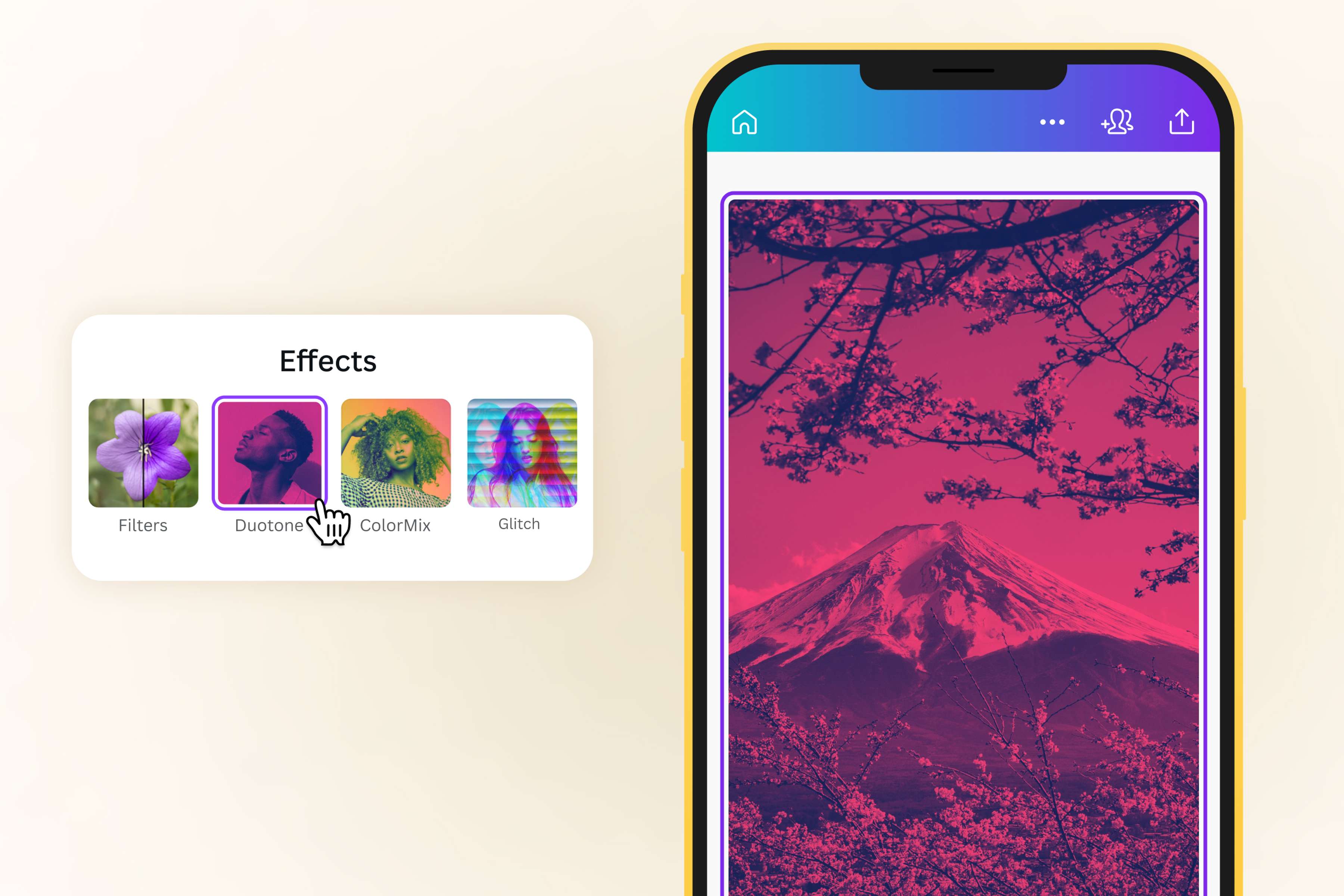
Khám phá vẻ đẹp tiềm ẩn trong bóng tối
Đừng ngại thử nghiệm các hiệu ứng ảnh khác nhau để tạo phong cách riêng cho bức ảnh tối của bạn. Ngoài hiệu ứng đen trắng, Canva còn cung cấp nhiều bộ lọc và cài đặt tùy chỉnh để bạn thỏa sức sáng tạo. Bạn có thể làm mờ toàn bộ hình ảnh, tạo vùng tối đậm hơn, giảm bớt màu sắc, hay làm nổi bật bức ảnh chụp bầu trời đêm - tất cả đều nằm trong tầm tay bạn.
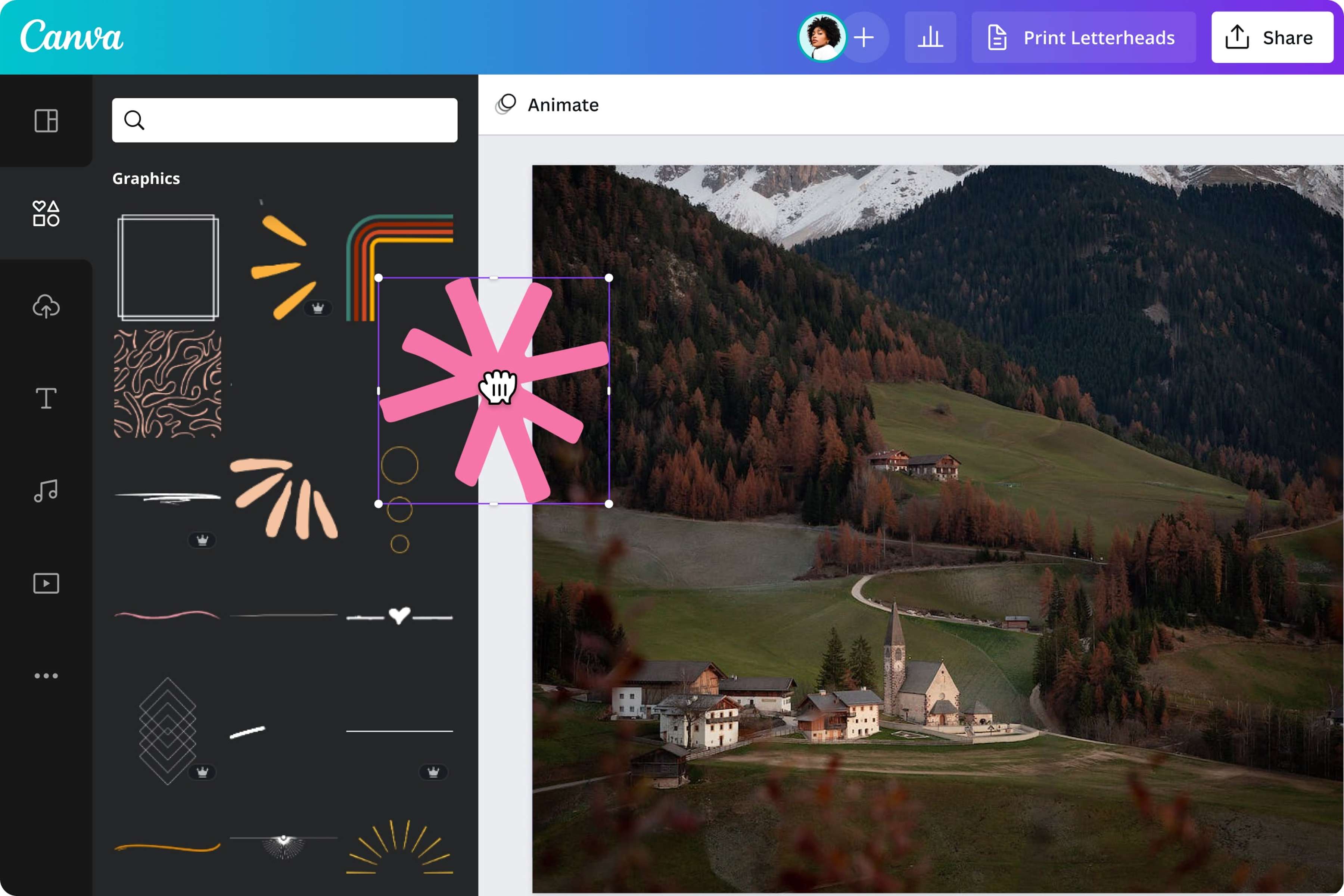
Hoàn thiện bức ảnh theo phong cách của bạn
Canva cung cấp kho biểu tượng, đồ họa và vectơ phong phú để bạn thỏa sức tô điểm cho tác phẩm của mình. Bạn có thể dễ dàng thay đổi kích thước ảnh với tính năng Chuyển đổi Ma thuật, xóa nền ảnh chỉ với một cú nhấp chuột bằng Xóa Ma thuật, hoặc tạo ảnh trong suốt để tối ưu hóa khả năng thiết kế với Canva Pro.
Cách làm tối hình ảnh
Tải lên ảnh
Mở Canva và tạo một thiết kế mới hoặc chọn một mẫu có sẵn. Kéo và thả ảnh bạn muốn làm tối vào khung vẽ hoặc chọn "Tải lên" để thêm ảnh từ máy tính. Bạn cũng có thể sử dụng kho ảnh miễn phí của Canva.Làm tối hình ảnh
Chọn ảnh, sau đó nhấp vào "Chỉnh sửa ảnh" và "Điều chỉnh". Di chuyển thanh trượt "Độ sáng", "Vùng sáng" và "Bóng" về phía âm (-) để giảm độ sáng và làm tối ảnh.Khám phá các công cụ chỉnh sửa ảnh khác
Chọn ảnh, sau đó nhấp vào "Chỉnh sửa ảnh" và "Điều chỉnh". Di chuyển thanh trượt "Độ sáng", "Vùng sáng" và "Bóng" về phía âm (-) để giảm độ sáng và làm tối ảnh.Thêm các thành phần khác
Hãy thỏa sức sáng tạo bằng cách thêm các yếu tố đồ họa như sticker, hình ảnh, khung hình, nền, video... từ thư viện đa phương tiện phong phú của Canva.Tải xuống và chia sẻ
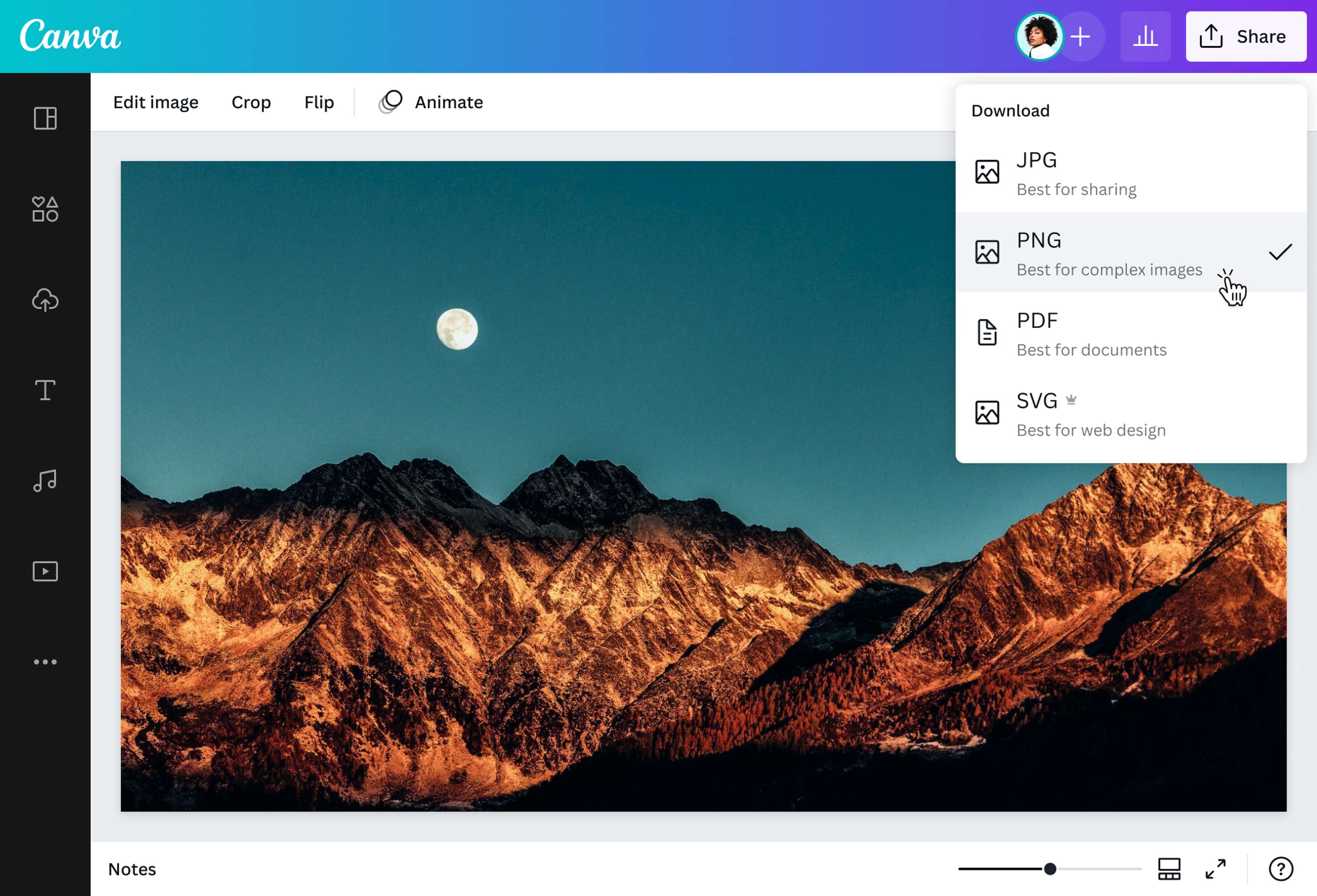
Sau khi hoàn tất chỉnh sửa, bạn có thể tải ảnh xuống dưới định dạng JPG, PNG hoặc PDF với chất lượng cao và chia sẻ trực tuyến ngay từ Canva.
Câu hỏi thường gặp
- Cân bằng giữa vùng sáng và vùng tối là chìa khóa tạo nên một bức ảnh đẹp. Khi xử lý hậu kỳ, các nhiếp ảnh gia chuyên nghiệp thường tập trung vào vùng tối, sử dụng bóng đổ để dẫn dắt câu chuyện và tạo chiều sâu cho bức ảnh. Hình ảnh tối, tùy vào cách thể hiện và mục đích sử dụng, có thể gợi lên nhiều cung bậc cảm xúc khác nhau như u buồn, khao khát, hồi hộp, mong đợi... Chính khả năng khơi gợi cảm xúc mạnh mẽ này đã khiến những bức ảnh tối mang một giá trị nghệ thuật riêng biệt.