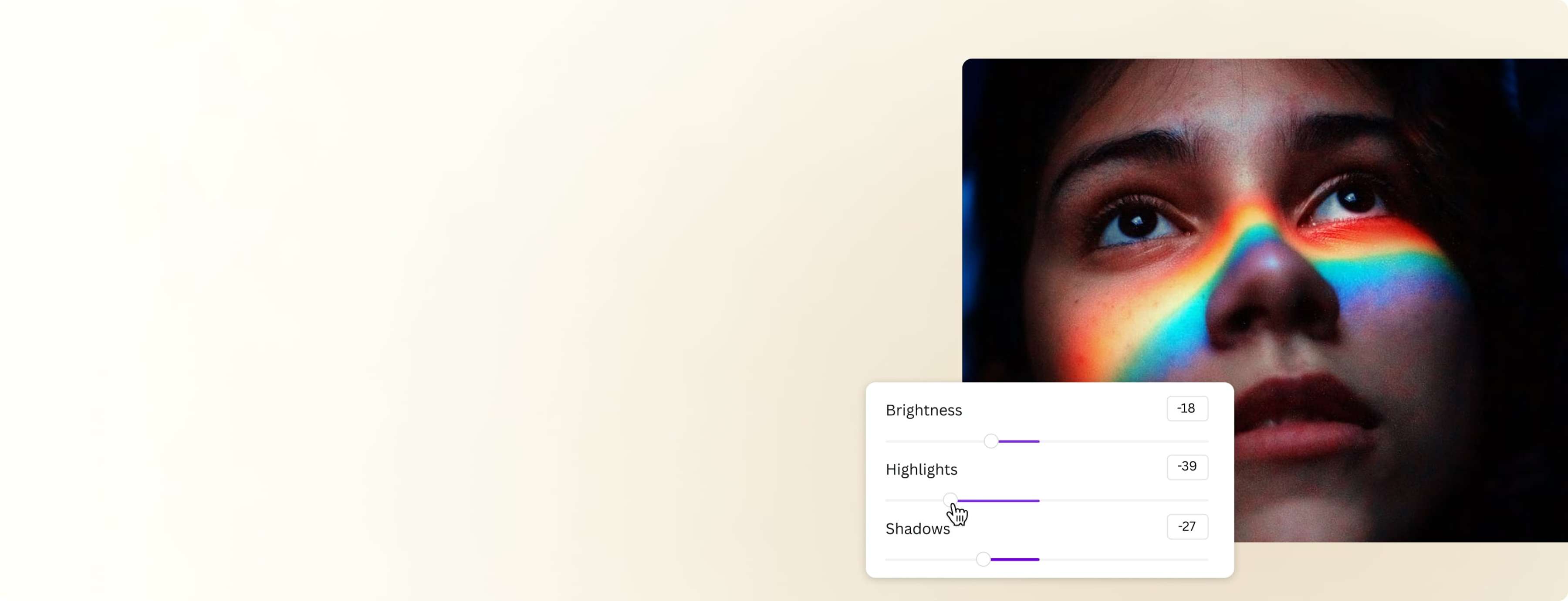
画像を暗くするアプリで写真を強調
オンラインで画像を暗くすると、シンプルなスナップショットがより深く豊かな写真に変わります。Canvaの無料画像暗転機能を使えば、光と影の戯れによって感情を呼び起こし、構図に視覚的な層と命を吹き込むことができます。
またはここにドロップ
Canvaのアップロード形式と要件について説明します。あなたのコンテンツがどのように使用されるかは、プライバシーポリシーで確認することができます。
画像を暗くすることで写真に深みを与える
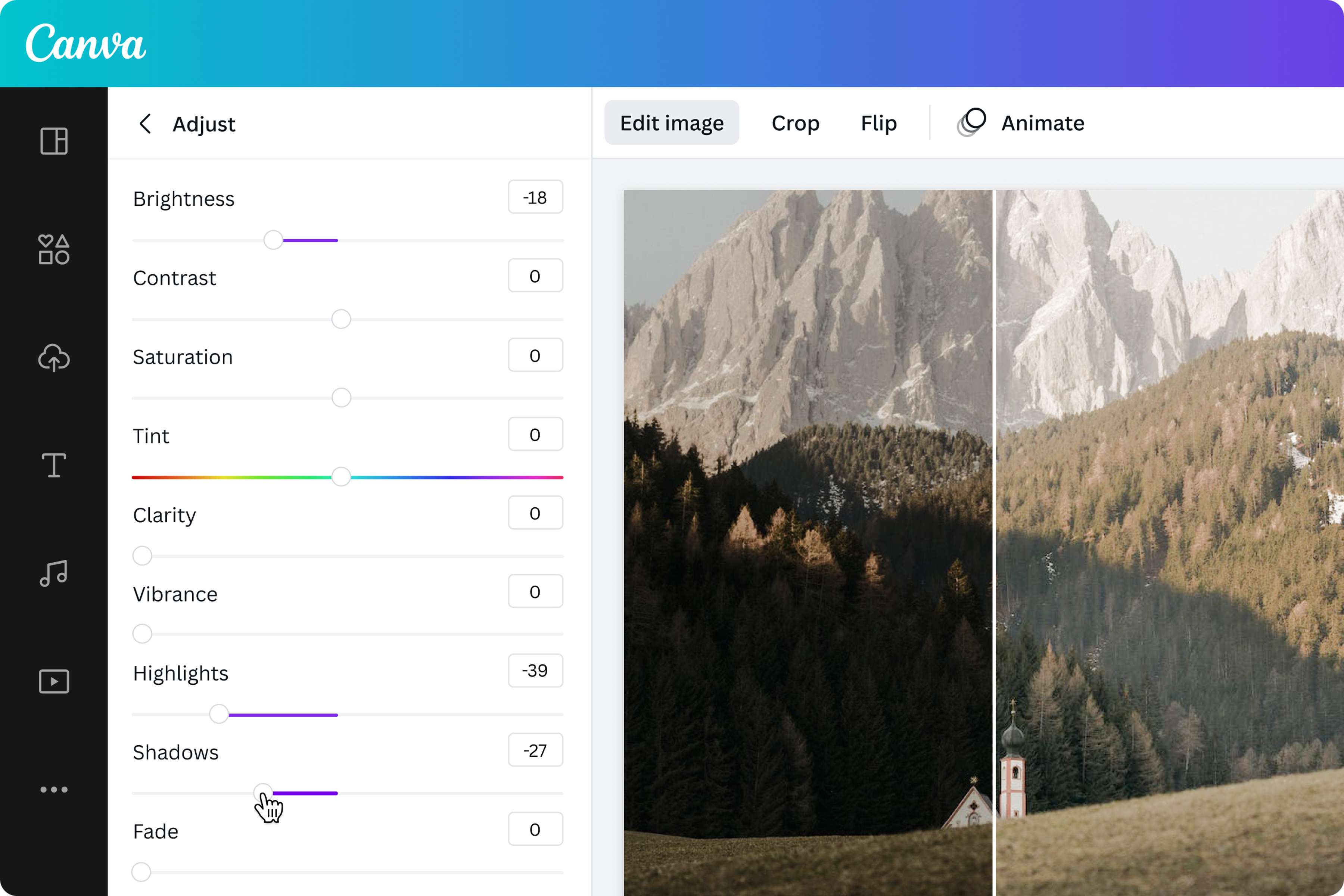
写真の暗い部分を強調することで、深みが増し、立体感が生まれます。いくつかの簡単な調整で、写真を平坦で基本的なイメージから、より深く意味のあるポートレートにすることができます。画像を暗くするには、フォトエディタの明るさ、ハイライト、シャドウのスライダを調整するだけです。ノワールをテーマにしたフォトブックから、クラシックなモノクロの招待状まで、Canvaの直感的なイメージダークナーツールが、新しいデザインやお気に入りのCanvaのデザインに、どのように異なる物語を確立するかをご覧ください。
画像を暗くした後は最終的な外観を決める
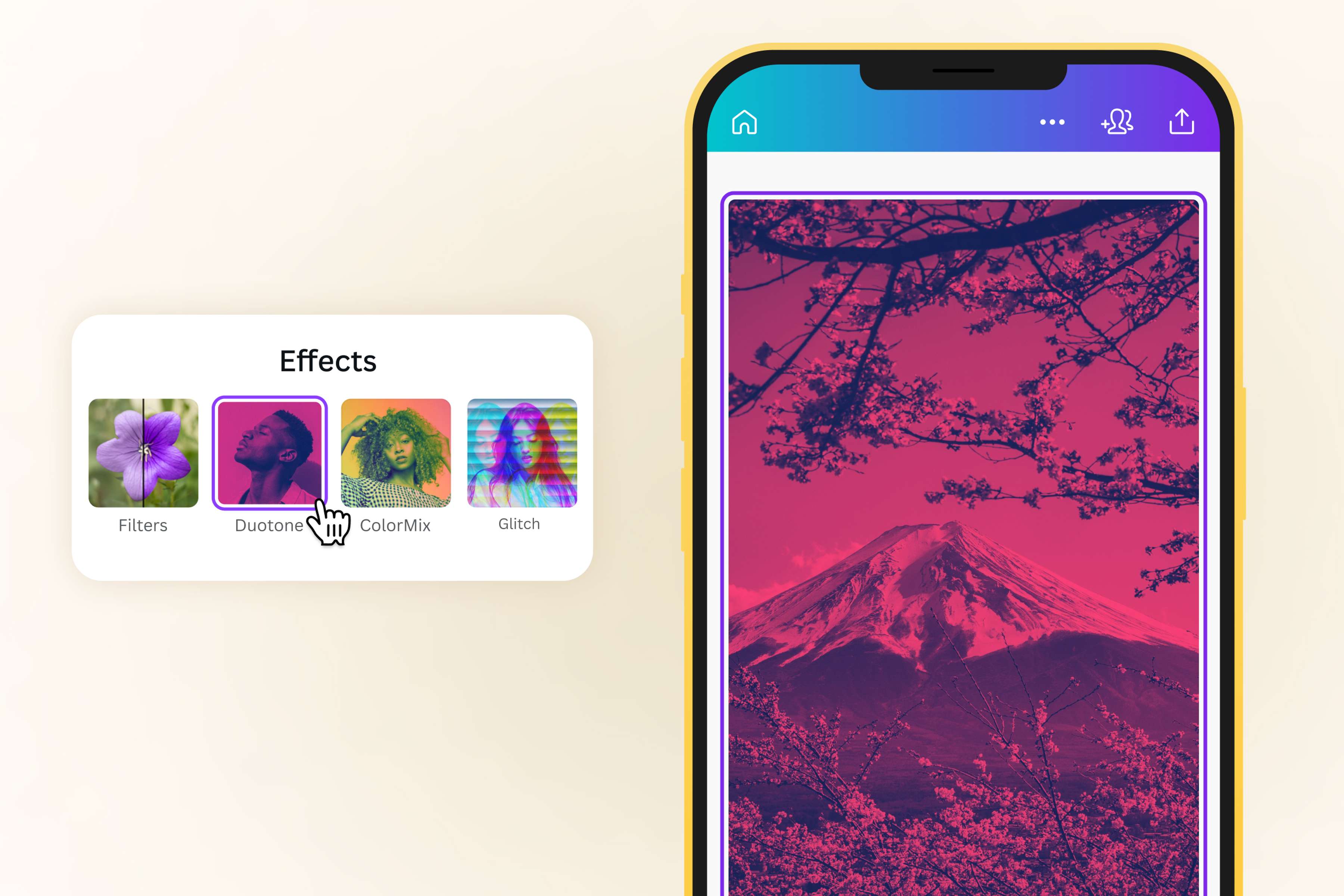
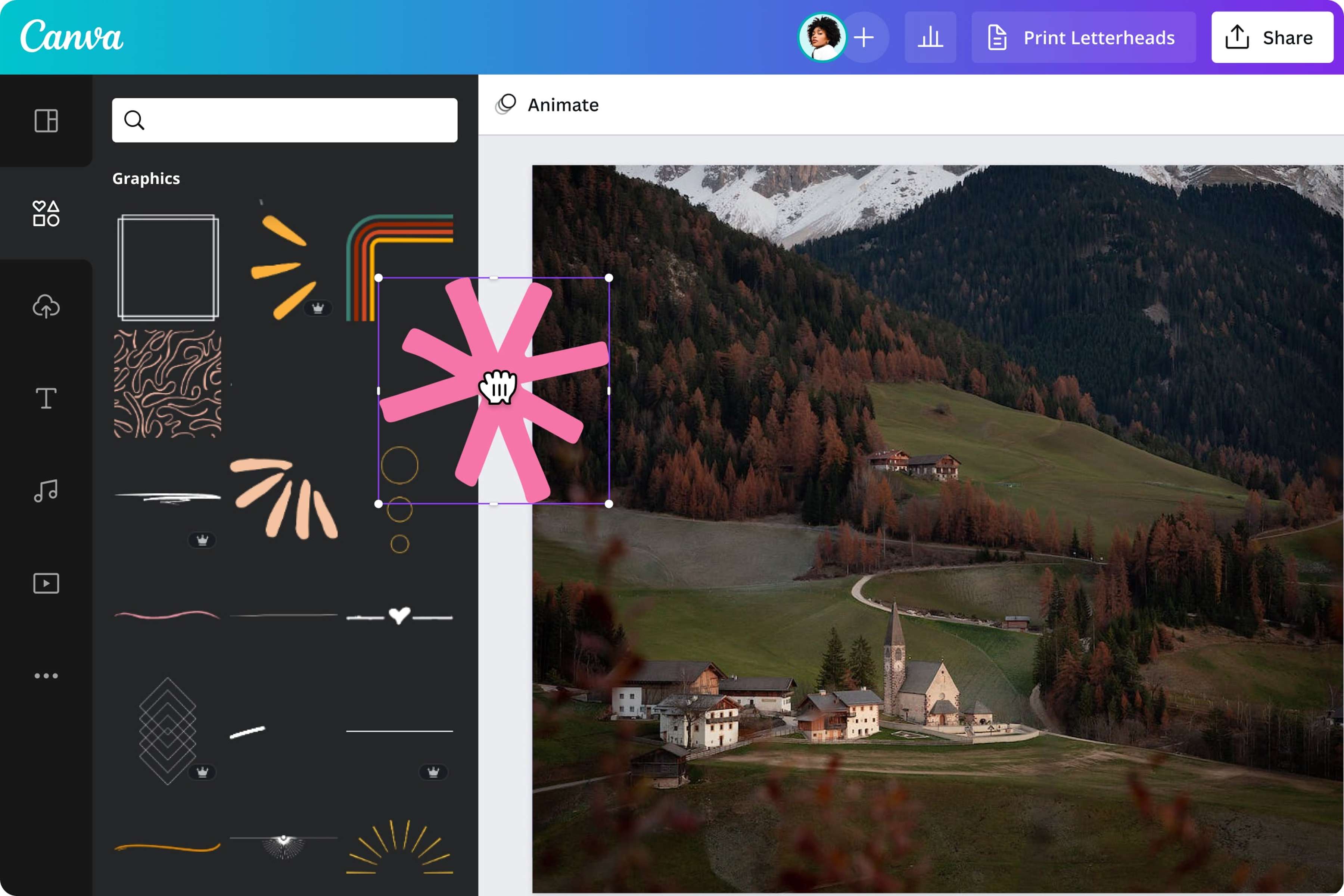
Canvaのユーザーフレンドリーなフォトエディターを活用して、最後の仕上げをしましょう。高価なデザインツールやアートの経験がなくても、素早く簡単にプロフェッショナルな仕上がりが得られます。Canvaの豊富なデザインライブラリにアクセスして、アイコンやグラフィック、ベクターを使ってイメージを完成させましょう。Proのマジックはまだまだあります!マジックリサイズで画像のサイズを変更したり、マジック消しゴムで画像の背景を削除したりできます。
画像を暗くする方法
画像や写真をアップロード
Canvaを開いて白紙のキャンバスから作成するか、既存のテンプレートを使用します。ファイルをエディターにドラッグ&ドロップするか、「アップロード」タブに移動してください。Canvaのコンテンツライブラリーから無料のストックフォト(新しいタブまたはウィンドウで開く)を使用することもできます。画像を暗くする
写真を選択し、[画像を編集] と [調整] をクリックして、すべての画像設定を表示します。明るさ、ハイライト、シャドウのスライダーをマイナスに動かして、画像を効果的に暗くしながら、写真の深い色調を探ります。写真編集ツールでさらに画像を編集
他の画像補正(新しいタブまたはウィンドウで開く)機能で遊んで、写真を次のレベルに引き上げましょう。コントラスト、彩度などが暗い画像にどのように影響するかを見てみましょう。写真フィルターやプリセットをチェックしたり、トリミング(新しいタブまたはウィンドウで開く)、回転(新しいタブまたはウィンドウで開く)、反転(新しいタブまたはウィンドウで開く)をして、写真をレベルアップさせましょう。素材を追加
写真、ステッカー、グラフィック、ベクター、フレーム、背景、ビデオなど、豊富なメディアライブラリをブラウズして、画像をドレスアップしたり、デザインプロジェクトをさらにパーソナライズしましょう。暗くした画像を引き立てる要素をお選びください。ダウンロード・共有
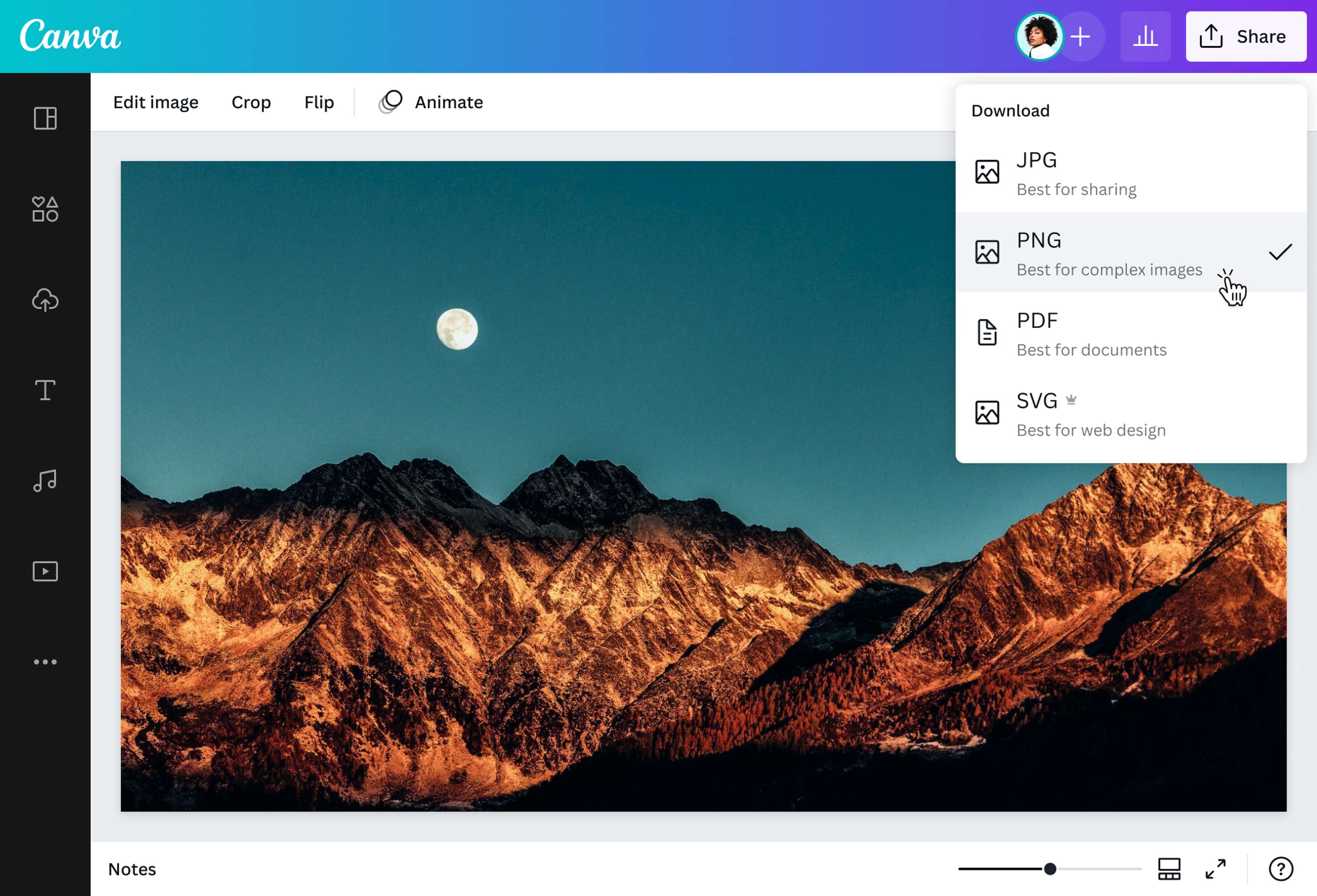
いつでもどこでも写真の編集を完了できます。編集した画像は、高品質のJPG、PNG、またはPDFファイルとしてダウンロードし、エディタから直接オンラインで共有できます。
FAQ
- 明暗のバランスをうまくとることが、良い写真を作る。写真を後処理する際、優れた編集者は暗い要素にも注目し、影を使ってストーリーを伝えたり、写真にニュアンスを加えたりする。やり方や目的にもよるが、暗い画像は悲しみ、憧れ、期待、サスペンスなど重い感情を呼び起こすことができる。