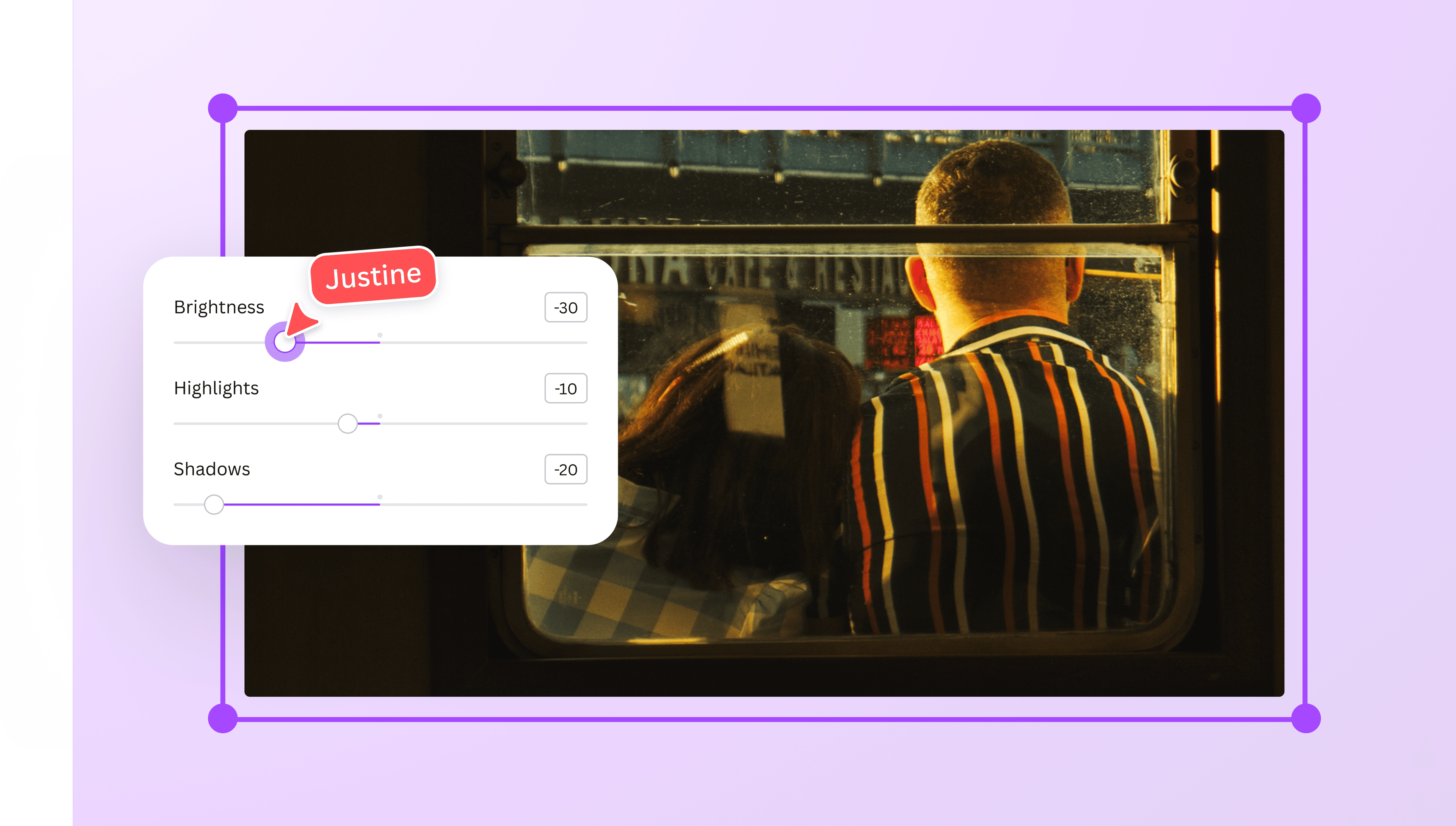
เน้นโทนเข้มด้วยเครื่องมือปรับภาพให้มืด
เปลี่ยนภาพธรรมดาให้ดูมีมิติลึกและน่าประทับใจยิ่งขึ้น ด้วยการปรับความมืดของภาพออนไลน์ เครื่องมือปรับภาพให้มืดของ Canva ใช้ได้ฟรี ช่วยเพิ่มอารมณ์และเลเยอร์ทางสายตาให้กับภาพ ด้วยการเล่นแสงและเงาอย่างสร้างสรรค์
หรือวางไฟล์ที่นี่เลย
เรียนรู้เกี่ยวกับรูปแบบและข้อกำหนดในการอัพโหลดของ Canva ดูวิธีที่เราใช้คอนเทนต์ของคุณได้ในนโยบายความเป็นส่วนตัวของเรา


เติมความลึกให้ภาพถ่ายของคุณ
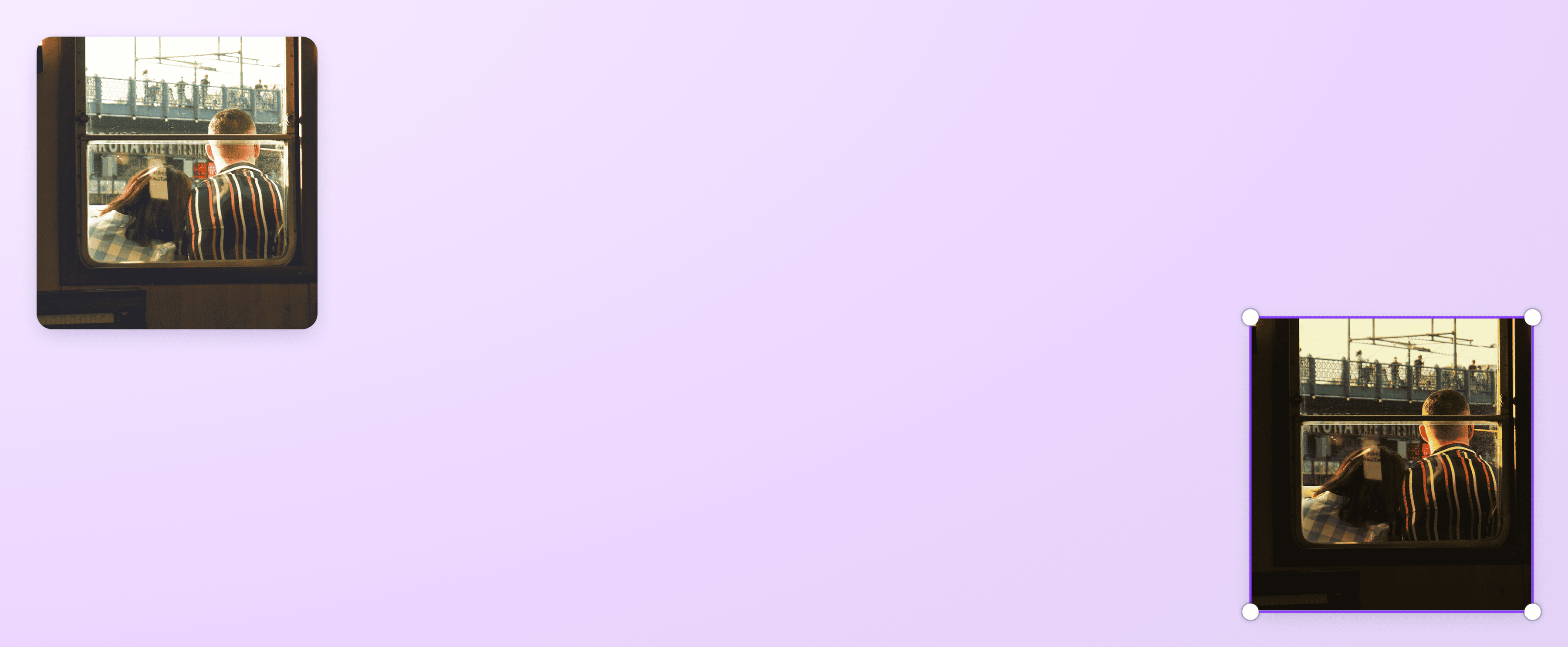
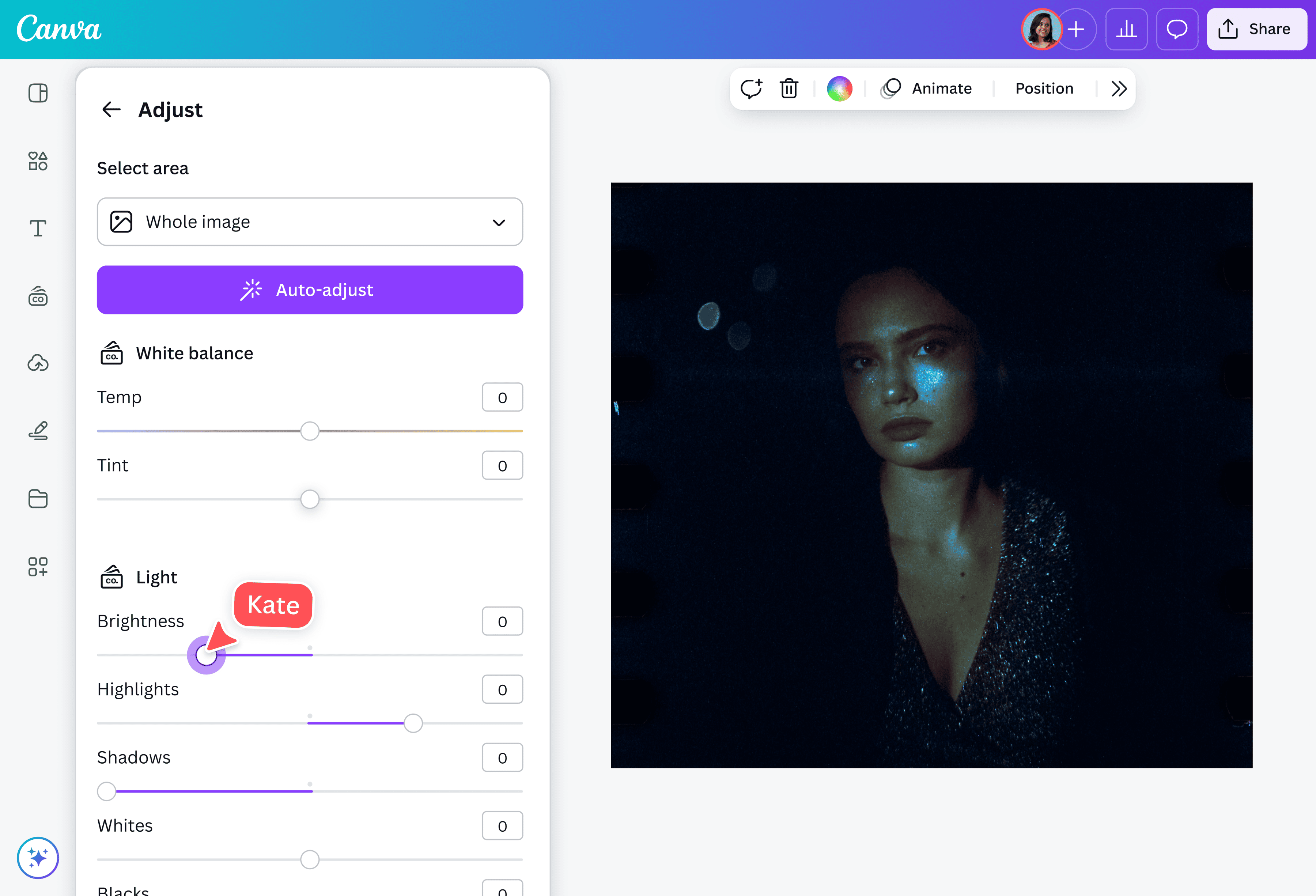
ปรับแต่งส่วนที่มืดของภาพเพื่อเพิ่มมิติ และสร้างความรู้สึกเหมือนภาพมีความลึก เพียงปรับเล็กน้อย ก็สามารถเปลี่ยนภาพเรียบๆ ให้กลายเป็นภาพที่ดูมีความหมายและมีมิติมากยิ่งขึ้น หากต้องการทำให้ภาพมืดลง เพียงแค่เลื่อนแถบ ความสว่าง, ไฮไลท์ และ เงา ในเครื่องมือตกแต่งภาพถ่ายของเรา ไม่ว่าจะเป็นโฟโต้บุ๊กสไตล์นัวร์ หรือการ์ดเชิญขาวดำสุดคลาสสิก ลองใช้เครื่องมือปรับภาพให้มืดของ Canva ที่ใช้งานง่าย เพื่อสร้างเรื่องราวในแบบใหม่ให้กับงานออกแบบสุดโปรดของคุณ
ค้นหาความงามที่ซ่อนอยู่ในความมืด
ลองสำรวจ เอฟเฟ็กต์ภาพถ่าย เพื่อคงสไตล์ให้กับ ภาพมืด ของคุณ หรือ ปรับเป็นสีขาวดำ ก็ได้เช่นกัน คุณไม่จำเป็นต้องยึดติดกับพรีเซ็ตหรือฟิลเตอร์ในเครื่องมือแต่งภาพของเรา สามารถ ปรับแต่งรูปภาพ เพิ่มเติมได้ง่ายๆ ด้วยแถบเลื่อน เพื่อปรับค่าต่างๆ ให้ได้ภาพในสไตล์ที่ชอบ เลือกระดับความมืดของภาพได้ตามต้องการ ไม่ว่าจะปรับให้ภาพทั้งใบดูหม่นลง เพิ่มน้ำหนักให้เงาดูเข้มและชัดขึ้น หรือลดความสดของสีเพื่อสร้างบรรยากาศที่น่าค้นหา นอกจากนี้ยังสามารถ ปรับภาพให้ชัดขึ้น เน้นท้องฟ้ายามค่ำคืนให้โดดเด่นในพอร์ตผลงาน หรือแต่งภาพมืดให้มีเสน่ห์สำหรับโพสต์บน Instagram ได้อย่างง่ายดาย
เลือกสไตล์สุดท้ายในแบบที่คุณต้องการ
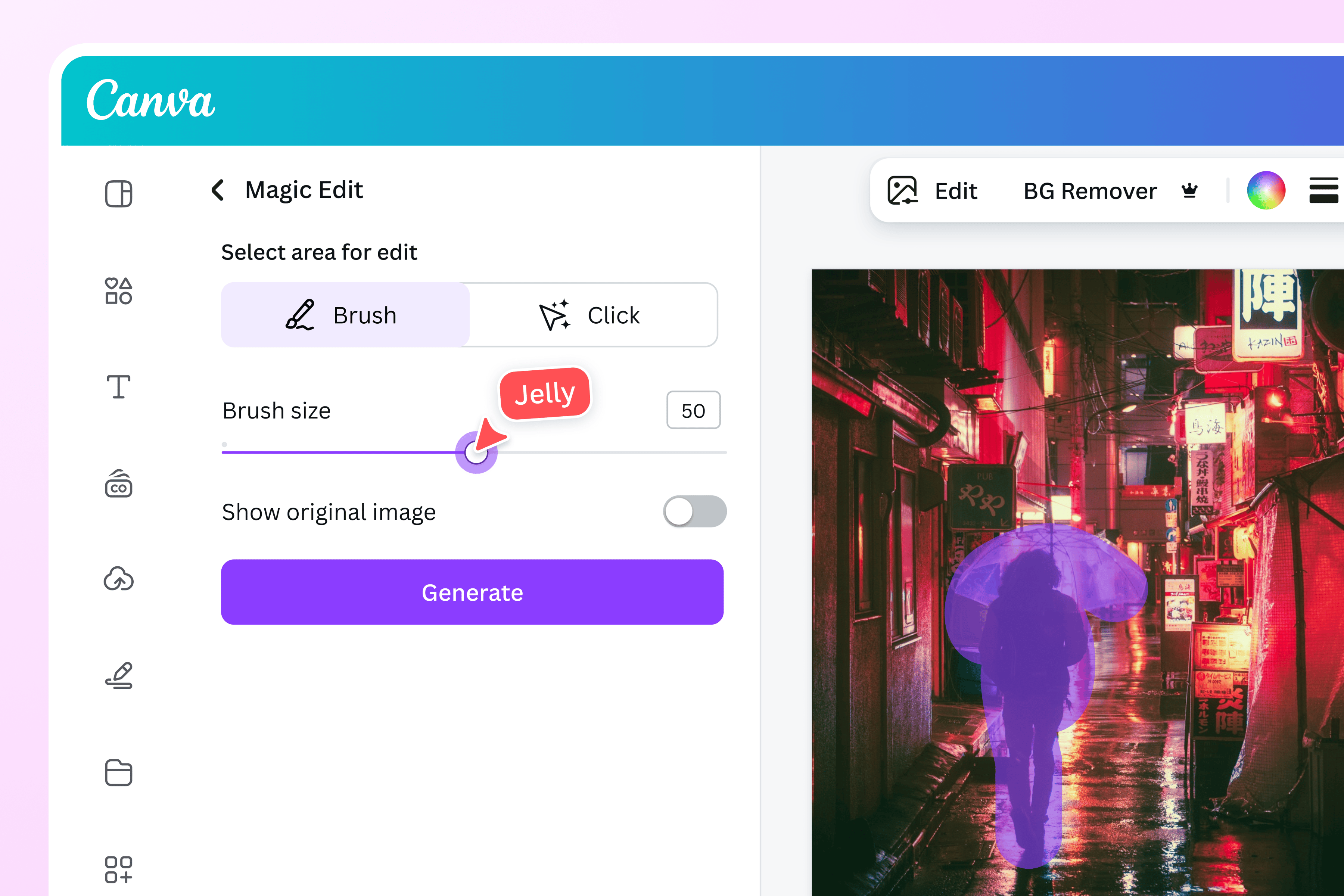
ใช้ประโยชน์จากเครื่องมือแต่งภาพที่ใช้งานง่ายของ Canva เพื่อเก็บรายละเอียดและปรับ ภาพมืด ของคุณให้สวยสมบูรณ์แบบ พร้อมสร้างผลลัพธ์ระดับมืออาชีพได้อย่างรวดเร็ว โดยไม่ต้องใช้เครื่องมือออกแบบราคาแพงหรือมีประสบการณ์ด้านศิลปะมาก่อน เข้าถึงคลังองค์ประกอบดีไซน์ขนาดใหญ่ ทั้งไอคอน กราฟิก และเวกเตอร์ เพื่อเติมแต่งภาพให้น่าสนใจยิ่งขึ้น และหากใช้ Canva Pro ก็ยังมีฟีเจอร์พิเศษอีกมากมาย ไม่ว่าจะเป็นการปรับขนาดภาพง่าย ๆ ด้วย Magic Switch ลบองค์ประกอบที่ไม่ต้องการออกจากภาพด้วย Magic Eraser หรือทำให้ รูปภาพของคุณโปร่งใส เพื่อเพิ่มความยืดหยุ่นและสร้างสรรค์งานออกแบบในสไตล์ที่คุณต้องการได้อย่างเต็มที่
วิธีทำให้รูปภาพมืดลง
อัพโหลดภาพถ่ายของคุณ
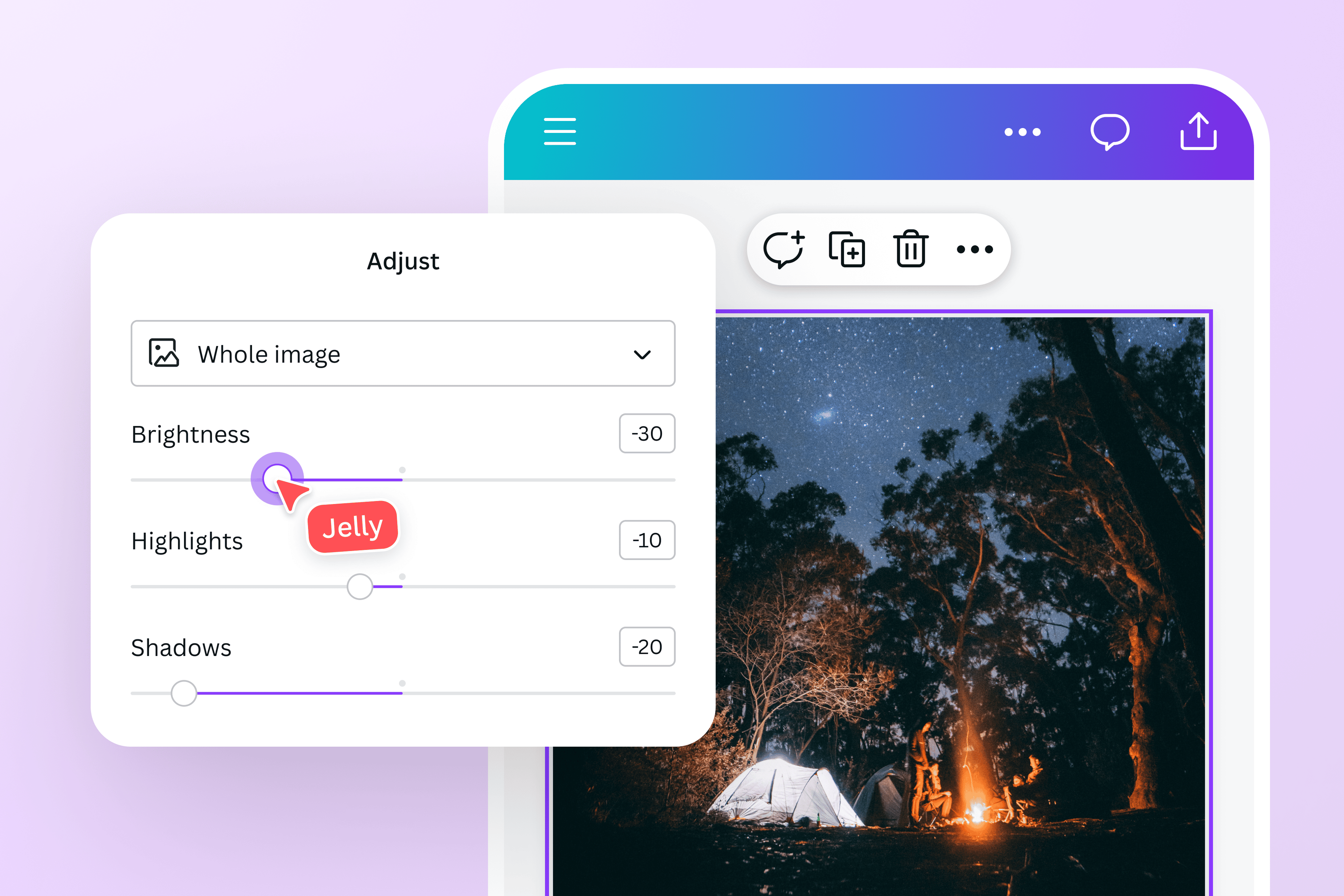
เปิด Canva เพื่อเริ่มสร้างงานจากผ้าใบเปล่า หรือเลือกใช้เทมเพลตที่มีอยู่แล้ว ลากและวางไฟล์ของคุณลงในหน้าตัดต่อ หรือไปที่แท็บ ‘อัปโหลด’ นอกจากนี้ยังสามารถเลือกใช้ รูปภาพสต็อกฟรี(เปิดในแท็บหรือหน้าต่างใหม่) จากคลังเนื้อหาของเราได้เช่นกันทำให้รูปภาพมืดลง
เลือกภาพถ่ายของคุณแล้วคลิก แก้ไขรูปภาพ และ ปรับ เพื่อดูการตั้งค่ารูปภาพทั้งหมด สำรวจโทนสีเข้มของภาพถ่ายขณะที่คุณเลื่อนแถบเลื่อนไปที่ ค่าความสว่าง ไฮไลท์ และ เงา เพื่อทำให้รูปภาพมืดลงอย่างมีประสิทธิภาพสำรวจเครื่องมือตกแต่งภาพถ่ายอื่นๆ
ลองใช้การตั้งค่า Image Enhancer(เปิดในแท็บหรือหน้าต่างใหม่) อื่นๆ เพื่อยกระดับภาพถ่ายของคุณไปอีกขั้น ดูสิว่าคอนทราสต์ ความอิ่มตัวของสี และอื่นๆ ส่งผลต่อรูปภาพที่มืดของคุณยังไงบ้าง ลองดูฟิลเตอร์ภาพถ่ายและค่าที่ตั้งไว้ล่วงหน้า คร็อป(เปิดในแท็บหรือหน้าต่างใหม่) หมุน(เปิดในแท็บหรือหน้าต่างใหม่) หรือ ทำมิเรอร์(เปิดในแท็บหรือหน้าต่างใหม่) เพื่อยกระดับภาพถ่ายของคุณเพิ่มองค์ประกอบ
เลือกชมคลังมีเดียหลากหลายของเรา ไม่ว่าจะเป็นภาพถ่าย สติกเกอร์ กราฟิก เวกเตอร์ กรอบ พื้นหลัง หรือวิดีโอ เพื่อเติมแต่งภาพหรือปรับแต่งงานออกแบบให้เป็นสไตล์ของคุณมากยิ่งขึ้น เลือกองค์ประกอบที่เข้ากับภาพที่ปรับให้มืด เพื่อเสริมความสวยงามและความสมดุลให้ผลงานของคุณดาวน์โหลดและแชร์
แก้ไขภาพของคุณได้ทุกที่ทุกเวลา เมื่อเสร็จแล้ว ดาวน์โหลดภาพที่ปรับให้มืดในรูปแบบไฟล์คุณภาพสูง เช่น JPG, PNG หรือ PDF และแชร์ผลงานได้ทันทีจากหน้าตัดต่อ
คำถามที่พบบ่อย
- การสร้างสมดุลที่ลงตัวระหว่างแสงและเงาคือหัวใจของภาพถ่ายที่ดี ในการปรับแต่งภาพหลังถ่าย ช่างภาพหรือผู้ตัดต่อที่ดีจะใส่ใจกับส่วนมืดของภาพด้วย เพราะเงาสามารถใช้เล่าเรื่องและเติมความลึกซึ้งให้ภาพได้อย่างมีนัยยะ ขึ้นอยู่กับวิธีการและจุดประสงค์ของภาพ การปรับให้มืดอาจช่วยสื่ออารมณ์เศร้า ความคิดถึง การรอคอย ความลุ้นระทึก หรือความรู้สึกหนักแน่นอื่น ๆ ได้ ทำให้ภาพมืดกลายเป็นเครื่องมือเล่าเรื่องที่ทรงพลังในงานสร้างสรรค์