取得清晰高解析度圖片
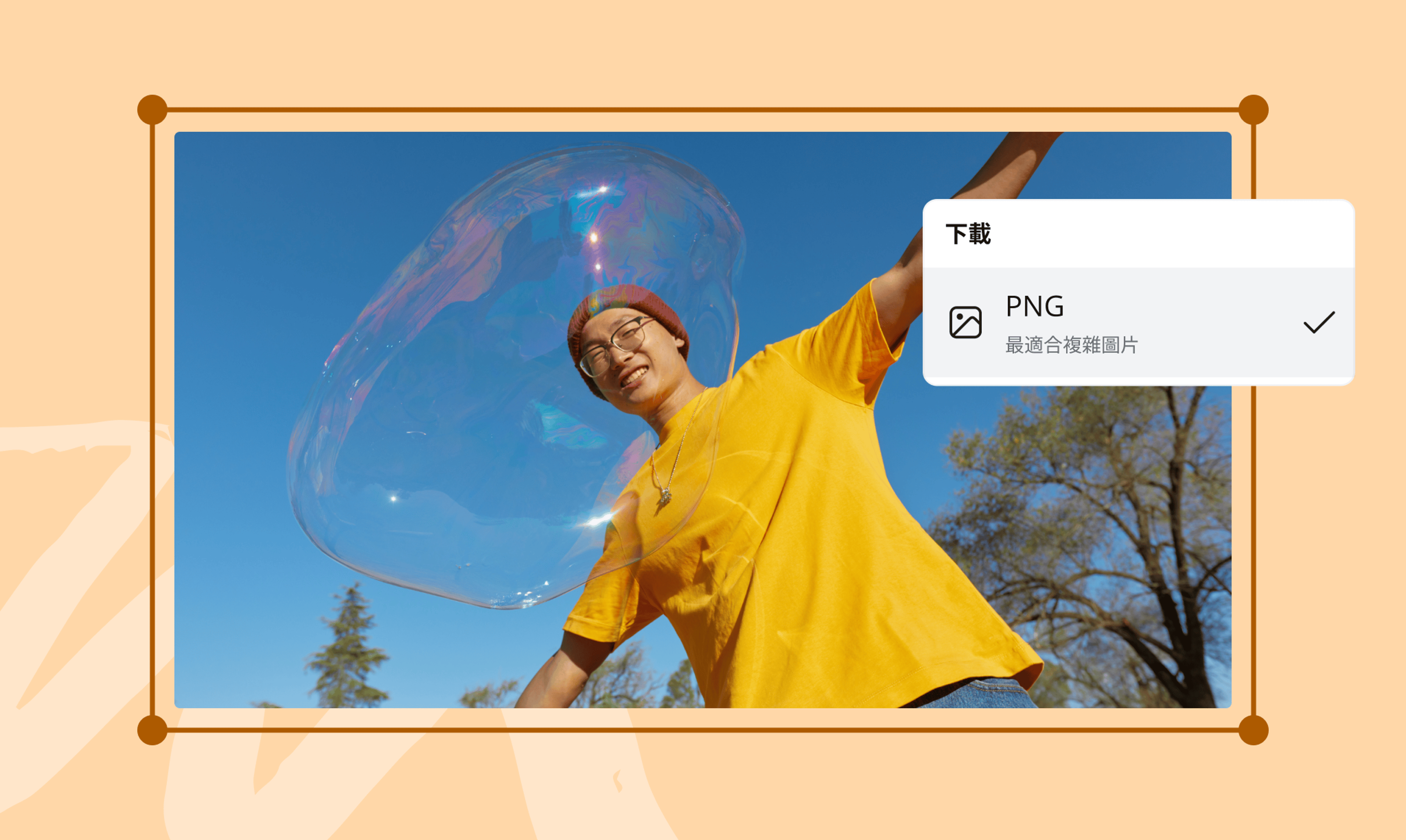
將JPG轉為PNG,保留圖片中每一種色彩、線條與細節的原始品質。透過Canva的JPG轉PNG工具或PNG製作工具,無論你編輯或儲存多少次,都能確保作品維持一致效果。享受無損畫質,在任何頁面、裝置或專案中都能保持高解析度呈現。
為照片注入創意風格
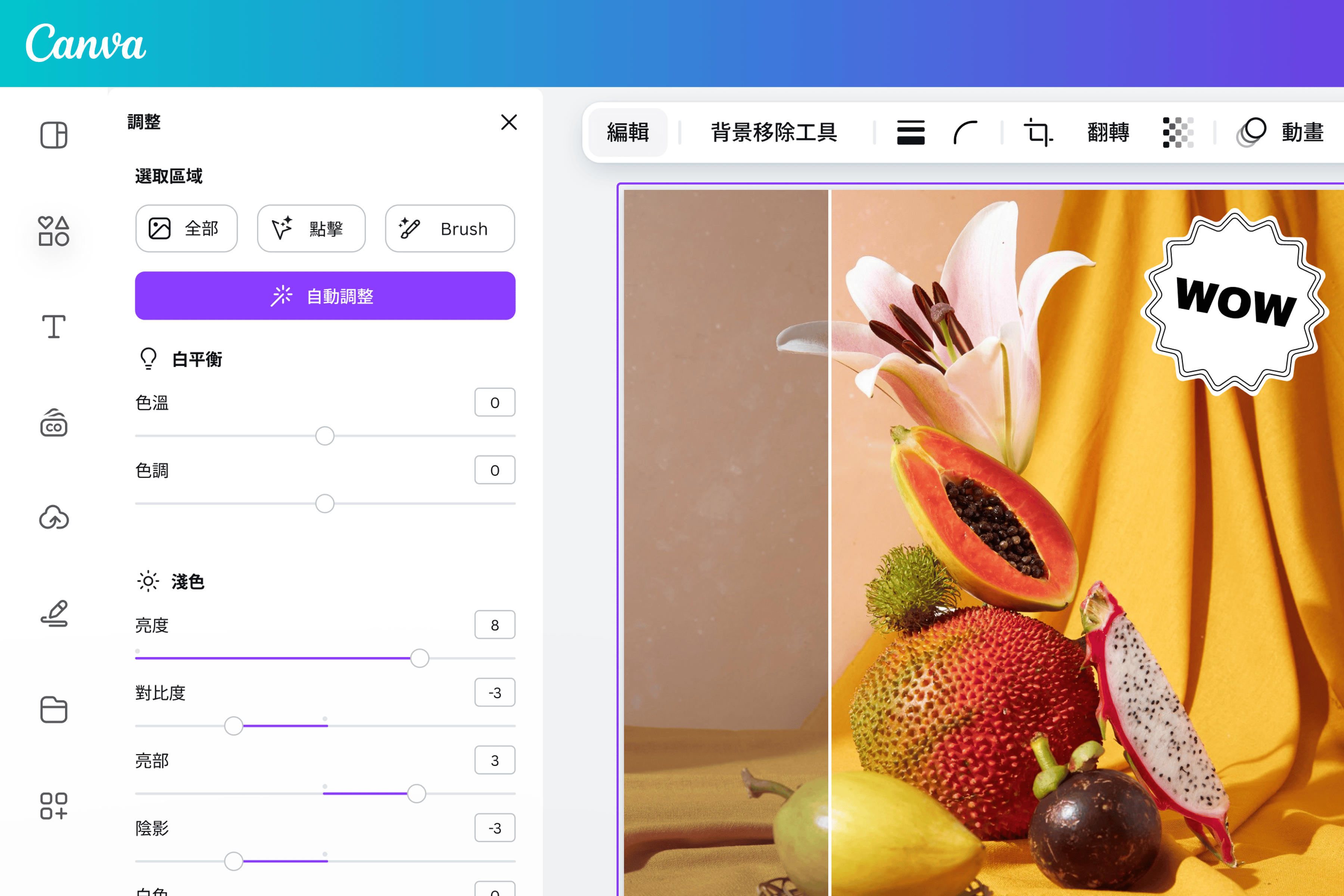
不只是將JPG轉PNG或進行圖片翻譯。透過Canva豐富的功能,讓你的內容更上一層樓。調整尺寸或版型,讓圖片適用於各種線上平台;套用吸睛濾鏡,打造令人驚豔的畫面;或加入風格字型的文字,讓故事更完整。你也可以探索素材庫,加入圖示、插圖與其他設計元素,提升整體效果。使用Canva強大的相片編輯器,將平凡圖片轉化為出色作品。
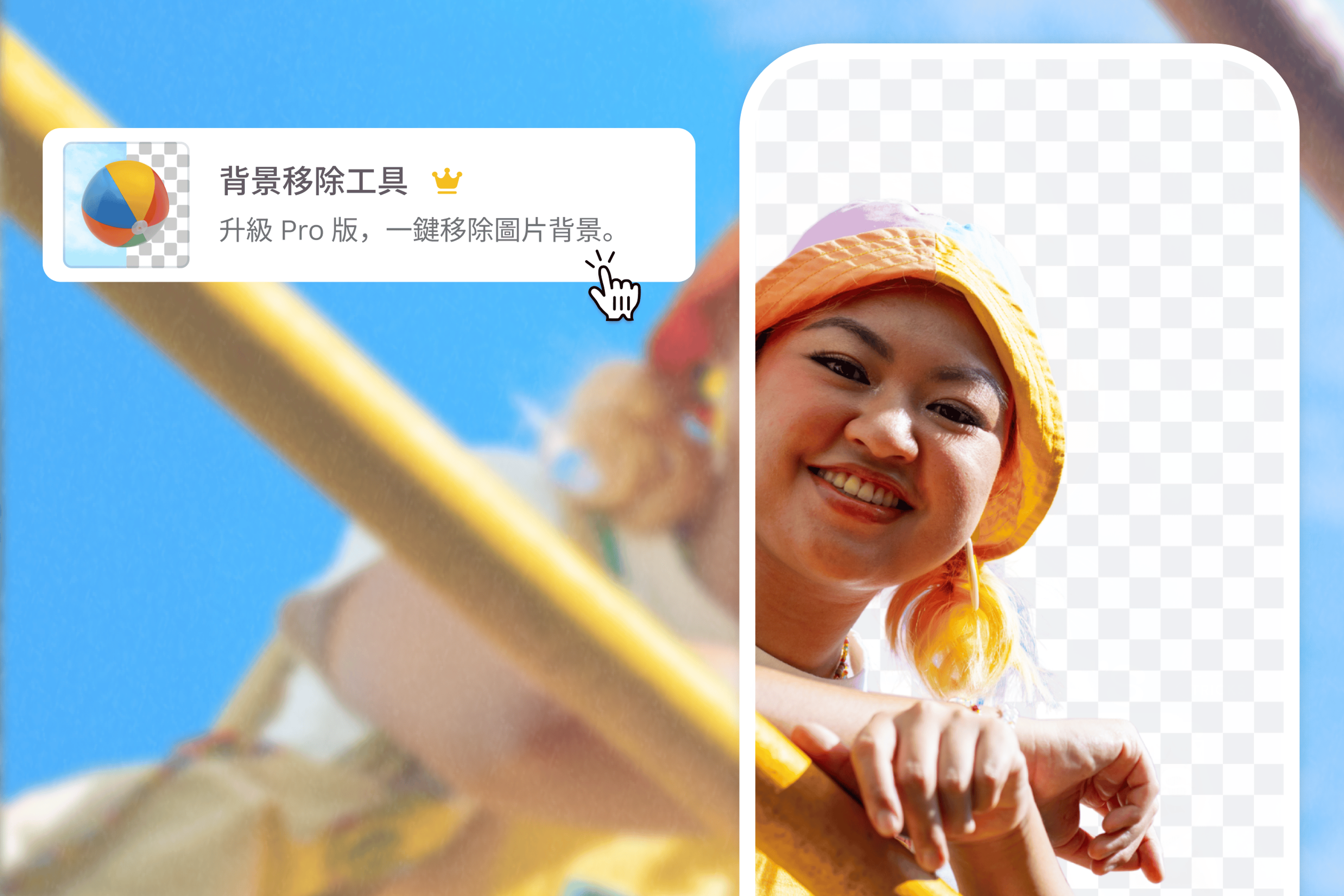
如何將JPG轉PNG
開啟Canva
在瀏覽器或App中開啟Canva,即可使用我們的JPG轉PNG工具。你可以從零開始設計,或使用現成範本建立專案。上傳你的JPG圖片
從裝置中選擇JPG檔案上傳,或直接拖曳到頁面中。圖片會自動上傳至編輯器,並可下載為你所需的格式。編輯與自訂
使用Canva簡單易用的編輯工具,自由調整圖片。套用吸睛的相片特效(在新的索引標籤或視窗中開啟)營造氛圍,加入邊框與相框提升質感,或從素材庫中選擇圖示、向量圖與設計元素,讓圖片更出色。線上將JPG轉PNG
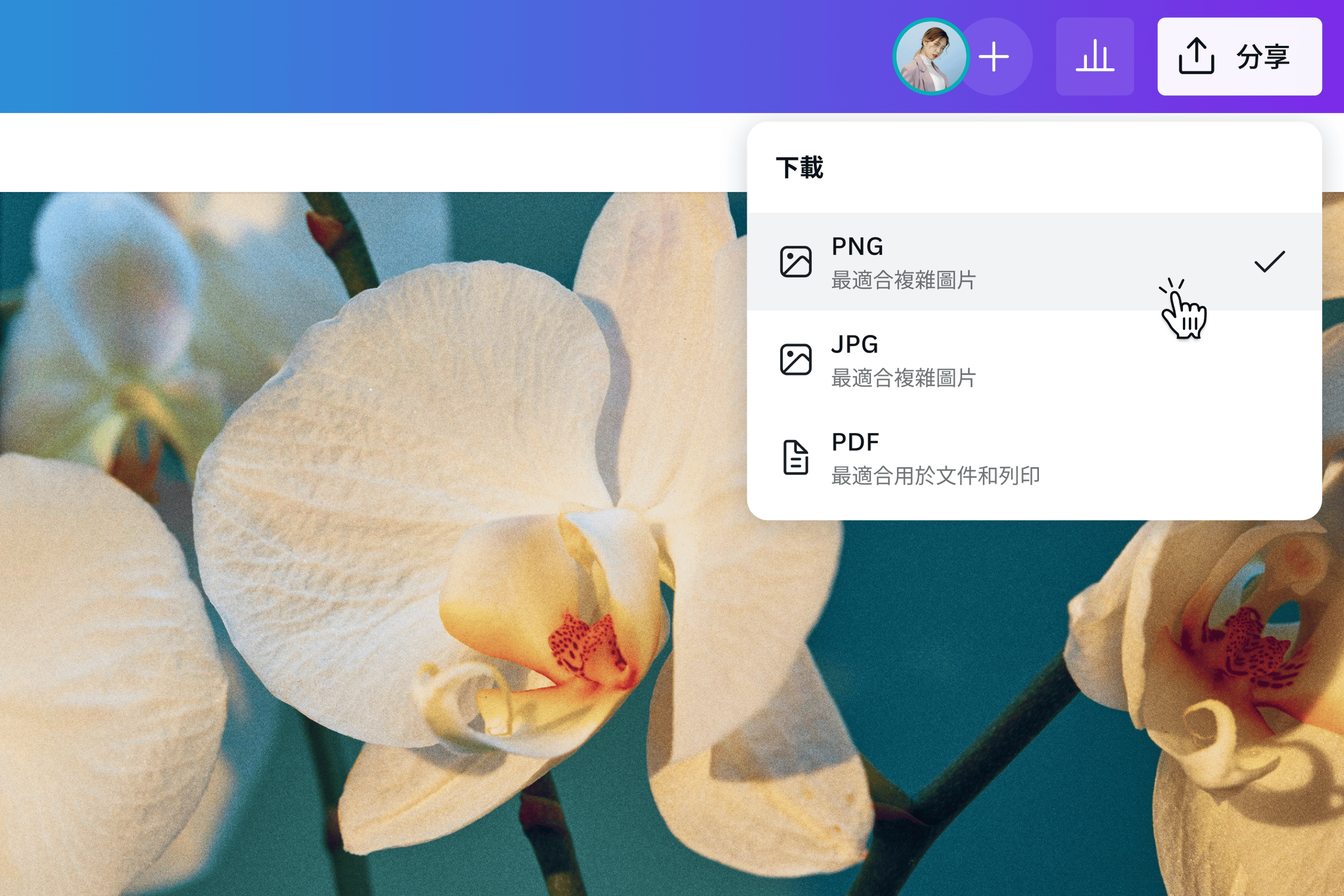
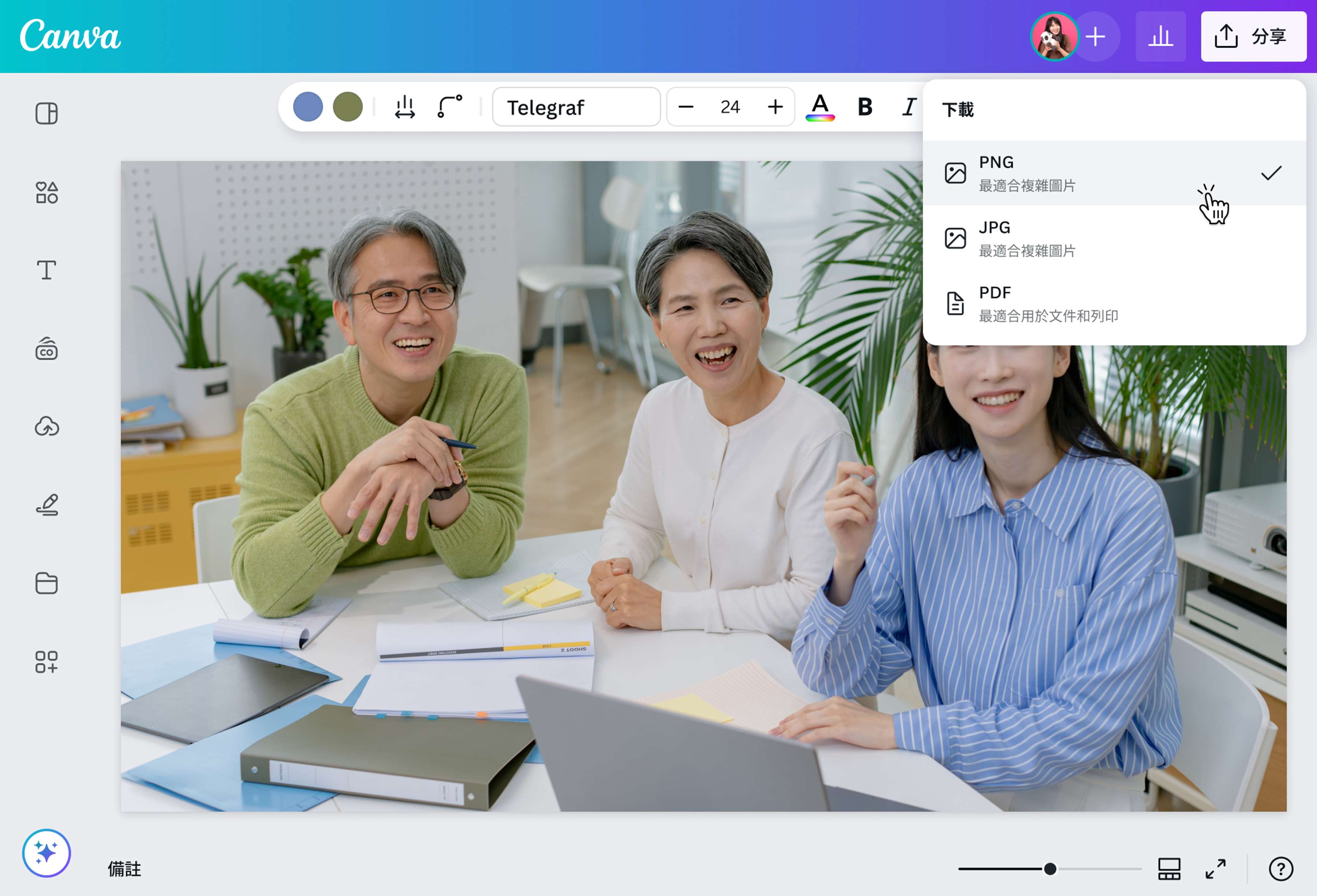
完成編輯後,點擊右上角的「Share」再選擇「Download」。下載前選擇PNG作為檔案格式,即可將圖片儲存為高品質PNG。分享你的PNG圖片
將轉換完成的PNG圖片以多種方式分享。你可以將其加入Canva文件或簡報,作為繪圖作品、插圖或文字圖片發佈,或儲存到裝置中以便後續編輯,同時不必擔心畫質流失。
常見問題
- JPG著重於效率,而PNG著重於畫質。將照片儲存為JPG格式時,電腦會透過壓縮只保留最重要的影像資訊,以達到最小檔案大小。當你不需要極高畫質(例如一般實拍照片),或儲存空間有限時,JPG會是理想選擇。相較之下,PNG會保留圖片的所有資料,細節精準到每個像素,因此畫面更清晰,但檔案體積也會較大。