背景透過 - 画像の背景を削除する
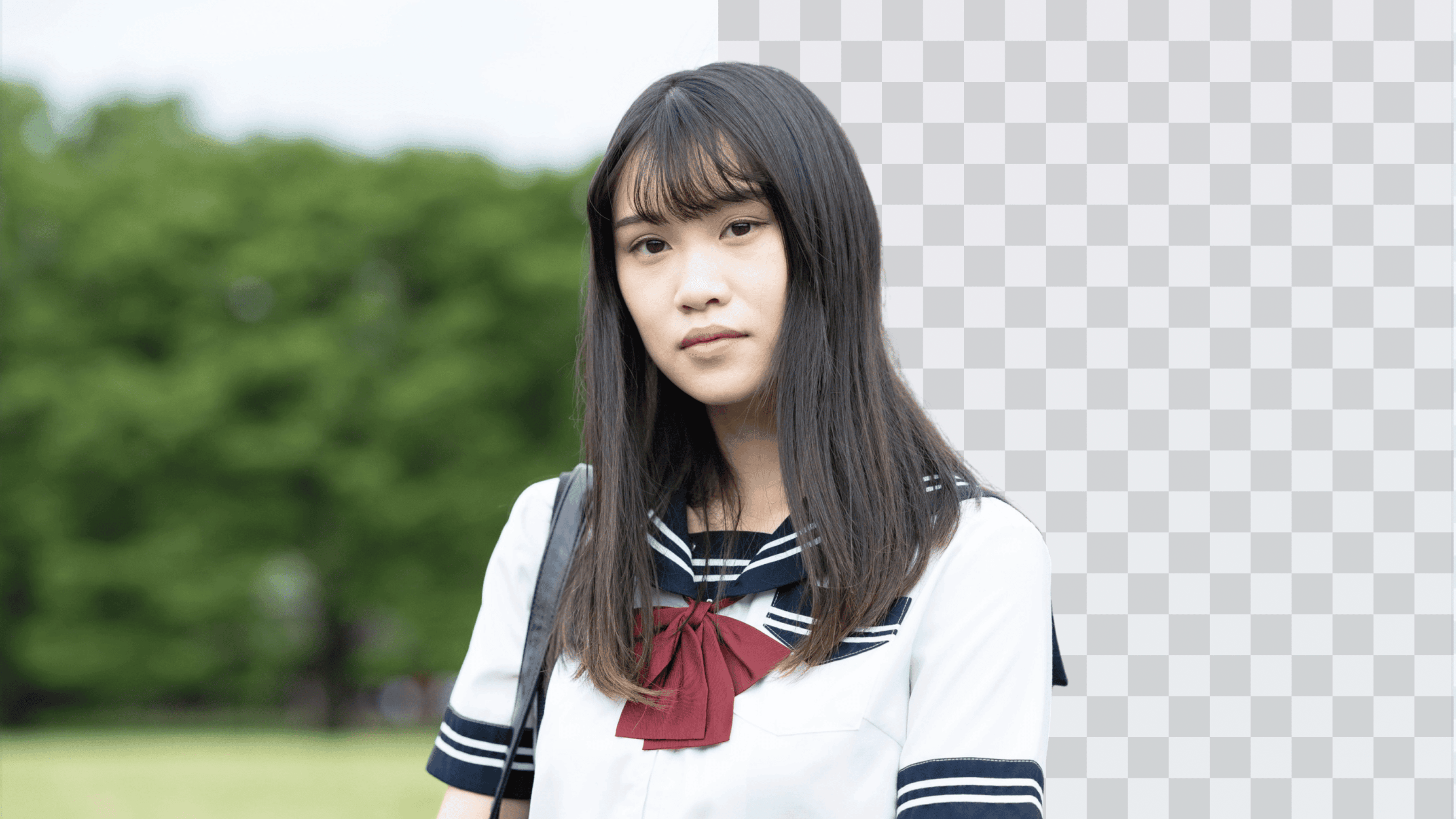
画像をアップロードするだけでAIが自動で背景を削除。透過された画像はそのままデザインに使ったり、PNG形式で保存することも可能。1回無料でお試しいただけます。
ファイルをここにドロップするか
アップロードすることにより、Canvaの利用規約に同意したものとみなされます。プライバシーポリシーをご覧ください。
写真や画像の背景を削除する方法
1
背景を削除したい画像をアップロード
白紙テンプレートや既存のテンプレートを開いたら、背景を削除したい画像をアップロードして、キャンバス上に配置します。
2
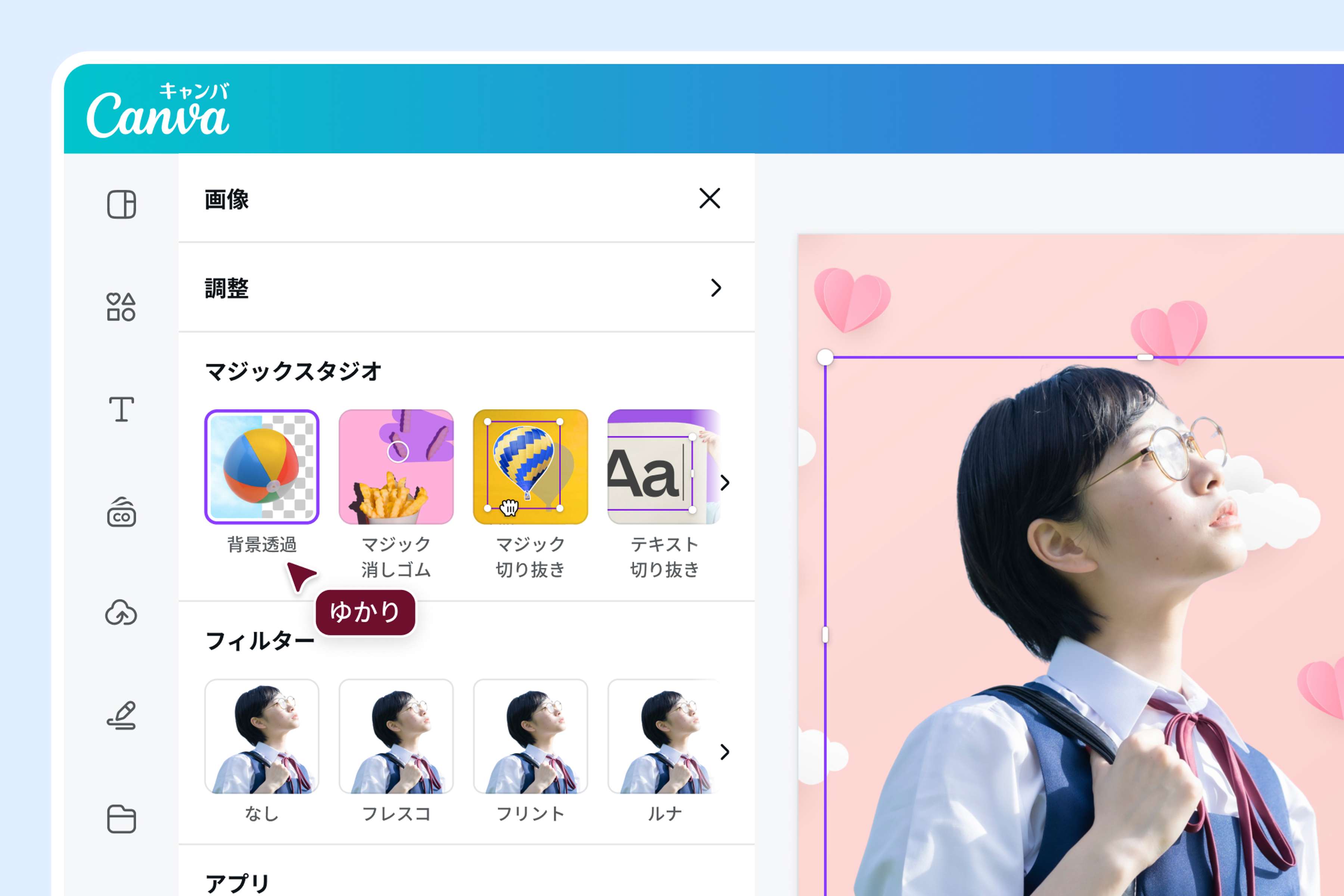
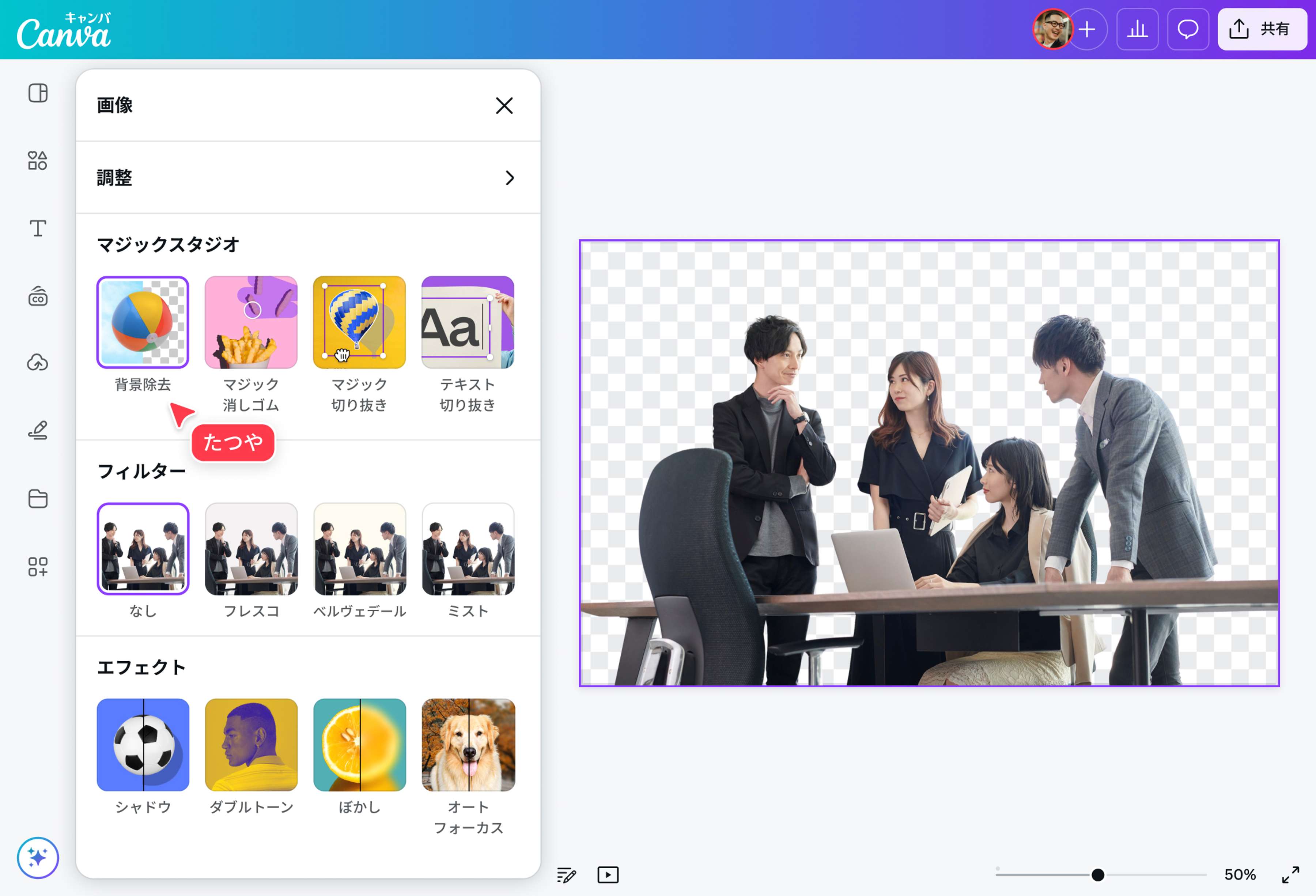
「背景透過」をクリックして背景を削除する
画像を選択した状態で、編集メニューにある「背景透過」をクリックします。AIが自動的に背景を認識して削除してくれるため、一瞬で被写体だけの画像に変換されます。
3
PNG形式で保存する
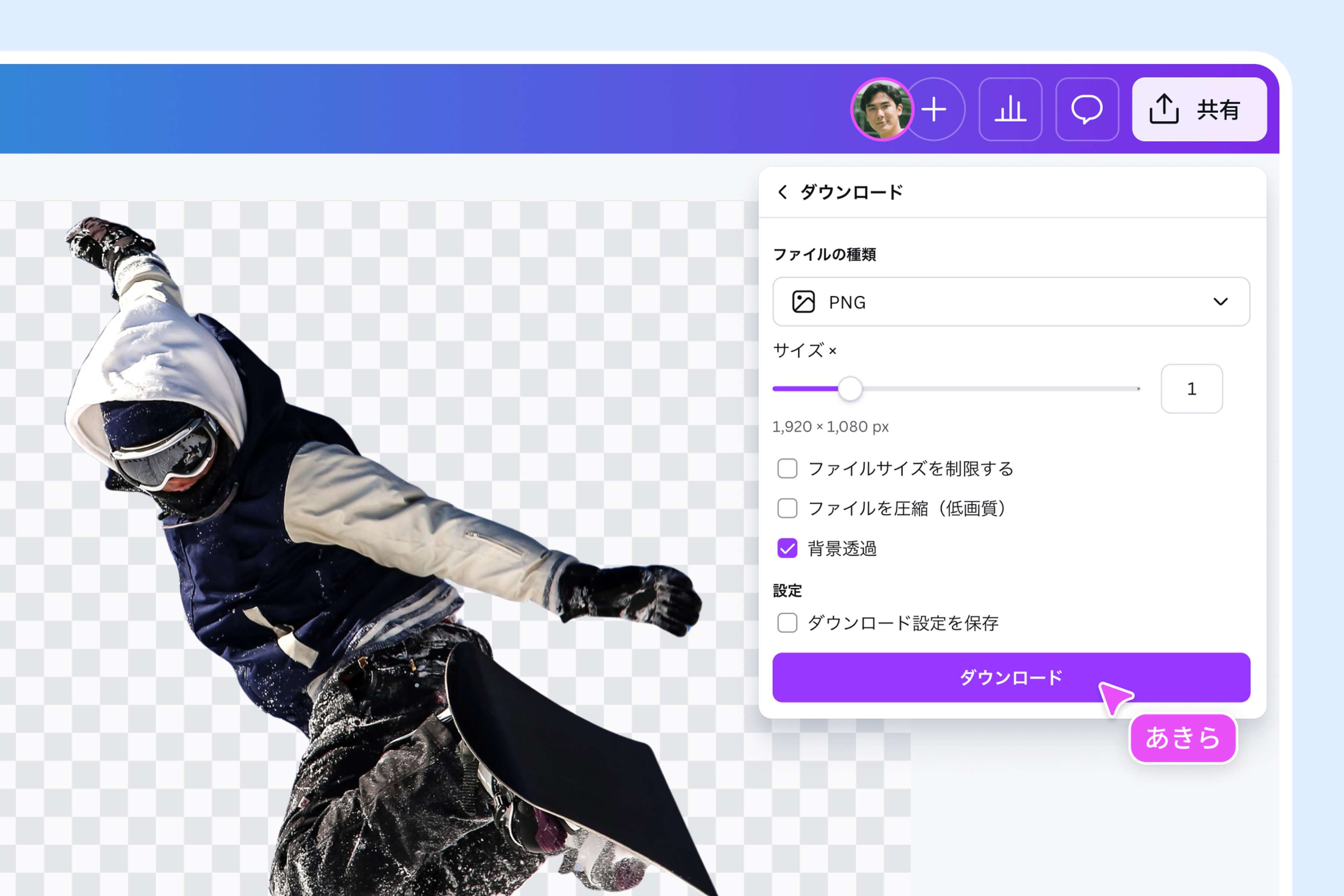
高画質なPNG形式でダウンロードできます。保存時には「背景透過」にチェックを入れることで、背景が透明なまま保存されます。


クリックひとつでAIが画像の背景を自動削除
Canvaの「背景透過」は、AIが画像内の被写体と背景を自動で判別し、ワンクリックで背景を削除してくれる便利な機能です。人物写真・商品画像・ペット写真など、どんな画像でも数秒で背景透過が可能です。
従来のように手作業で切り抜く必要がなく、デザインスキルがなくてもキレイな切り抜き画像が完成します。さらに必要に応じて、削除後に手動で微調整することも可能です。
背景透過した画像をそのままデザインに活用できる
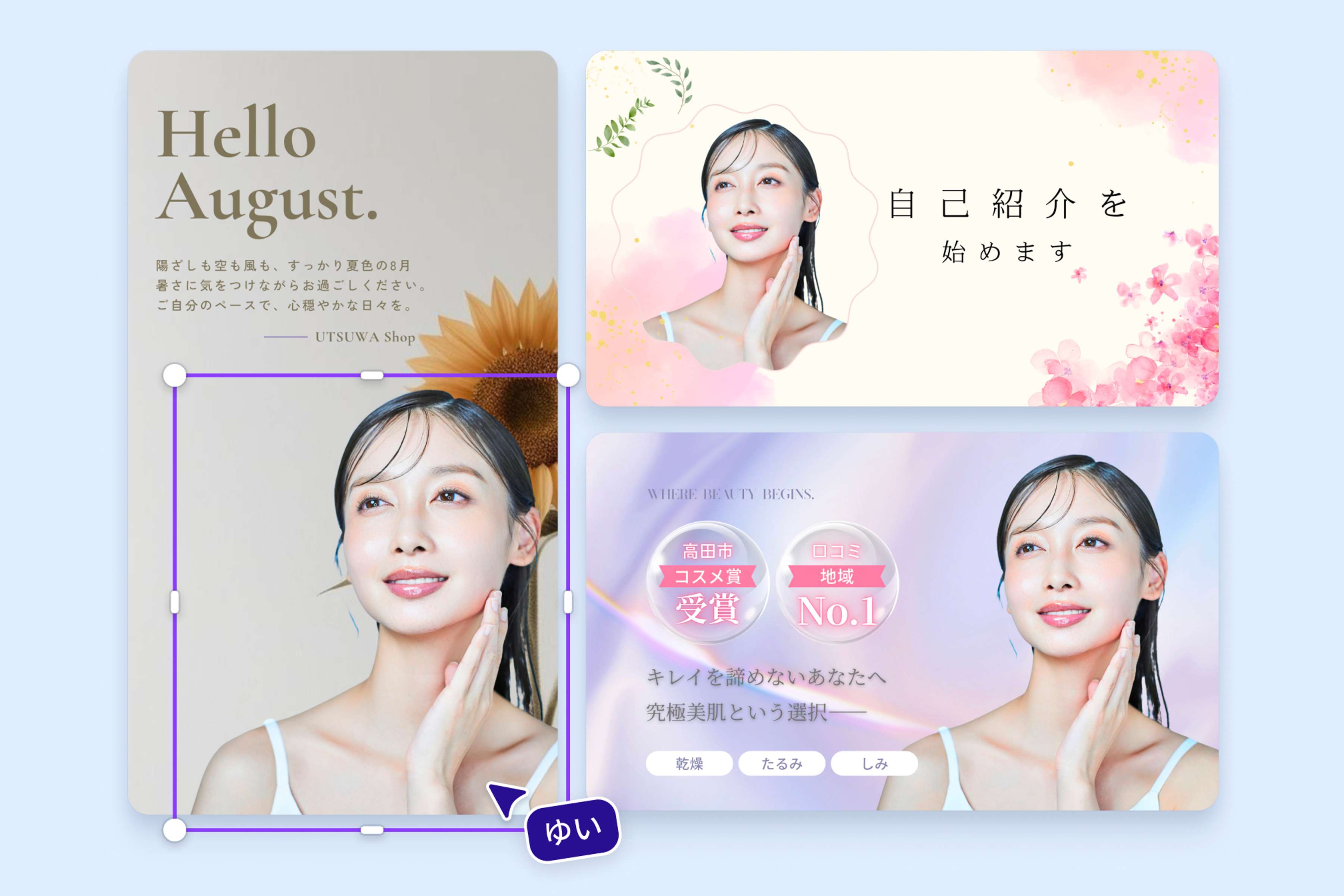
背景を削除した画像は、Canva上のテンプレートやデザイン素材と組み合わせてそのまま活用可能です。たとえば、SNS投稿、YouTubeサムネイル、プレゼンテーション、チラシなど、あらゆる目的に対応できます。
外部ツールに移す必要もなく、背景透過→デザイン編集→ダウンロードまでをCanva内で完結できるので、効率的にデザインを作成できます。
PNG形式で高画質ダウンロードが可能
背景を削除した画像は、背景透明な高画質PNGファイルとしてダウンロード可能です。JPEG形式と異なり、PNGは背景を透明に保てるため、他のデザインと重ねて使う際にも便利です。
Canvaでは保存時に「背景透過」にチェックを入れるだけでOK!簡単かつ高品質な画像が手に入ります。
今すぐ背景透過を試す
Canvaの無料プランでも基本的な編集は可能ですが、Canvaプロ(有料プラン)にアップグレードすることで、より高度な機能が使えるようになります。背景透過もその一つで、Canvaプロユーザー限定機能です(※無料トライアルで体験可)。
さらに、Canvaプロには以下のようなメリットがあります。
- 1億点以上の写真・素材・フォントが使い放題
- ブランドキットの作成でチーム管理が楽に
- マジックリサイズ(デザインのサイズ自動変換)
- コンテンツプランナー(SNS予約投稿機能)
無料で背景透過(背景削除)する方法
Canvaを開く
パソコン、またはスマホアプリ(iOS/Android)で、Canvaを開きます。Googleアカウントやメールアドレスで無料アカウントを作成すれば、すぐに編集画面へ進めます。テンプレートまたは白紙のデザインを開く
ログイン後、「デザインを作成」ボタンから用途に合ったテンプレート(例:Instagram投稿、プレゼン資料など)を選ぶか、白紙キャンバスを選んで自由に編集を開始します。背景を削除したい画像をアップロードする
「アップロード」メニューから、背景を削除したい画像を選んで読み込むことができます。JPG/PNGなどの主要な画像形式に対応しています。 アップロードした画像はキャンバスにドラッグ&ドロップするだけで配置可能です。画像を選択して「背景透過」を選択
配置した画像をクリックで選択すると、メニューに「背景透過」ボタンが表示されます(※Canvaプロ機能)。 このボタンをクリックするだけで、CanvaのAIが自動で背景だけを削除してくれます。透過画像をPNGで保存する
背景が透過された画像を保存したい場合は、右上の「共有」→「ダウンロード」から、ファイルの種類を「PNG」に設定します。 この際、「背景を透過」にチェックを入れることで、背景が透明なPNG画像として書き出し可能になります。
AI背景透過ツールに関する質問
- はい、Canvaは無料プランでも200万点以上のテンプレートや500万点以上の素材(写真、グラフィック、フォント、BGMなど)が利用できます。基本的なデザイン作成には十分な機能が揃っています。