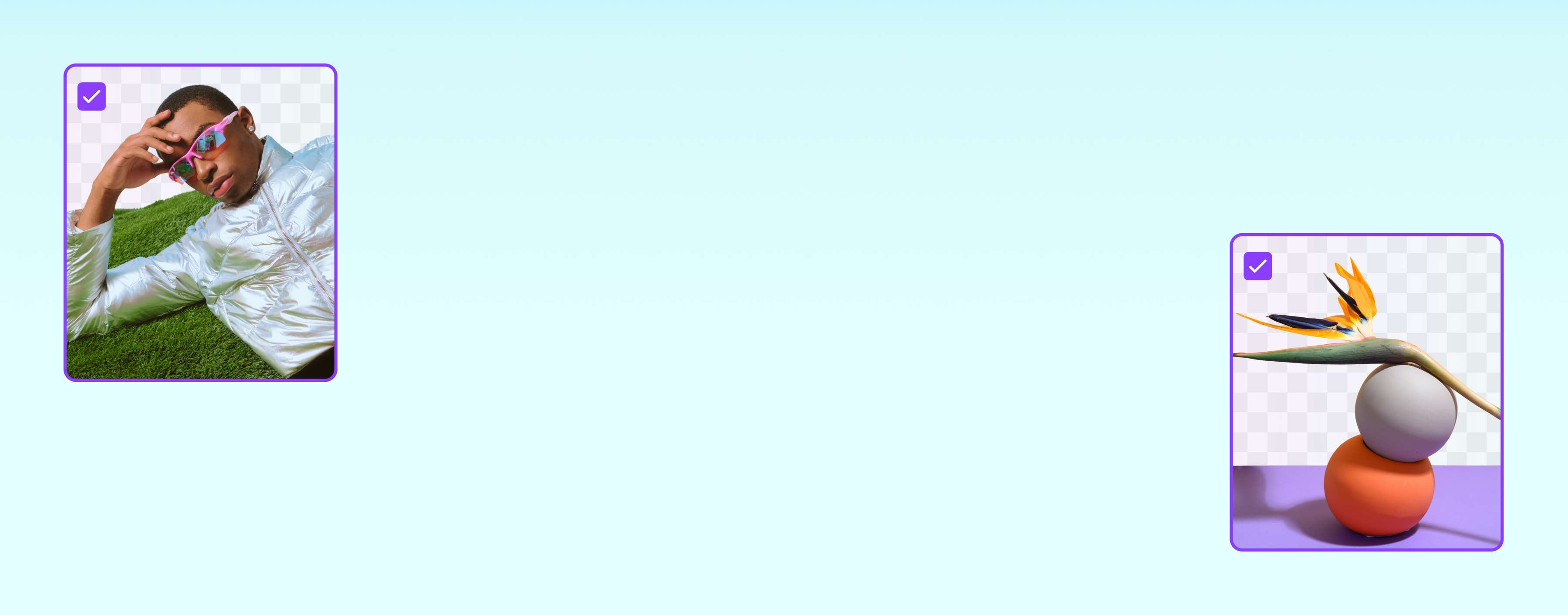
إزالة خلفيات عدة صور دفعة واحدة
أزل خلفيات ما يصل إلى 50 صورة في الدفعة الواحدة، ثم احتفظ بالصور في Canva لتكمل تصميمك أو نزّلها بصيغة PNG بخلفية شفافة.
أو اسحب صورك وأفلتها هنا
تعرّف على تنسيقات ومتطلبات التحميل في Canva. تعرّف على كيفية استخدامنا لمحتواك في سياسة الخصوصية الخاصة بنا.

إزالة خلفية الصور دفعة واحدة في Canva
بدلاً من إزالة الخلفية من كل صورة على حدة، ارفع صورك أونلاين وحدّد مجموعة منها لتطبيق مزيل الخلفيات دفعة واحدة. تعالج الأداة ما يصل إلى 50 صورة في كل دفعة، وتحتفظ بنسخة من الصور الأصلية.
بعد المعالجة، يمكنك استخدام الصور بخلفية شفافة في منشوراتك أو عروضك أو صور منتجاتك، ومواصلة العمل عليها داخل Canva.

راجع حواف كل صورة في الدفعة
تعمل إزالة الخلفية أفضل عندما يكون الشخص أو المنتج أو الحيوان واضحًا في الصورة. راجع الحواف والتفاصيل الدقيقة بعد معالجة المجموعة، خاصة الشعر والعناصر الشفافة.
افتح أي صورة تحتاج إلى تنقيح في المحرر، واستخدم أدوات المسح والاستعادة عند توفرها. ثم أضف الصور إلى تصميمك أو نزّلها بخلفية شفافة.
كيفية إزالة خلفيات عدة صور دفعة واحدة
ارفع صورك
انقر على «ارفع صورك» في هذه الصفحة، ثم حدّد ملفات الصور من جهازك.حدّد مجموعة الصور
اختر الصور التي تريد معالجة خلفياتها معًا. يمكنك معالجة ما يصل إلى 50 صورة في الدفعة الواحدة.طبّق مزيل الخلفيات
اختر «مزيل الخلفيات» لمعالجة المجموعة. تحتفظ الأداة بنسخة من صورك الأصلية.راجع النتيجة
تفحّص الصور بعد المعالجة، وافتح أي صورة تحتاج إلى تعديل حوافها أو استعادة تفاصيل منها.نزّل الصور أو أكمل تصميمك
نزّل الصور بصيغة PNG بخلفية شفافة، أو استخدمها مباشرة داخل تصميماتك في Canva.
الأسئلة الشائعة حول إزالة الخلفيات دفعة واحدة
- ارفع صورك إلى Canva وحدّد المجموعة، ثم اختر مزيل الخلفيات. بعد المعالجة، راجع الصور واحتفظ بها في Canva لتكمل التصميم أو نزّلها بصيغة PNG بخلفية شفافة. تحقق من نتيجة كل صورة في المجموعة قبل استخدامها.