

Hapus Background Banyak Foto Sekaligus
Hingga 50 foto dalam sekali proses. Penghapus latar belakang massal Canva memotong semuanya sekaligus dan menyimpan PNG transparan langsung di tempat template dan mockup Anda berada.
atau letakkan file di sini
Pelajari tentang persyaratan dan format file yang dapat diunggah ke Canva. Kebijakan Privasi akan menjabarkan beragam cara kami memanfaatkan konten Anda.

Kenali penghapus latar belakang massal Canva
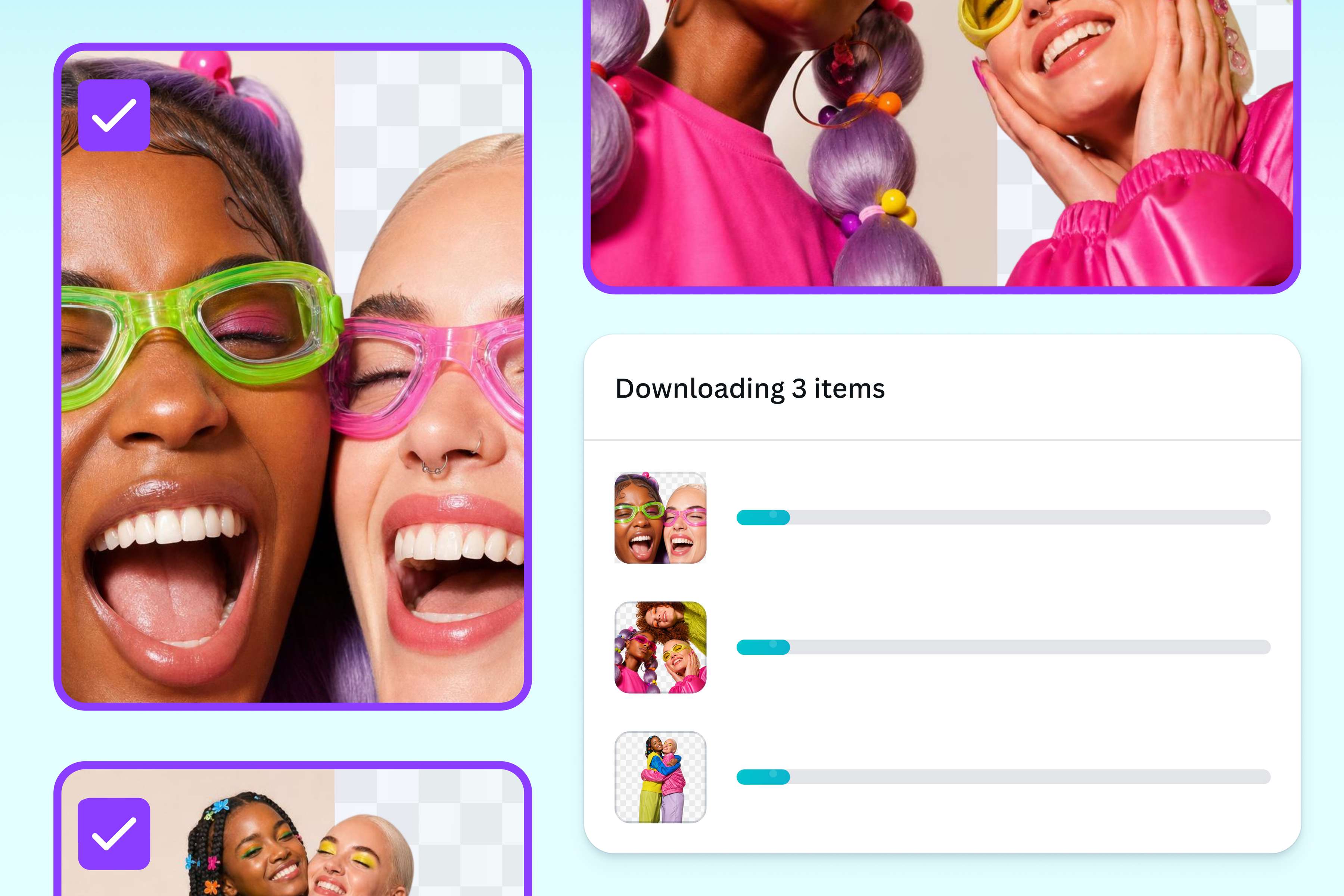
Penghapus latar belakang massal Canva bisa hapus background banyak foto sekaligus, hingga 50 foto dalam satu folder di Proyek. Tak perlu lagi menghapus background satu per satu: unggah folder Anda, jalankan bulk background remover dalam beberapa klik, lalu langsung lanjut mendesain. Semudah itu!
Lewati siklus ekspor, impor, lalu ulangi
Banyak alat remove bg banyak foto hanya memberi file ZIP, lalu selesai. Anda harus mengimpor ulang setiap hasil potongan ke aplikasi desain, sehingga perpindahan dari hapus background ke tahap edit jadi merepotkan. Di Canva, latar belakang transparan dibuat langsung di dalam Canva: foto Anda hanya berjarak satu klik, siap diedit atau ditambahkan ke desain. Letakkan di latar polos, masukkan ke mockup, atau langsung ke salah satu template foto gratis kami, dan setiap produk di toko Anda tampil seragam.

Hapus background untuk e-commerce dan reseller
Tampilkan produk Anda dengan foto listing online yang rapi. Edit gambar di editor foto kami untuk merapikan tepian, menyesuaikan pencahayaan, dan menambahkan filter. Buat latar belakang Anda sendiri agar foto produk sesuai dengan konsep Anda, atau masukkan ke template mockup. Setelah selesai, gunakan kembali foto Anda untuk aset dan materi lain dengan Ubah Ukuran Cepat, sambil menjaga tampilan tetap konsisten dengan Kit Merek milik Anda.

Lebih dari 50 foto
Jika Anda mengolah foto dalam jumlah yang jauh lebih besar, Leonardo.Ai bisa membantu, kini dengan penghapusan latar belakang melalui API. Sebagai bagian dari Canva, Leonardo.Ai dapat memproses gambar dalam jumlah berapa pun secara terprogram, ditambah upscaling, pembuatan adegan, dan lainnya dalam satu panggilan. Coba API-nya sekarang.
Cara hapus background banyak foto sekaligus
Mulai unggah foto Anda
Klik “Unggah gambar” di halaman ini, atau dari beranda Canva buka Proyek dan unggah foto Anda ke satu folder.Pilih foto atau folder
Buka folder di Proyek, lalu centang foto yang ingin diproses. Untuk memproses semua isi folder, pilih ikon Lainnya (•••) pada folder tersebut.Jalankan Penghapus LB
Pilih “Penghapus LB” di bilah alat bawah, atau “Hapus latar belakang” di menu folder. Foto asli tetap tersimpan, dan hasilnya masuk ke folder “[nama folder] - Diedit” atau folder yang sama.Periksa hasil potongan
Cek semua foto dan pastikan latar belakangnya sudah terhapus. Alat ini paling optimal untuk objek yang jelas bentuknya, seperti orang, hewan, atau produk.Unduh atau lanjut mendesain
Unduh foto Anda sebagai PNG transparan, atau buka salah satu foto untuk mulai mengedit.

Pertanyaan seputar hapus background banyak foto
- Bulk background remover Canva memproses hingga 50 foto sekaligus, bukan satu per satu. Unggah foto ke satu folder di Proyek, lalu pilih Hapus latar belakang di menu folder, atau centang beberapa foto dan pilih Penghapus LB. Hasilnya bisa langsung diedit atau diunduh sebagai PNG transparan.