Quitafondos en lote
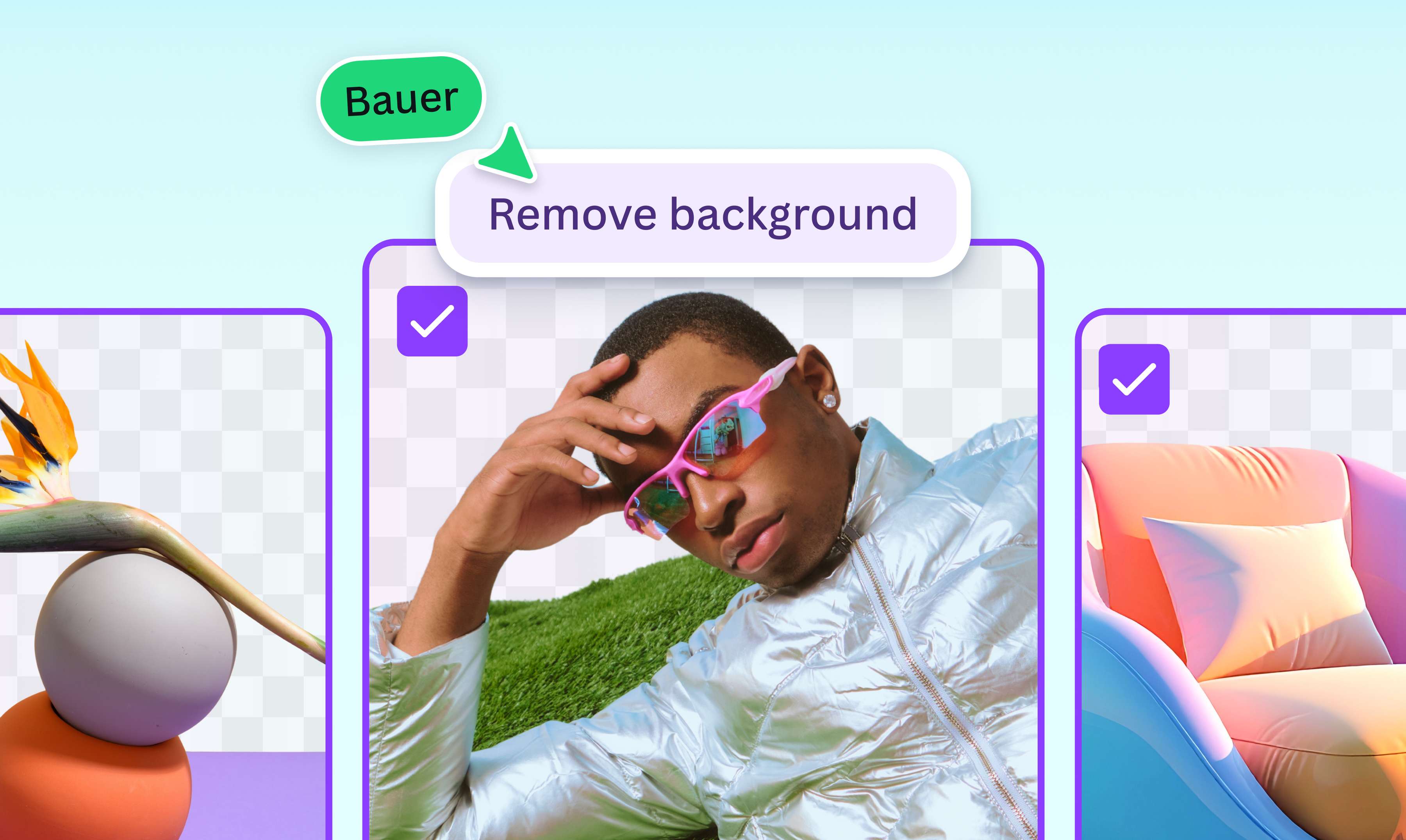
Hasta 50 imágenes de una pasada. El quitafondos en lote de Canva los elimina todos a la vez y deja los PNG transparentes justo donde ya están tus plantillas y mockups.
o suéltala aquí
Más información sobre los formatos y requisitos para subir archivos a Canva. Consulta nuestra política de privacidad para saber cómo usamos tu contenido.
Descubre el quitafondos en lote de Canva
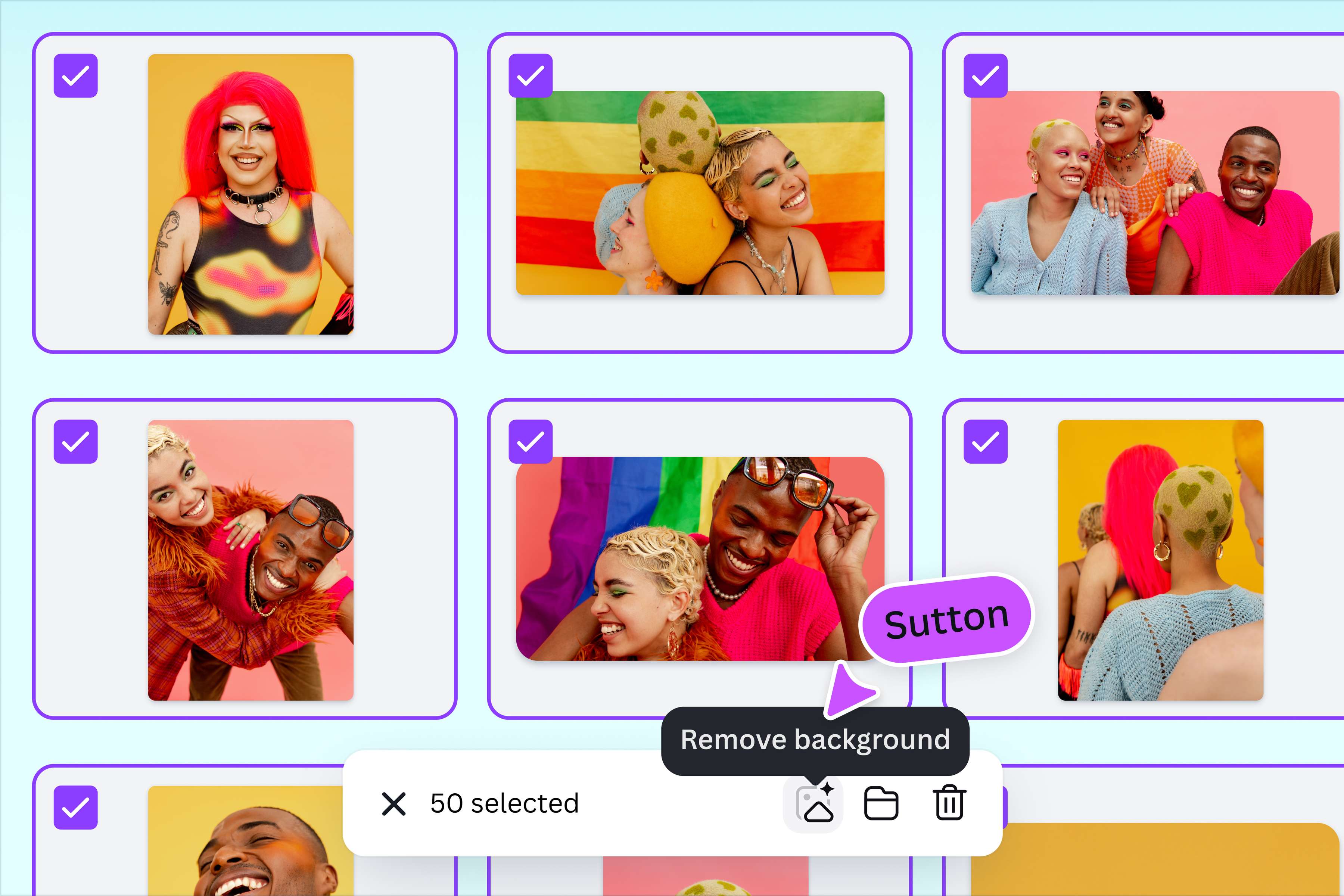
Olvídate de borrar los fondo de tus imágenes uno por uno. Con el quitafondos de Canva, todo lo que tienes que hacer es subir tu carpeta y activar la herramienta con solo hacer clic. Procesa hasta 50 imágenes en lote, para que puedas ahorrar tiempo en tareas tediosas y avanzar en el diseño. ¡Así de fácil!
Sáltate el bucle de exportar, importar y repetir
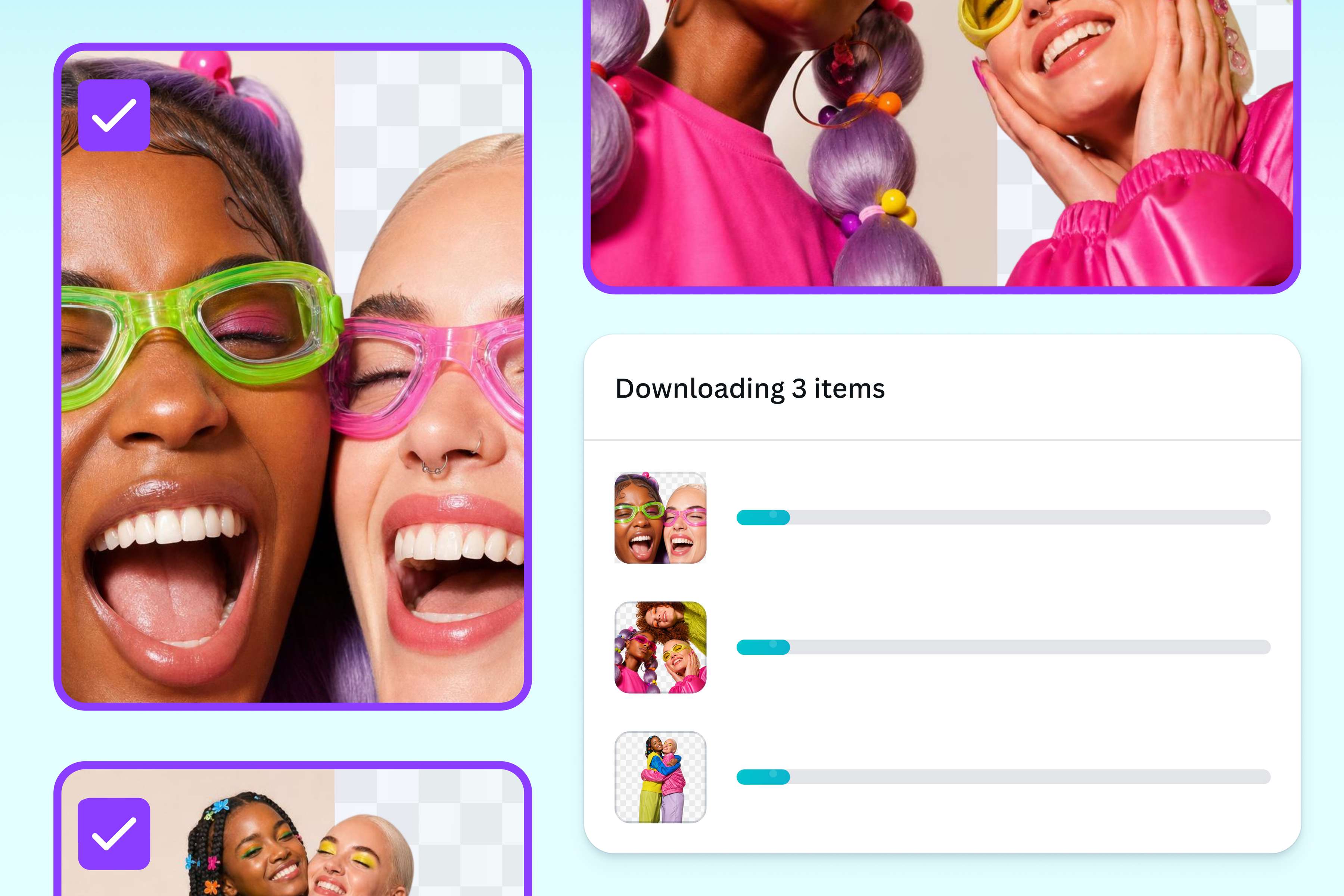
La mayoría de las herramientas de quitafondos en lote devuelven un archivo ZIP y ahí se quedan. Tendrás que reimportar cada recorte a tu herramienta de diseño, haciendo que el salto de la eliminación del fondo a la edición sea una tarea tediosa. Aquí el fondo transparente ocurre dentro de Canva: tus fotos están a un clic, listas para editar o añadir a los diseños. Suéltalos sobre un fondo limpio, en un mockup o directamente en una de nuestras plantillas de foto gratuitas, y cada elemento de tu tienda tendrá el mismo aspecto.
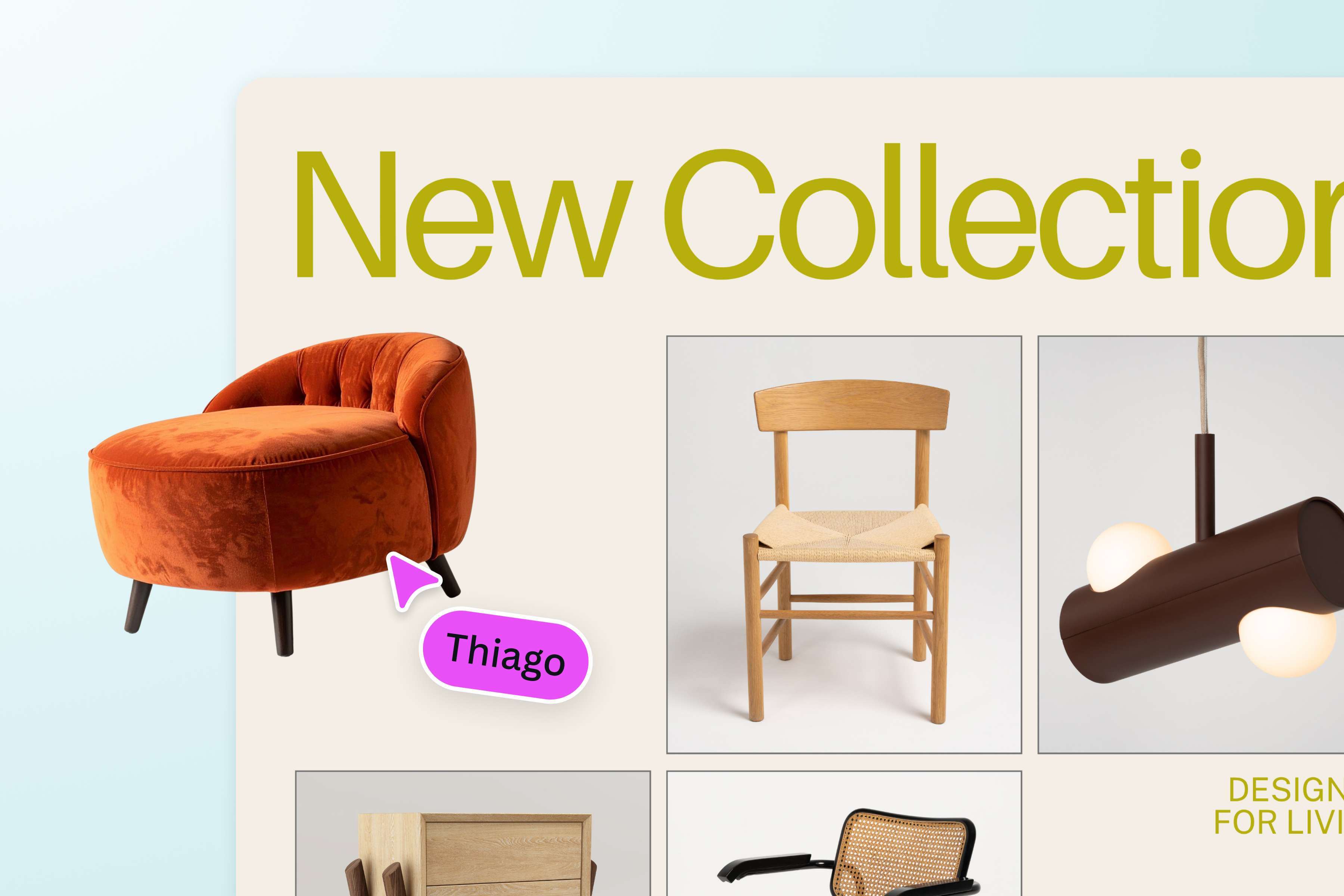
Eliminación de fondo para comercio electrónico y revendedores
Muestra tus productos en el listado online perfecto. Edita tus imágenes en nuestro editor de fotos para retocar los bordes pequeños, ajustar la iluminación y añadir filtros. Genera tus propios fondos para que tus fotos de producto se ajusten exactamente a tu visión, o colócala en una plantilla de mockup. Una vez que hayas terminado, puedes reutilizar tus imágenes en otros recursos y materiales con Redimensión Mágica, al mismo tiempo que los mantienes coherentes con tu propio Kit de Marca.

Ve más allá de 50 imágenes
Si trabajas con un mayor volumen de imágenes, Leonardo.Ai puede hacer el trabajo por ti, ahora que la eliminación de fondos está disponible a través de su API. También forma parte de Canva, puede procesar cualquier número de imágenes de forma programática, además añade optimizar, generar escenas y más en la misma llamada. Prueba la API ahora.
Cómo eliminar los fondos en lote
Empieza a subir tus imágenes
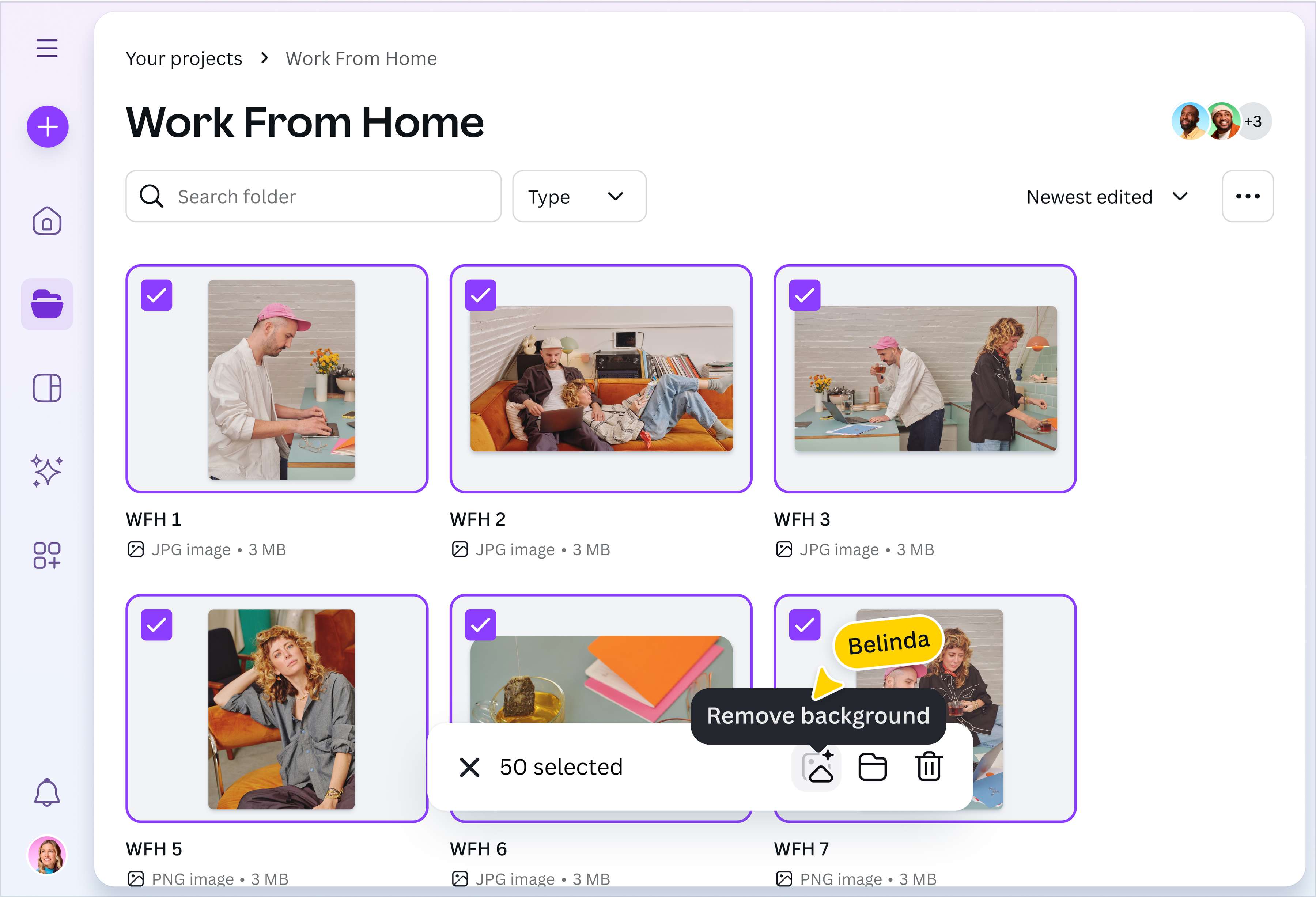
Hacer clic en “subir tus imágenes” desde esta página, o ir a la página de inicio de Canva y seleccionar “subir”.Selecciona una imagen o una carpeta
Selecciona varias de tus fotos, o selecciónalo todo de una vez seleccionando toda la carpeta.Ejecutar quitafondos en lote
Elige «Quitafondos» para empezar a borrar fondos. La herramienta duplica tus imágenes, de modo que guarda una copia de tus originales.Revisa tus imágenes recortadas
Revisa tus imágenes y asegúrate de que todo su fondo esté eliminado. La herramienta funciona mejor en objetos claramente definidos como personas, animales o productos.Descárgatela o sigue diseñando
Descarga tus imágenes como PNG transparentes, o abre cualquier foto individual para empezar a editar.
Preguntas frecuentes
- Nuestra herramienta funciona en múltiples imágenes a la vez en lugar de una a la vez. Para usarlo, abre una carpeta en Canva, sube tus fotos y elige el Quitafondos para iniciar el lote. Una vez que termines, puedes guardarlos en tu carpeta de Canva para editarlos más tarde, o descargar el conjunto como PNG transparentes.