تغيير لون الصورة وتعديل ألوانها أونلاين
يمكنك تحرير ألوان الصور مجاناً باستخدام محرر الصور عبر الإنترنت من Canva، دون الحاجة إلى مهارات تصميم أو برامج معقدة. اضبط خصائص الألوان يدويًا، وطبِّق الفلاتر المُعدَّة مسبقًا، وعدِّل ألوان الخلفية كل ذلك في مكان واحد.
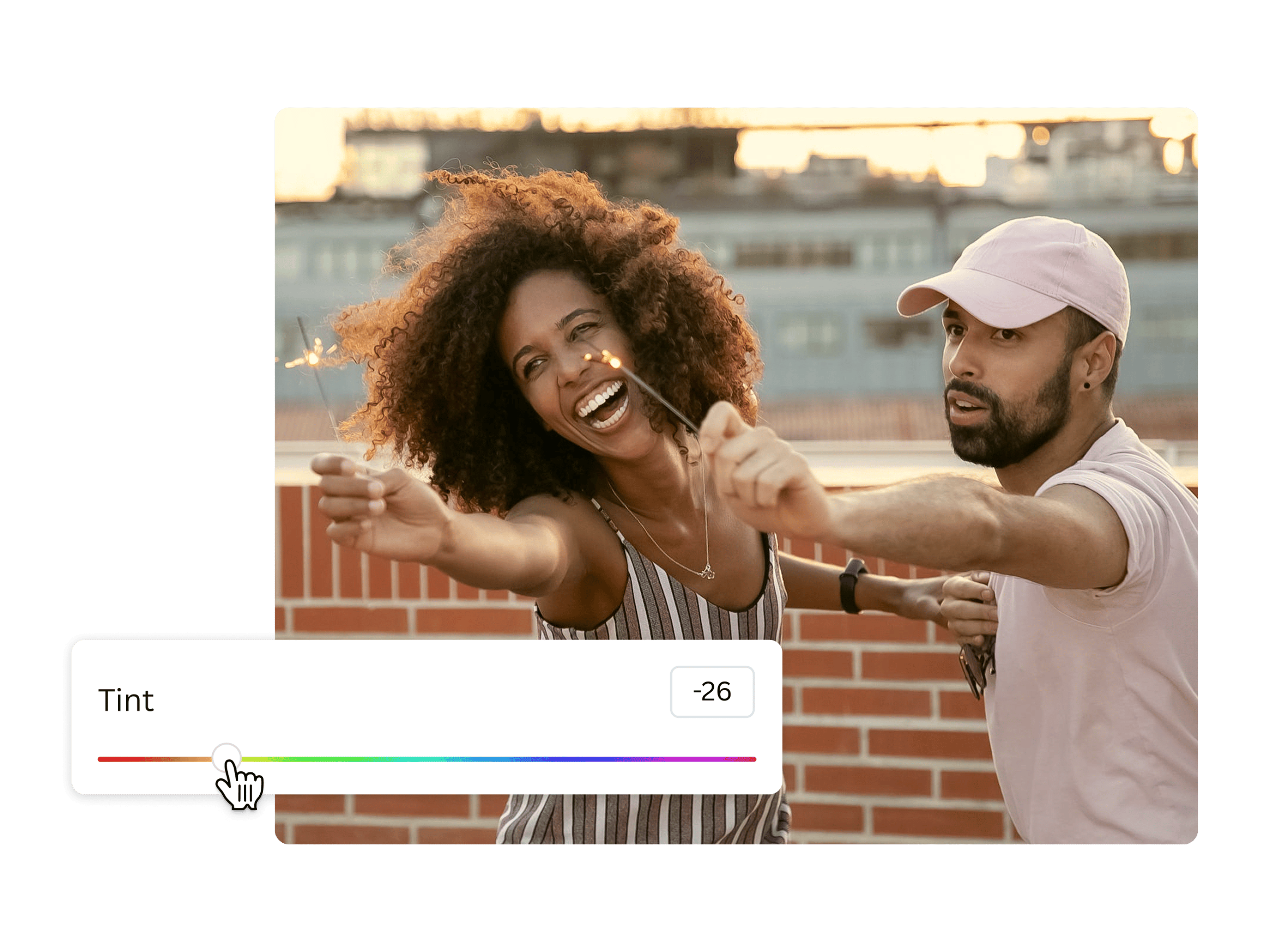
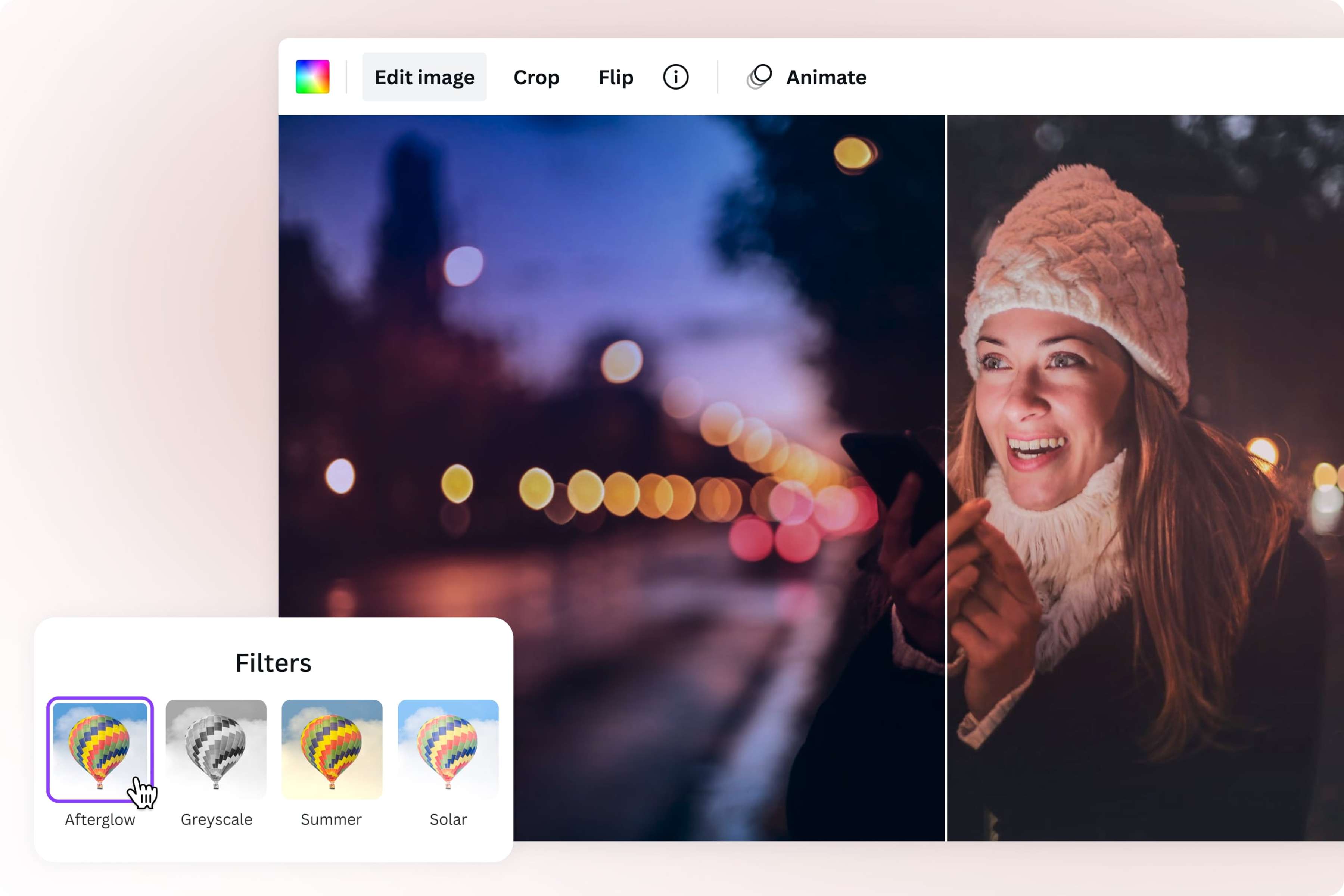
أداة تغيير الألوان للصور بنقرة واحدة
استبدل الألوان في صورتك لتمنحها الحيوية التي تحتاجها. سواء أكنت فنانًا محترفًا أم مصممًا مبتدئًا أم مجرد شخص هاوٍ لعالم معالجة الصور، يمكنك تحرير صورك دون عناء باستخدام الفلاتر والتأثيرات بنقرة واحدة في محرر الصور القوي في Canva. اجعل صور عطلتك أكثر إشراقًا من خلال إبراز الظلال البرتقالية من مرشح Summer، أو احصل على تلك الصورة الخام المحببة مع صبغات أحمر الخدود من Edge أو Drama، أو قم بتلوين صورة بالأبيض والأسود وتحويلها إلى عمل فني فوري. عندما تكون في مأزق، توفر لك مرشحاتنا المعدة مسبقاً الوقت والجهد حتى تتمكن من التركيز على ما هو أكثر أهمية: إنشاء محتوى عالي الجودة يلقى صدى لدى جمهورك.
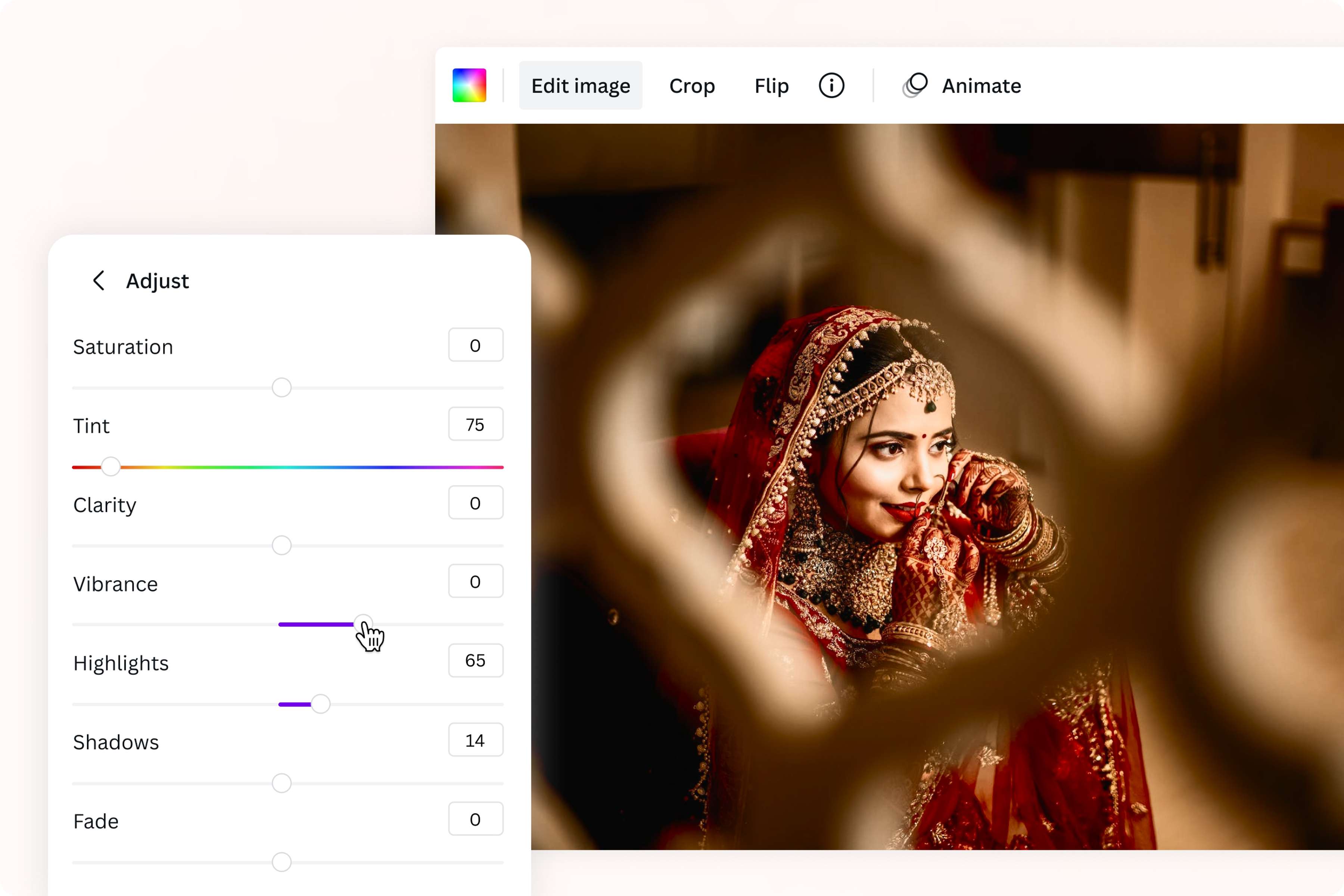
تخصيص الشكل والمظهر العام
اجعل هدفك يبرز في الصورة من خلال إفراده أو كتم صوت الخلفية. يكتشف محرر الصور بالذكاء الاصطناعي في Canva تلقائيًا المقدمة والخلفية ويعزلها للتحرير، مما يسهل ضبط ألوان أجزاء من صورتك. عزز التدرجات اللونية المتباينة لإضفاء اهتمام بصري على لقطتك للمناظر الطبيعية، أو عدّل التفاصيل لإبراز صورة ملفك الشخصي. هل تريد المزيد من خيارات التخصيص؟ أضف التناغم إلى السطوع والتباين والتشبع باستخدام أشرطة التمرير سهلة الاستخدام وتحكم في صورك. غيِّر ألوان صورتك بالقدر الذي تريده قليلاً أو كثيراً، وأضف عليها لمسة إبداعية بسرعة على Canva.
صور مقنعة عبر جميع المنصات
قم بتغيير ألوان الصور بناءً على مكان نشرها أو كيفية استخدامها. قم بإبراز اللونين الأحمر والوردي لتتناسب مع حملة مبيعاتك في عيد الحب، أو استخدم الألوان الذهبية والفضية لدعوة الزفاف أو التخرج، أو اجعل صور موقعك الإلكتروني أو صور وسائل التواصل الاجتماعي خضراء لتتناسب مع هوية علامتك التجارية الصديقة للبيئة. تسمح لك أدوات تحرير الصور البديهية في Canva بتغيير ألوان صورة PNG أو JPG بسهولة، لذا يمكنك أن تتوقع ألوانًا أكثر ثراءً وعمقًا ودقة صورة عالية الجودة في كل مرة.
كيفية تغيير لون الصورة
تشغيل Canva
افتح Canva على متصفحك أو تطبيق الهاتف المحمول للوصول إلى محرر الصور المجاني عبر الإنترنت.حمِّل صورتك
ارفع الصورة التي تريدها واسحبها أو أفلتها في المنطقة . أو اختر من بين الصور(يفتح في علامة تبويب أو نافذة جديدة) المتوفرة في مكتبة الوسائط الشاملة لدينا.تعديل ألوان صورتك
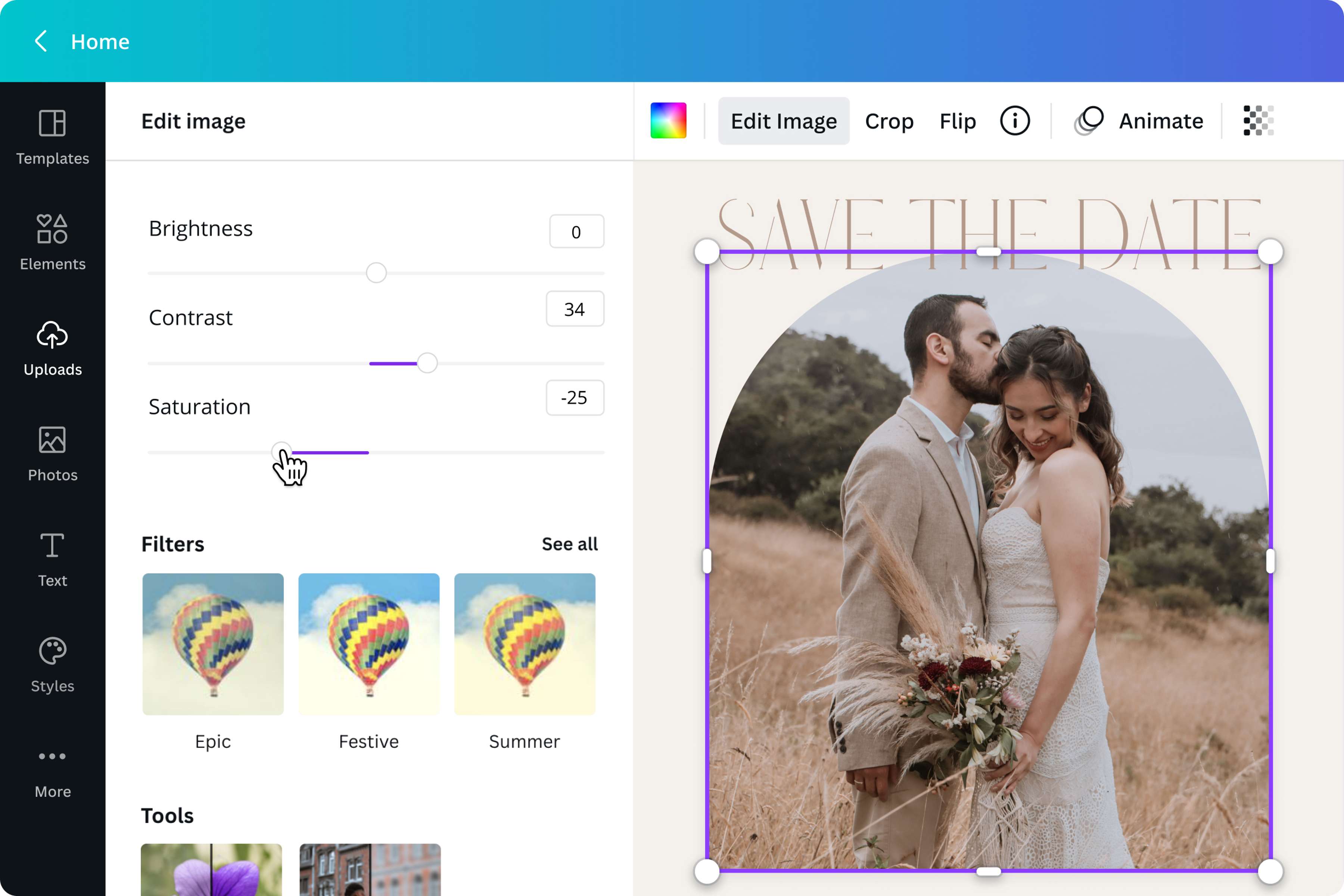
حدد صورتك وانقر فوق تعديل الصورة. استخدم أدوات تحرير الصور المدمجة لدينا لتغيير لون صورك. اضبط السطوع(يفتح في علامة تبويب أو نافذة جديدة) والتباين والدفء والظلال باستخدام أشرطة تمرير سهلة الاستخدام. قم بتطبيق فلاتر درامية أو غريبة الأطوار أو رجعية لإضفاء الإثارة على صورك. أو استفد من أدواتنا القائمة على الذكاء الاصطناعي لتعديل لون وإضاءة مقدمة الصورة وخلفيتها.أضِف اللمسات الأخيرة
قم بتخصيص صورتك بشكل أكبر عن طريق إدراج نص بخطوط عصرية أو العثور على أيقونات(يفتح في علامة تبويب أو نافذة جديدة) ورسوم توضيحية وملصقات(يفتح في علامة تبويب أو نافذة جديدة) وعناصر تصميم رسومات أخرى من مكتبتنا. يمكنك أيضًا اقتصاص(يفتح في علامة تبويب أو نافذة جديدة) صورتك أو قلبها(يفتح في علامة تبويب أو نافذة جديدة) لإعادة تأطيرها أو إضافة حدود(يفتح في علامة تبويب أو نافذة جديدة) وإطارات(يفتح في علامة تبويب أو نافذة جديدة) للحصول على طبقة إضافية من الأناقة.التنزيل والمشاركة
قم بتنزيل صورتك النهائية بتنسيق JPG وPNG عالي الدقة وتنسيقات إخراج الصور الأخرى. أضفه إلى تصميم Canva موجود أو انشره مباشرةً من لوحة التحكم إلى حساباتك على وسائل التواصل الاجتماعي.

الأسئلة المتكررة
- توجه إلى متجر التطبيقات وقم بتنزيل تطبيق iOS للوصول إلى محرر الصور المجاني عبر الإنترنت. قم بتحميل الصورة التي تريد تحريرها عن طريق تحديد أيقونة + الأرجواني في الزاوية اليسرى السفلية. اختر مشروع تصميم يناسب احتياجاتك أو اضغط على استخدم صورتك الخاصة لربط معرض صور جهازك. بعد تحميل صورتك، حدد تحرير الصورة واستخدم خيارات القائمة السفلية لتغيير خصائص اللون. بمجرد الانتهاء، اضغط على حفظ لاستخدام صورتك في تصميم أو تنزيلها على جهازك.