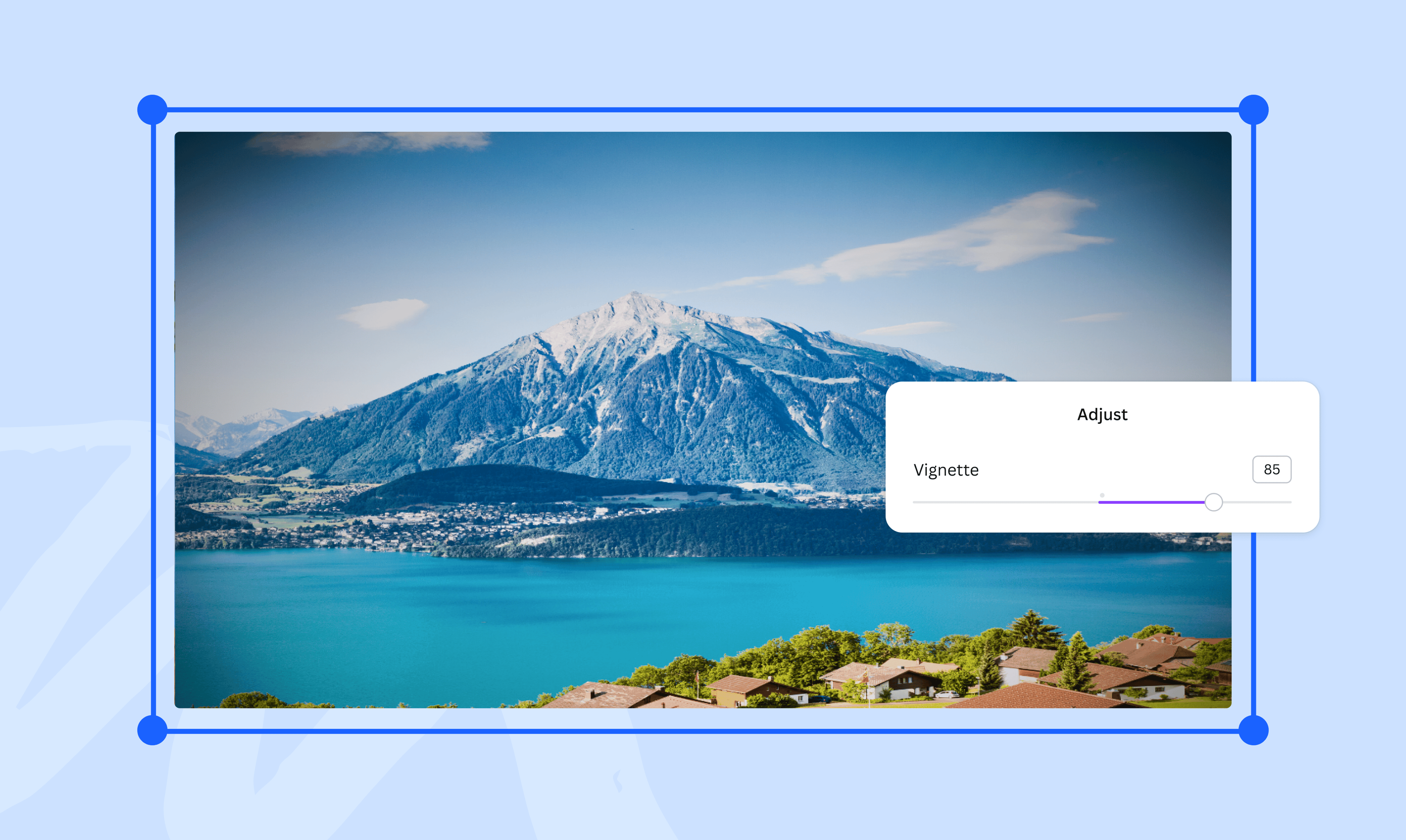
ظلل حواف الصورة وابرز مركزها
حوّل صورتك العادية إلى تحفة فنية بصرية. قم بتطبيق فلتر نقوش صغيرة مجاني على صورك باستخدام Canva لإضفاء طابع درامي أو لمسة رجعية رائعة - لا حاجة إلى مهارات تصميمية.
أو إفلاته هنا
تعرّف على تنسيقات ومتطلبات التحميل في Canva. تعرّف على كيفية استخدامنا لمحتواك في سياسة الخصوصية الخاصة بنا.
كيفية عمل تأثير المقالة القصيرة
1
حمِّل صورتك
حدِّد زر "تحميل صورتك" أو قم بسحب الملفات وإفلاتها بسهولة في القسم.
2
عدِّل صورتك
انقر على "تعديل الصورة"، ثم انتقل إلى علامة التبويب ضبط. قم بالتمرير لأسفل لاستخدام أداة شريط تمرير المقالة القصيرة.
3
تنزيل صورتك
أخيرًا، قم بتنزيل صورتك القصيرة الجديدة كملف JPG أو PNG عالي الجودة مجانًا.
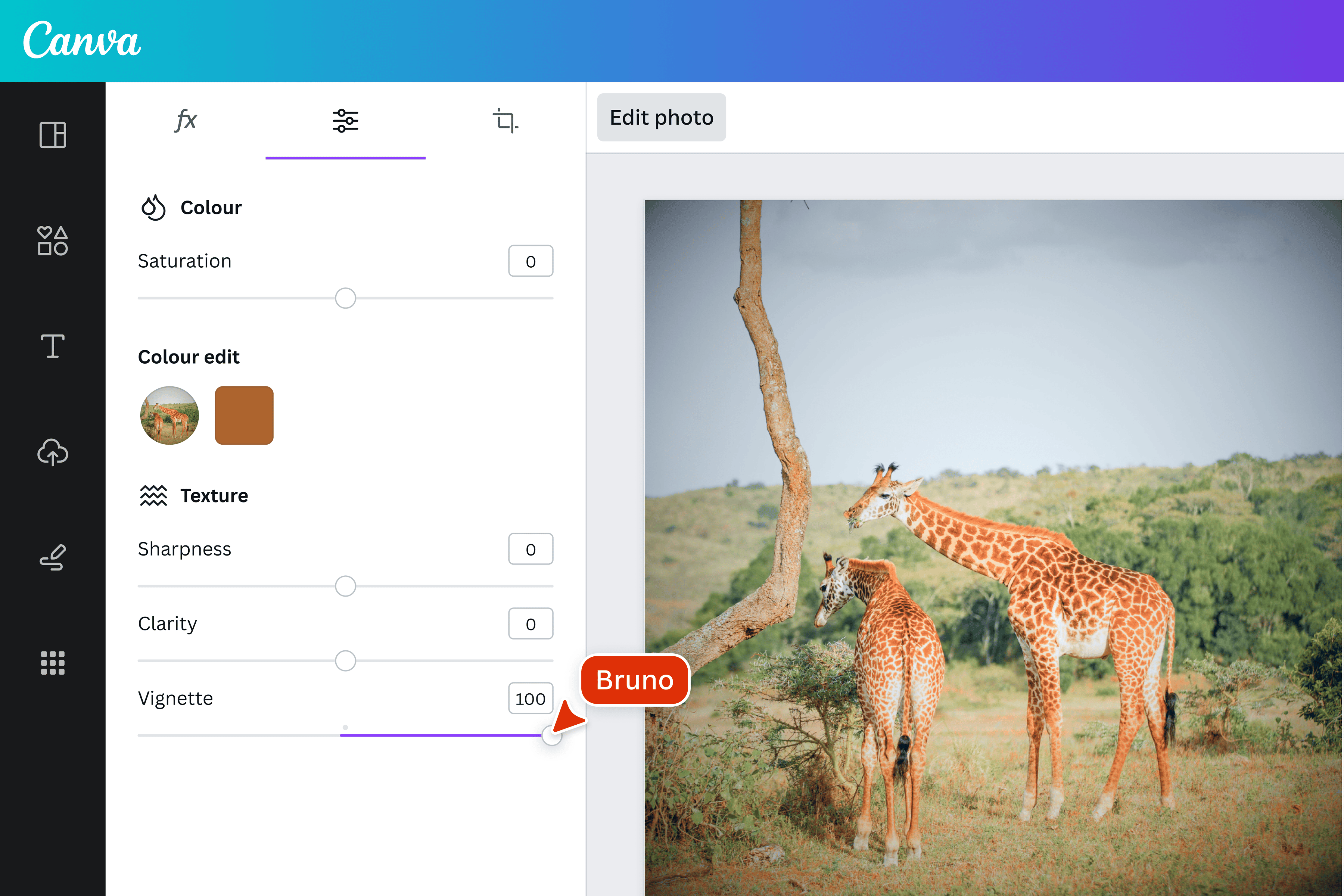
حسِّن الصور باستخدام تأثير التظليل الرائع
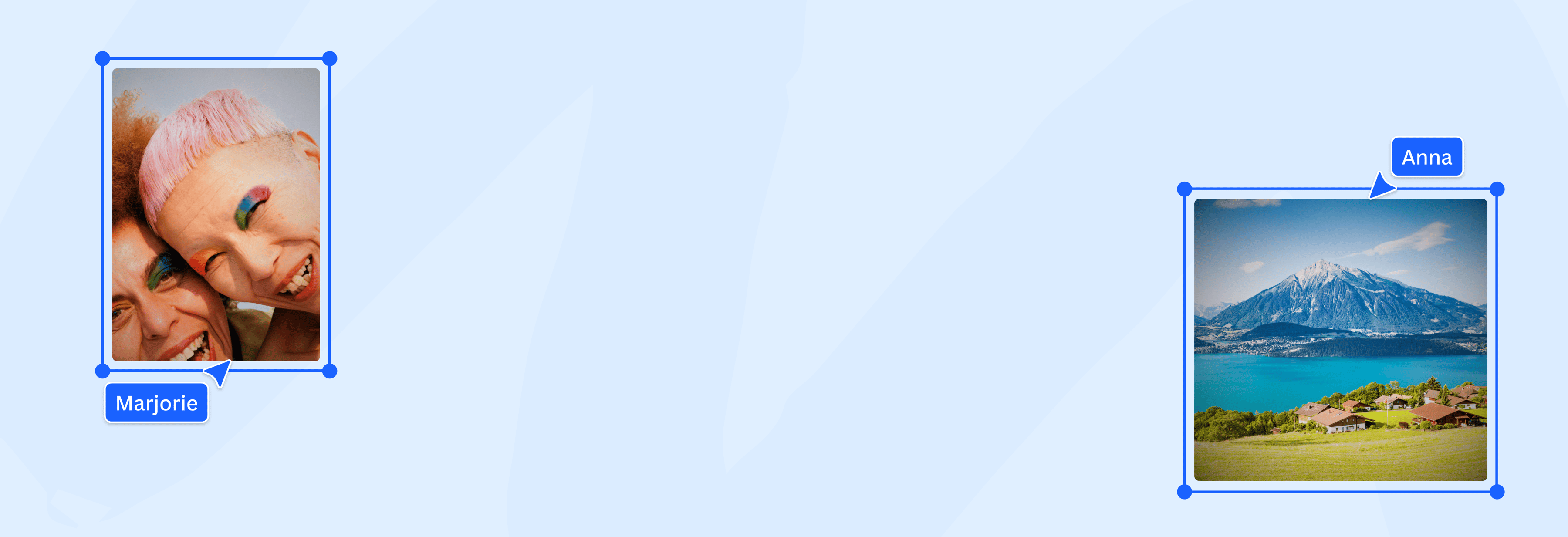
أضفِ على صورك السحر القديم نفسه الذي تتمتع به صور جدتك القديمة. استخدم محرر الصور السهل الاستخدام لإضافة تأثير نقوش صغيرة مجاني إلى أي صورة وإضفاء مظهر جديد عليها. قم بتحميل صورتك، واضبط شريط تمرير التظليل، وشاهد صورتك وهي تنبض بالحياة مع تحسينات في المزاج أو التركيب. تخطى ساعات من العبث بالبرامج المعقدة - تقدم لك Canva تصميمًا سهلًا في متناول يدك.
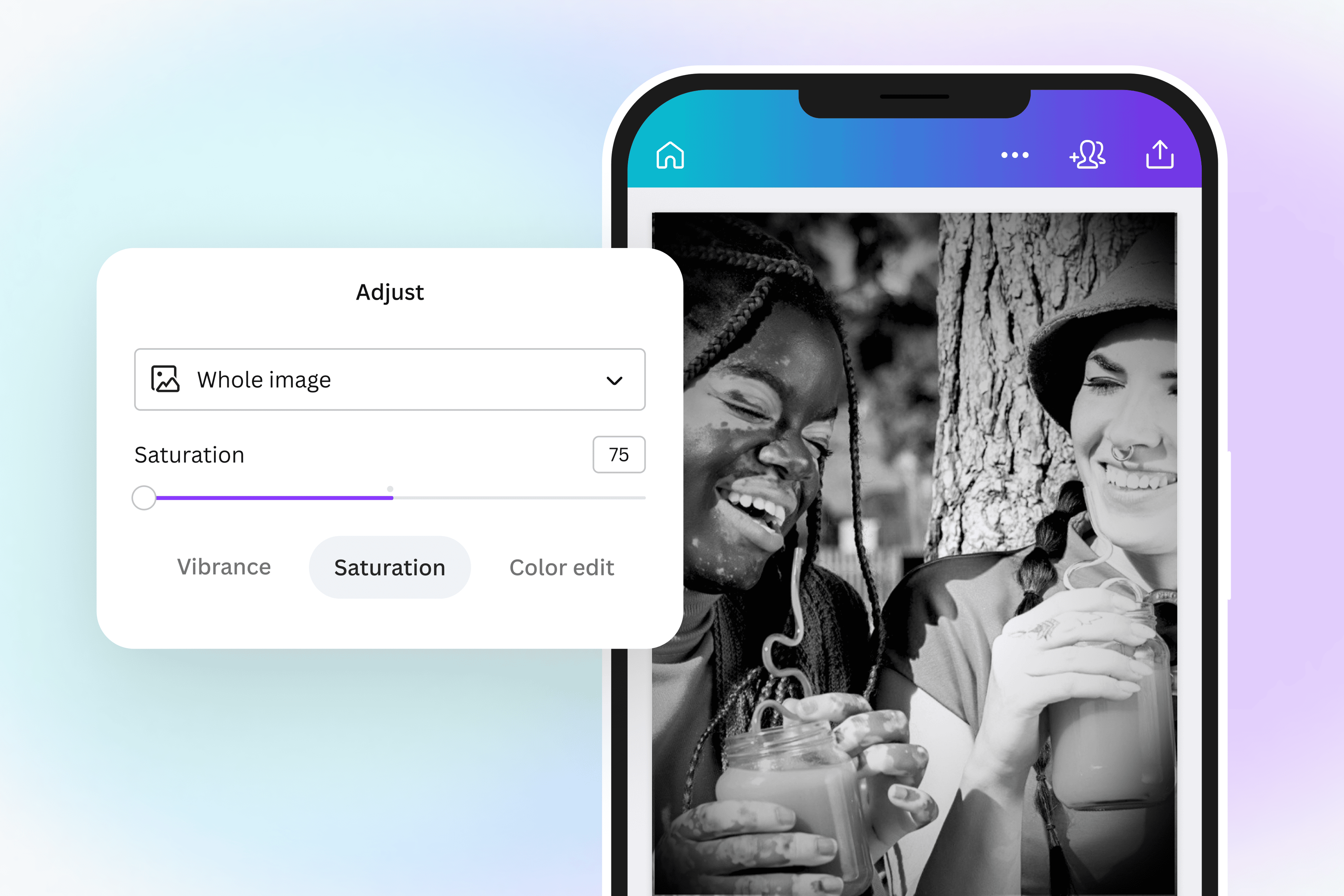
اضرب نغمة داكنة
تعمّق في التظليل باستخدام أدوات تحرير الصور في Canva. قم بتحريك شريط التمرير لتطبيق تظليل طفيف، مما يضفي على صورك طابعًا عتيقًا وعتيقًا. جرّب استخدام أشرطة تمرير الألوان والنسيج حتى تبدو صورتك غنية بالرجعية. قم بتحويل أي صورة أحادية اللون عن طريق ضبط شريط تمرير التشبع على طول الطريق. هل تريد صورة الفترة الزمنية؟ ادمج مرشح نقوش الصورة القصيرة مع صورة بتدرج الرمادي لإضفاء طابع درامي.
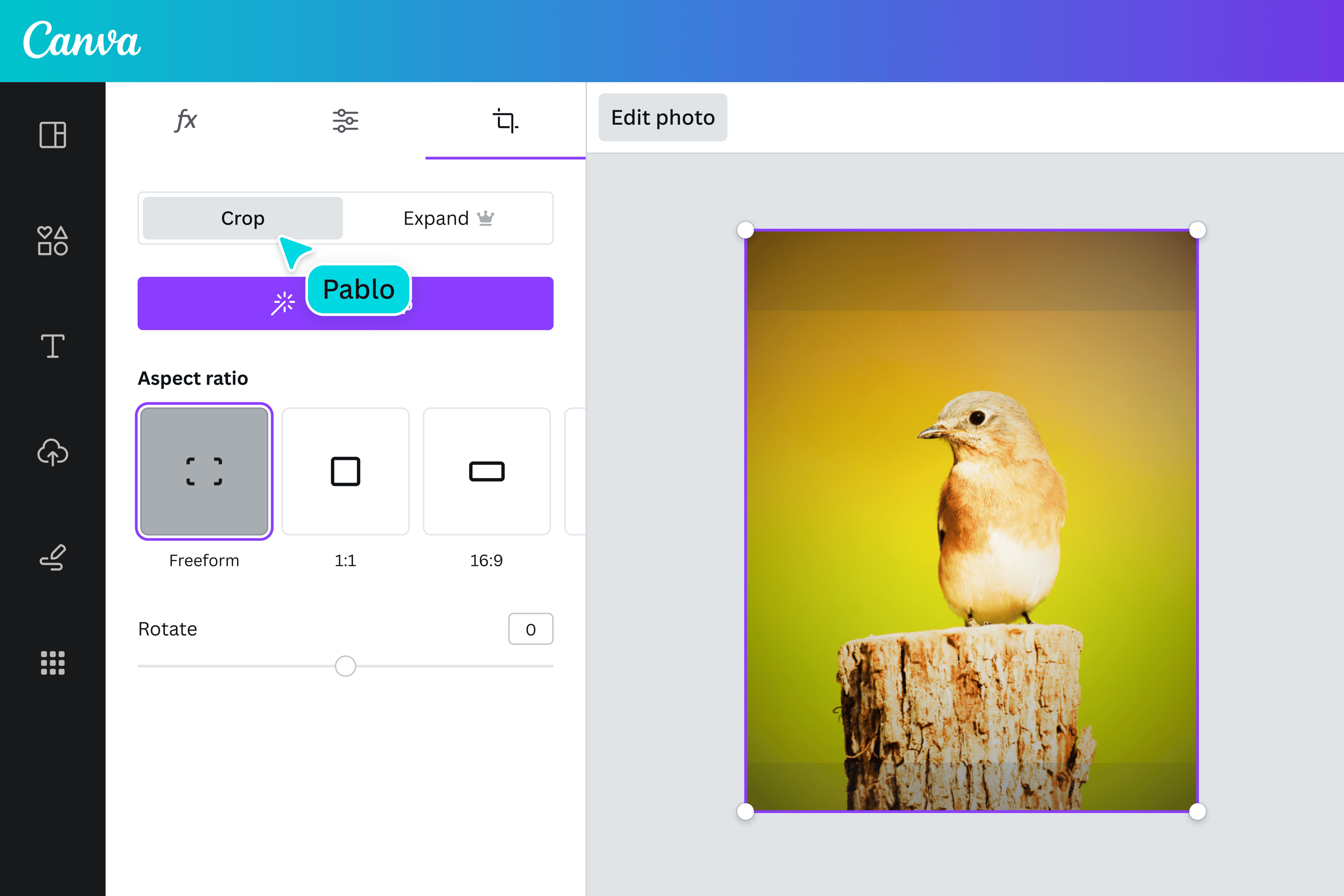
كيفية عمل تأثير التظليل
تشغيل Canva
افتح Canva على التطبيق أو متصفح الويب للوصول إلى محرر الصور عبر الإنترنت.حمِّل صورتك
ارفع الصورة التي تريد إضافة تأثير التظليل إليها.إضافة تأثير التظليل
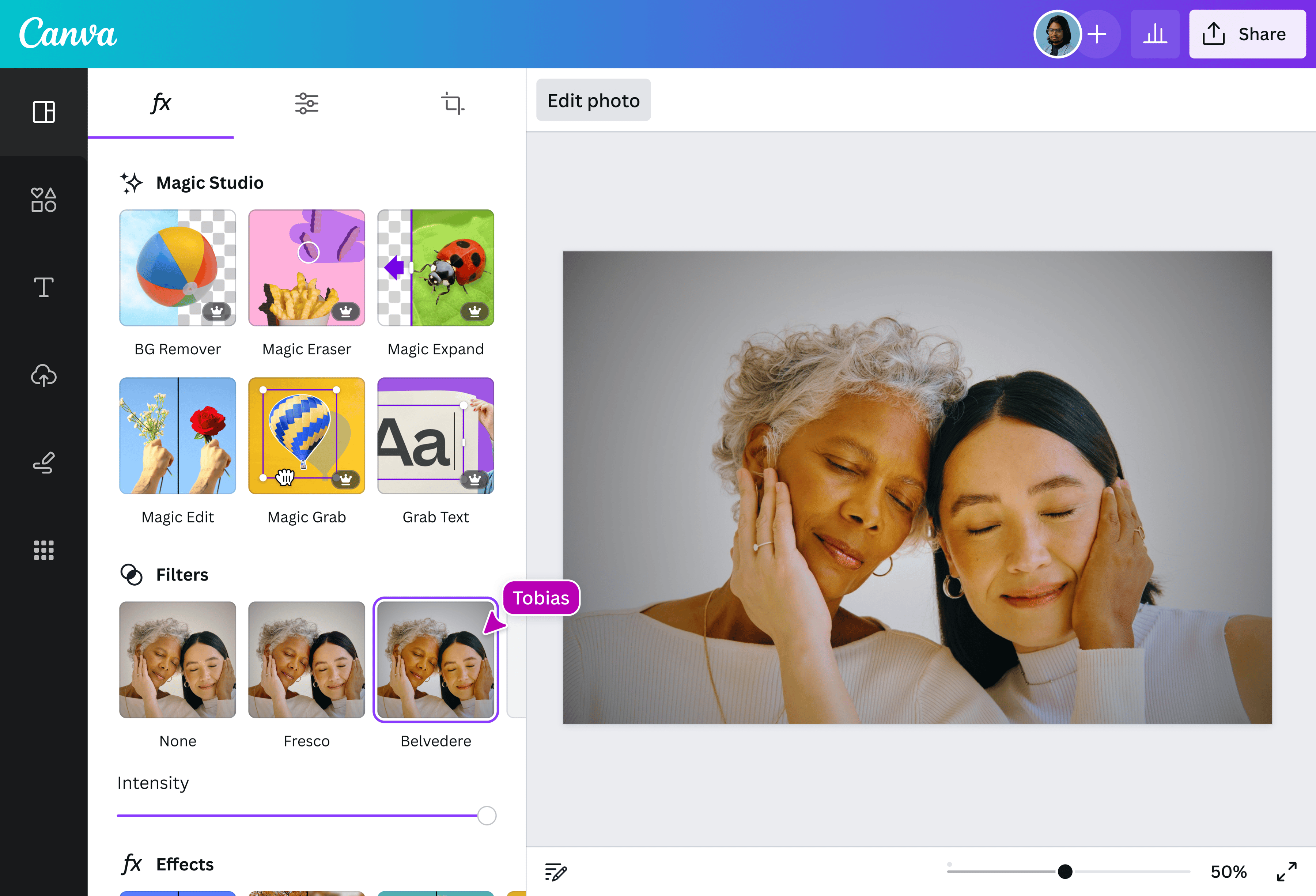
انقر على تعديل الصورة، ثم انتقل إلى علامة التبويب ضبط. تحت الملمس، مرر للأسفل إلى المقالة القصيرة. اضبط شريط التمرير أو أدخل رقمًا في مربع الخيار لإضافة تأثير نقوش الصورة القصيرة إلى صورتك.استكشف المزيد من الأدوات
قم بضبط صورتك باستخدام المزيد من الأدوات في المحرر عبر الإنترنت. قم بتعتيم(يفتح في علامة تبويب أو نافذة جديدة) صورتك أو تدويرها(يفتح في علامة تبويب أو نافذة جديدة) إلى اتجاه جديد أو تحسينها بنقرة واحدة من خلال تطبيق الفلاتر والتأثيرات(يفتح في علامة تبويب أو نافذة جديدة).التنزيل والمشاركة
هل أنت راضٍ عن الشكل النهائي؟ قم بتنزيل صورة المقالة القصيرة الجديدة الخاصة بك كملف JPG أو PNG عالي الجودة، أو أضفها إلى تصميم Canva موجود، أو انشرها على مواقع التواصل الاجتماعي.
الأسئلة الشائعة
- تأثير التظليل هو تعتيم زوايا الصورة أو حوافها لأغراض فنية. تلفت هذه التقنية انتباه المشاهد إلى مركز الصورة، مما يوفر تباينًا بصريًا وإحساسًا بالعمق. وغالباً ما تستخدم في تصوير الصور الشخصية والمنتجات.