

قلب الصورة أفقيا أو عموديا أونلاين
اقلب صورة واحدة عندما تريد تغيير اتجاه الحركة أو نقل العنصر من اليمين إلى اليسار أو قلب المشهد رأسيا. ارفع الصورة إلى كانفا واختر المحور المناسب، ثم افحص النصوص والشعارات والوجوه قبل التنزيل.
أو إفلاته هنا
تعرّف على تنسيقات ومتطلبات التحميل في Canva. تعرّف على كيفية استخدامنا لمحتواك في سياسة الخصوصية الخاصة بنا.
طريقة قلب الصورة
1
حمل صورة
حدِّد زر "تحميل صورتك" أو قم بسحب الملفات وإفلاتها بسهولة في القسم.
2
قلب الصورة
حدد الصورة واختر "عكس"، ثم حدد أفقيا لتبديل اليمين واليسار أو عموديا لقلب أعلى الصورة وأسفلها. راجع النصوص والشعارات بعد التغيير.
3
تنزيل تصميمك
اختر صيغة تنزيل متاحة، مثل JPG أو PNG. افتح الصورة الناتجة وتحقق من اتجاهها والنصوص والشعارات قبل استخدامها.
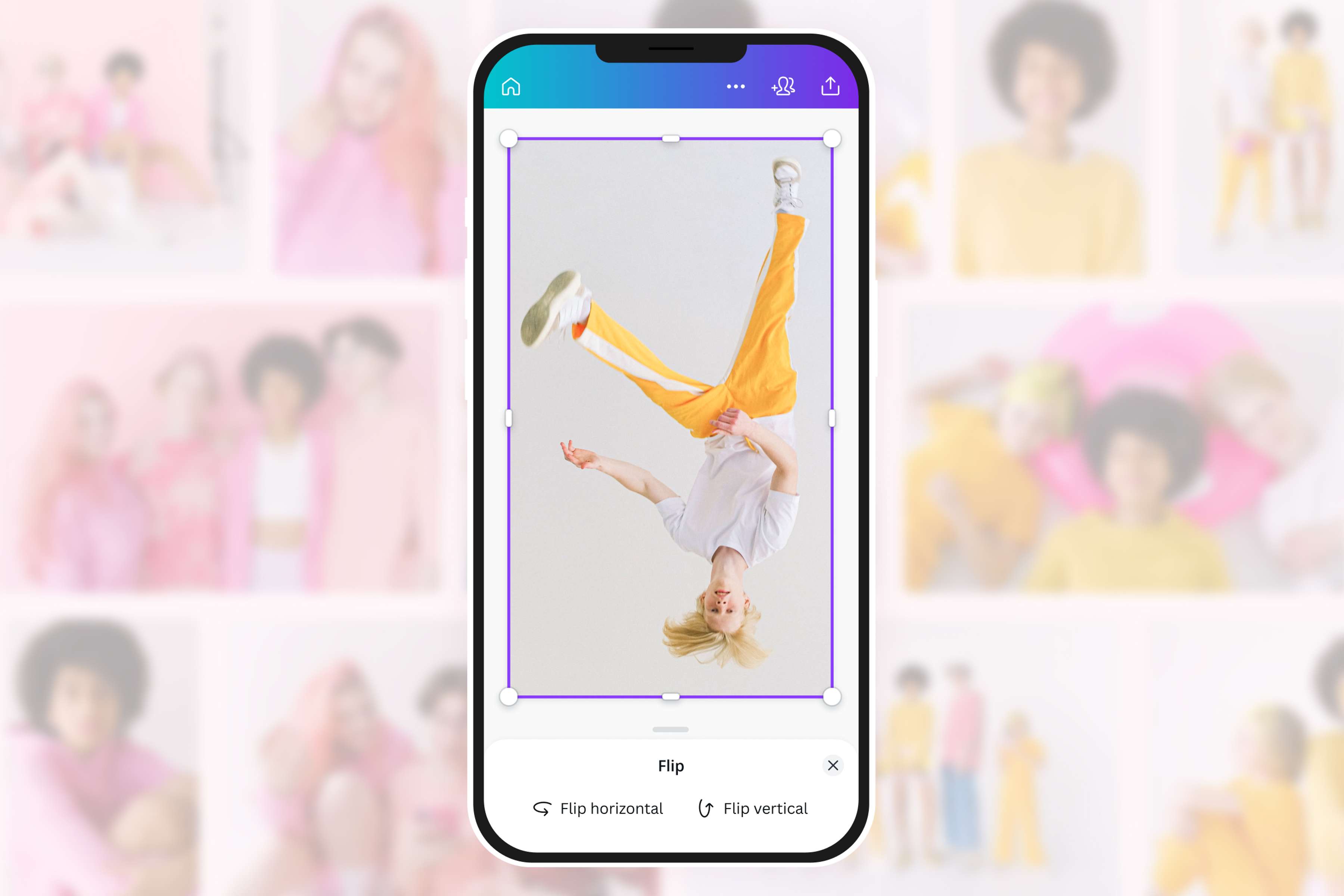
اختر القلب الأفقي أو العمودي
استخدم العكس العمودي لقلب الصورة رأسا على عقب، أو اعكسها أفقيا لتغيير اتجاه العنصر داخل الإطار. إذا أردت تكوينا يظهر فيه الأصل مع نسخة منعكسة، استخدم تأثير المرآة. راجع النصوص والشعارات بعد القلب لأنها ستنعكس أيضا.
قلب الصورة يغير اتجاه ملف واحد، بينما يجمع تأثير المرآة الأصل والنسخة المنعكسة داخل تصميم واحد.
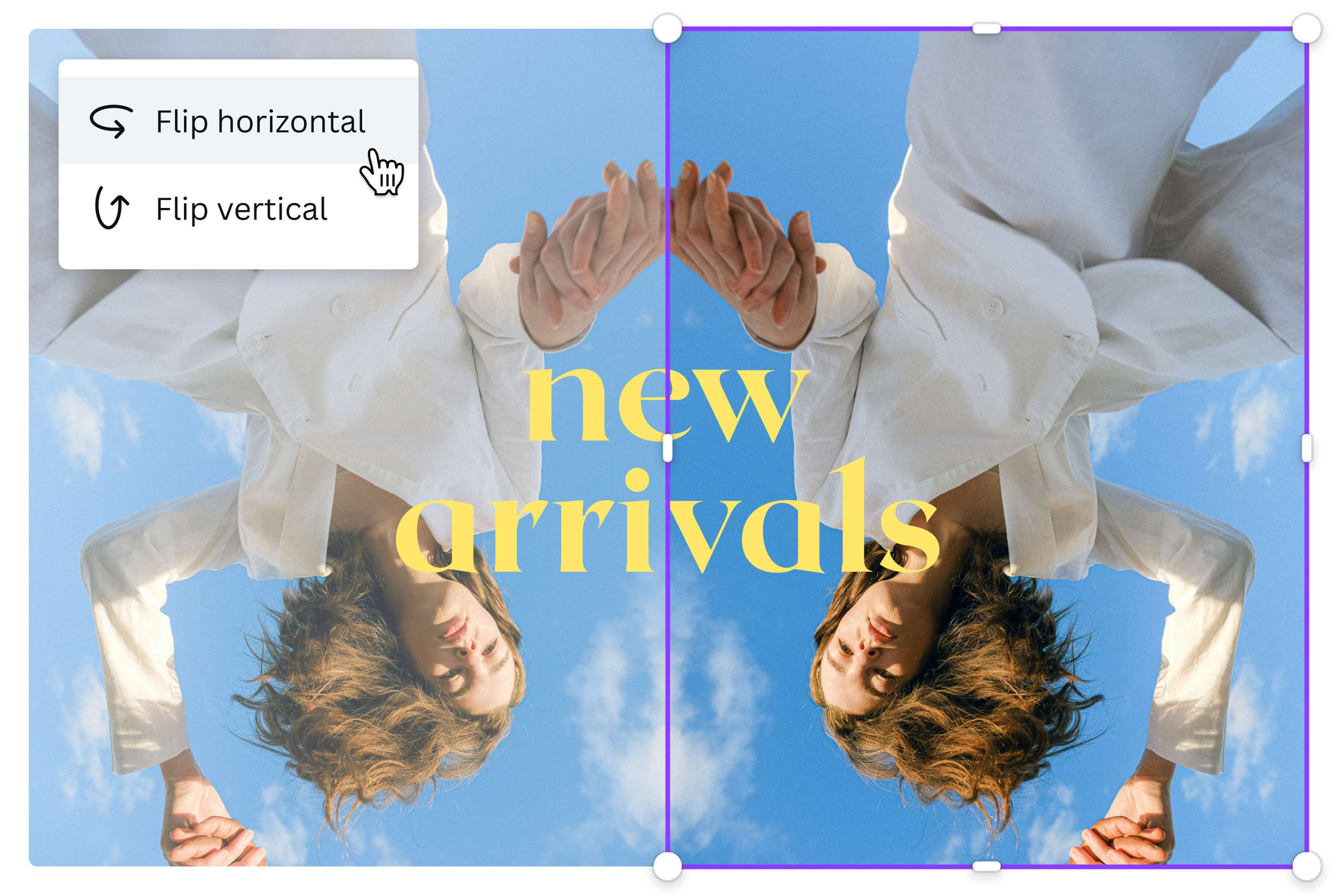
راجع اتجاه العنصر داخل الصورة
في محرر Canva من متصفح الويب، اقلب الصورة أفقيا إذا أردت تبديل اتجاه العنصر من اليمين إلى اليسار، أو عموديا لتبديل أعلى المشهد وأسفله. افحص النصوص والشعارات لأنها تنعكس أيضا. إذا أردت تغيير زاوية الصورة فقط، فاستخدم التدوير بدلا من القلب، وقارن النتيجة بالأصل قبل التنزيل.
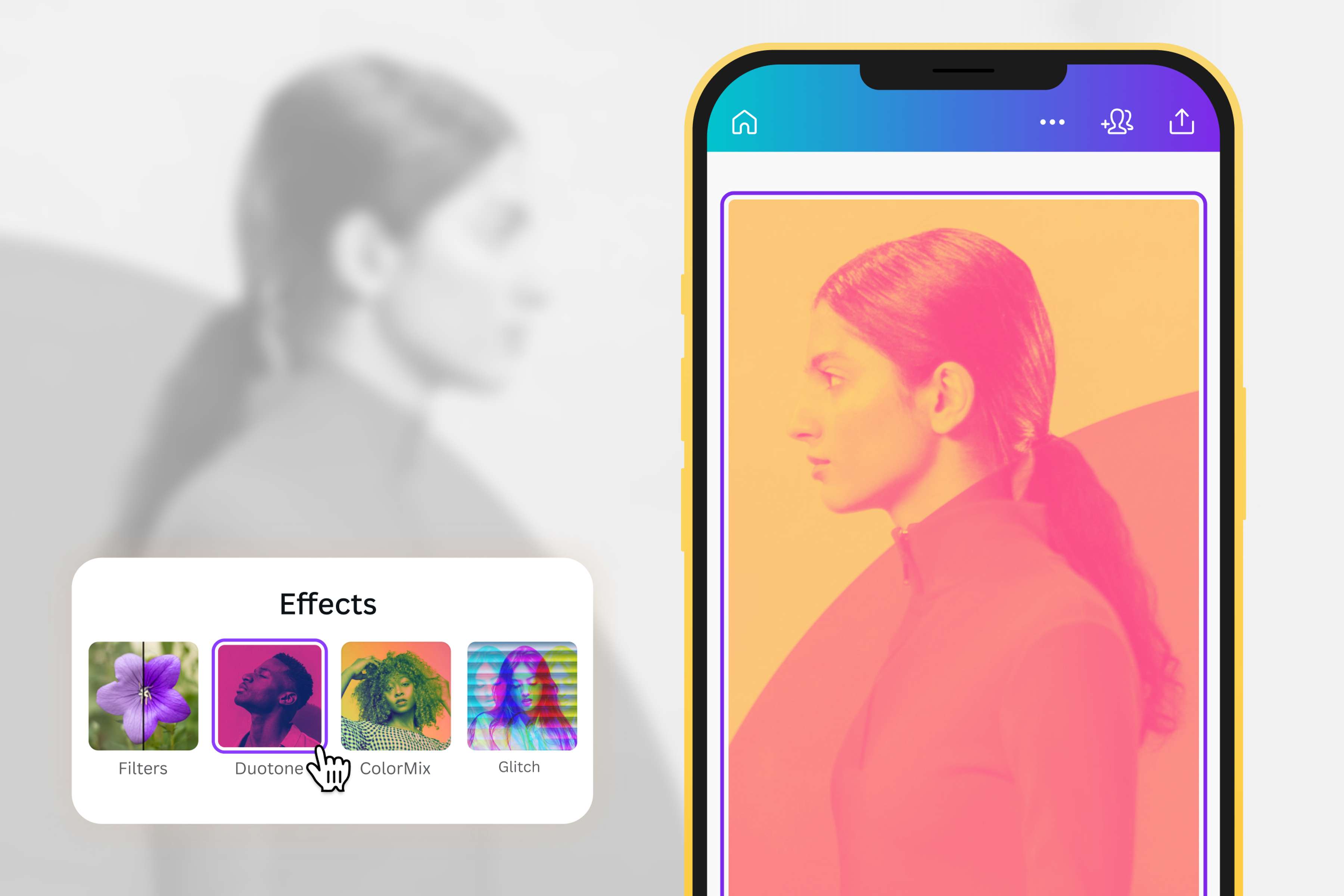
طريقة عكس الصور
بدء الاستخدام
انتقِل إلى Canva واختر أي قالب جاهز. إذا كنت تعمل على مشروع مخصص، فانقر فوق ملف ثم إنشاء تصميم جديد لفتح تصميم فارغ.حمِّل صورتك
حمِّل ملفك من خلال علامة التبويب التحميلات، ثم اسحب الصورة وأفلتها في القالب.اعكس صورتك
انقر فوق الصورة لتنشيط شريط قائمة تعديل الصور. حدد عكس ثم اختر ما إذا كنت تريد عكس الصورة أفقياً أم عمودياً.عدِّل صورتك
عدِّل صورتك لإحداث التأثير الذي تريده. اضبط الحجم أو أضِف الفلاتر أو ضع الحدود والإطارات. يمكنك أيضاً إدراج نصوص وتصاميم جرافيك وغيرها من عناصر التصميم من مكتبة الوسائط خاصتنا.حفظ التغييرات
بمجرد أن تصبح راضياً عن الشكل النهائي للصورة، نزِّلها على جهازك أو شاركها على السوشيال ميديا.
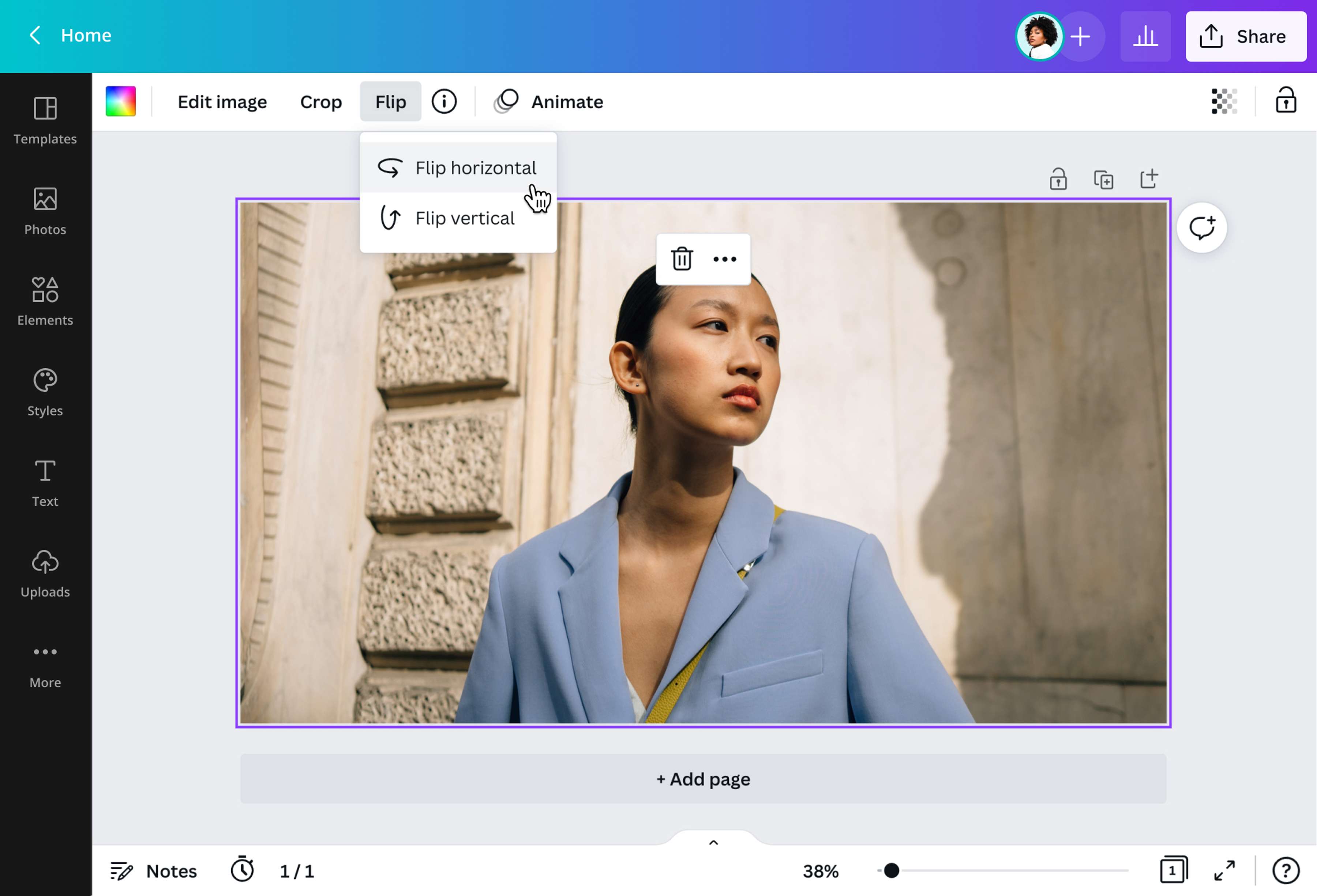
الأسئلة المتكررة
- افتح الصورة في تطبيق Canva على iPhone إذا كانت الأداة متاحة في حسابك. حدد الصورة ثم اختر عكس، واضغط عكس أفقي أو عكس عمودي. راجع اتجاه الوجه والنص والشعار قبل الحفظ؛ قد يختلف موضع التحكم حسب الإصدار.