- Divisor de video
Resaltá solo los mejores momentos con el divisor de videos de Canva
Dividí videos en dos, tres o más partes con un solo clic. Usá el divisor de videos gratuito de Canva para dividir tus clips, eliminar las partes no deseadas y conservar las mejores en un solo archivo de video.
o arrastralo y soltalo acá
Conoce los formatos y requisitos para subir archivos a Canva. Descubre cómo usamos tu contenido en nuestra Política de privacidad.
Dividí videos en cualquier dispositivo

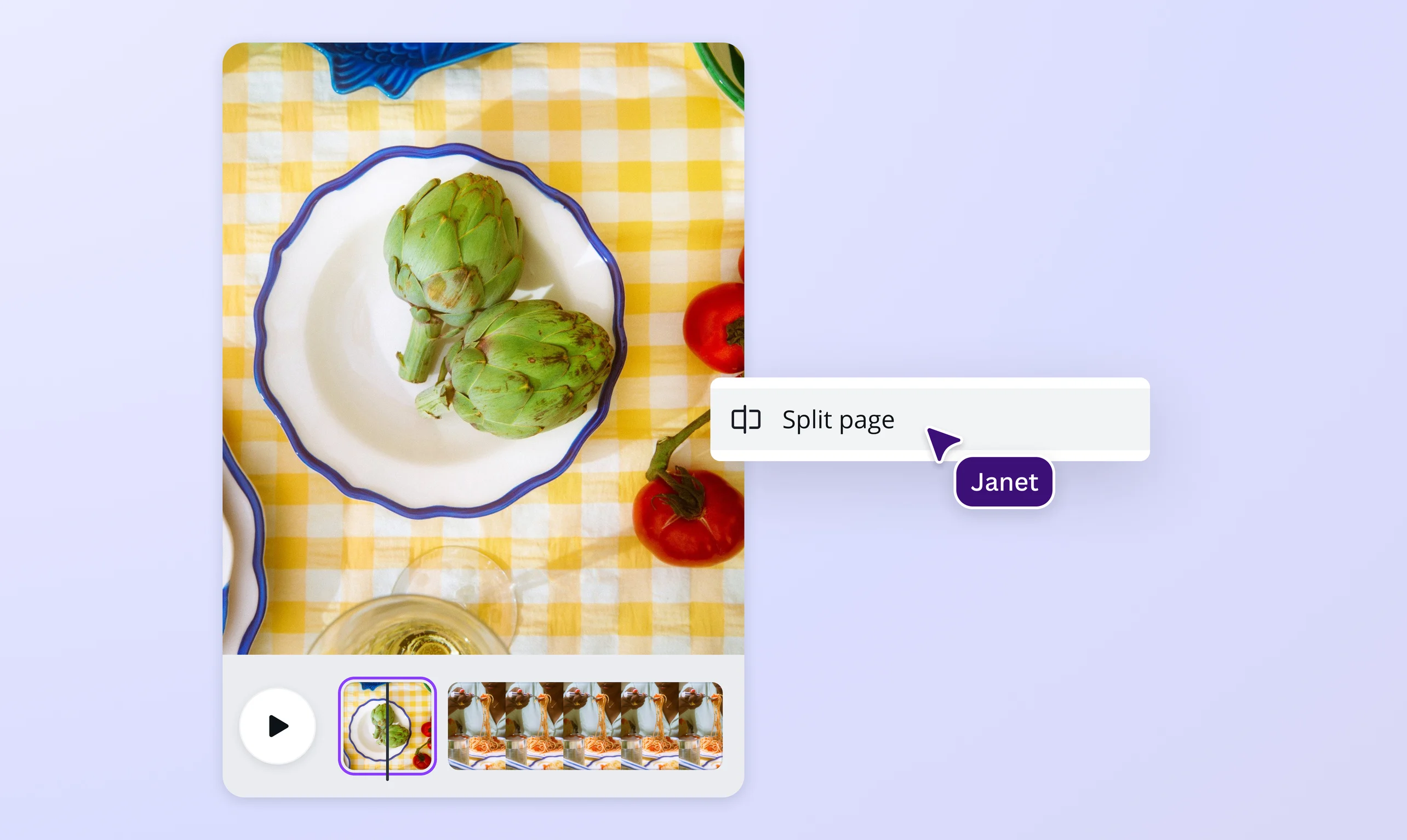
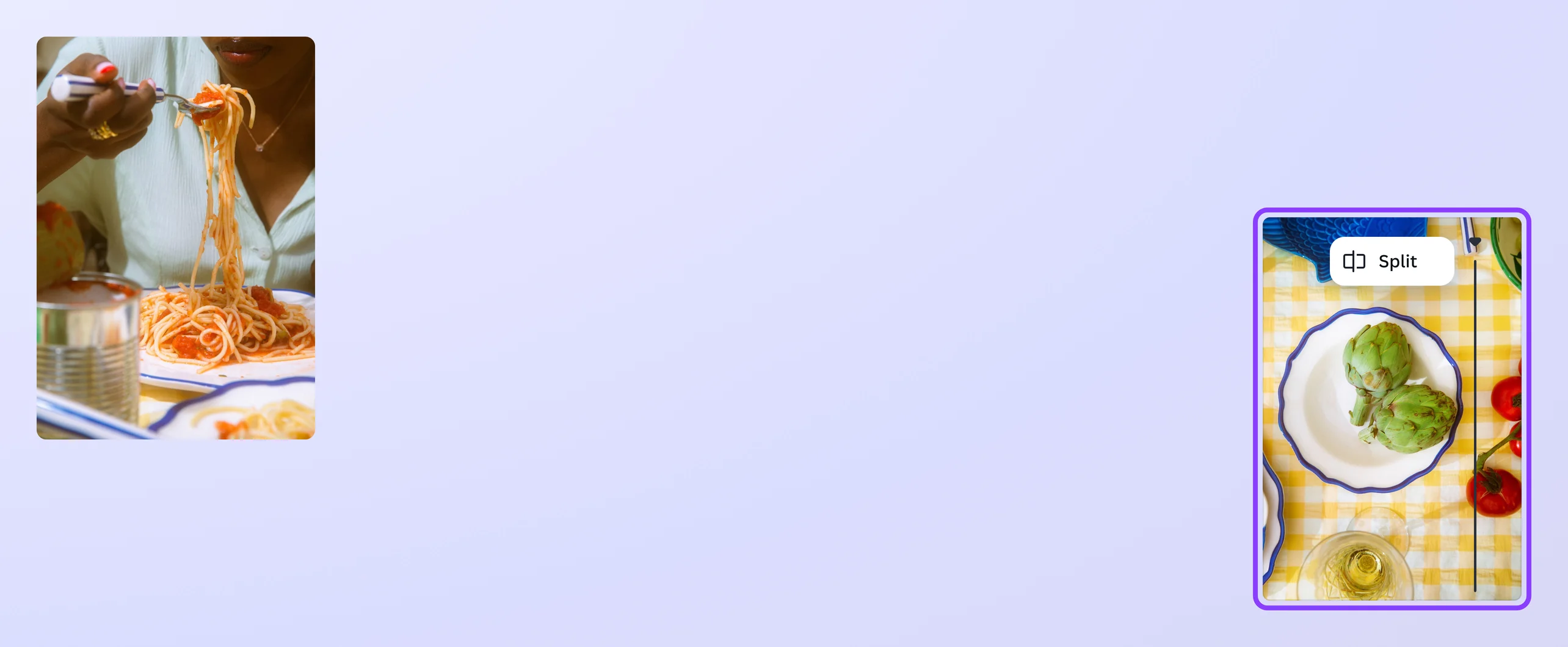
Dividí los videos en tantas partes como necesites. Simplemente subí tu material o grabá un video en línea(se abre en una ventana nueva), hacé clic derecho en la línea de tiempo y clic en “Dividir”. Eliminá una o más secciones de tu video y guardá todo el proyecto como un video MP4 de alta calidad. Eliminá el aire muerto, las secciones temblorosas y las partes monótonas. Ya sea que estés editando un video para una presentación escolar, un evento de trabajo, una celebración de cumpleaños o una publicación en redes sociales, nuestro divisor de videos online y gratuito te ayuda a conservar solo los mejores momentos.
Uní clips de manera impecable

Una vez que termines de usar el divisor de videos, podés llenar cualquier hueco con nuestros videos de stock gratuitos(se abre en una ventana nueva) u otros videos de tu galería. También podés aplicar transiciones para que el video fluya suavemente de un cuadro al siguiente. La personalización no termina ahí—nuestro editor de videos(se abre en una ventana nueva) gratuito y poderoso te permite agregar texto, elementos de diseño gráfico y animación. ¿Necesitás animar tu video? Agregá música de fondo de nuestra biblioteca de audio gratuita. Subí una narración de voz y aplicá emocionantes efectos de sonido(se abre en una ventana nueva) o creá videos de cabeza parlante con nuestro generador de videos con IA(se abre en una ventana nueva).
Mantenete dentro de la duración ideal de longitud de video

Cada plataforma de redes sociales tiene una duración óptima de video. Asegurate de que tus publicaciones de video no superen la longitud recomendada. Dividí tus videos e incluí solo las partes atractivas que mantendrán la atención de tu público. También podrías recortar el video(se abre en una ventana nueva) para una intro y outro impecables Si estás en Pro, usá la herramienta Magic Switch(se abre en una ventana nueva) para adaptar instantáneamente el video para diferentes canales de redes sociales, como TikTok, YouTube y Instagram Reels(se abre en una ventana nueva). Para una magia extra, usá nuestro quitafondos de video prémium para agregar un nuevo fondo deslumbrante.
Cómo dividir un video

Preguntas frecuentes
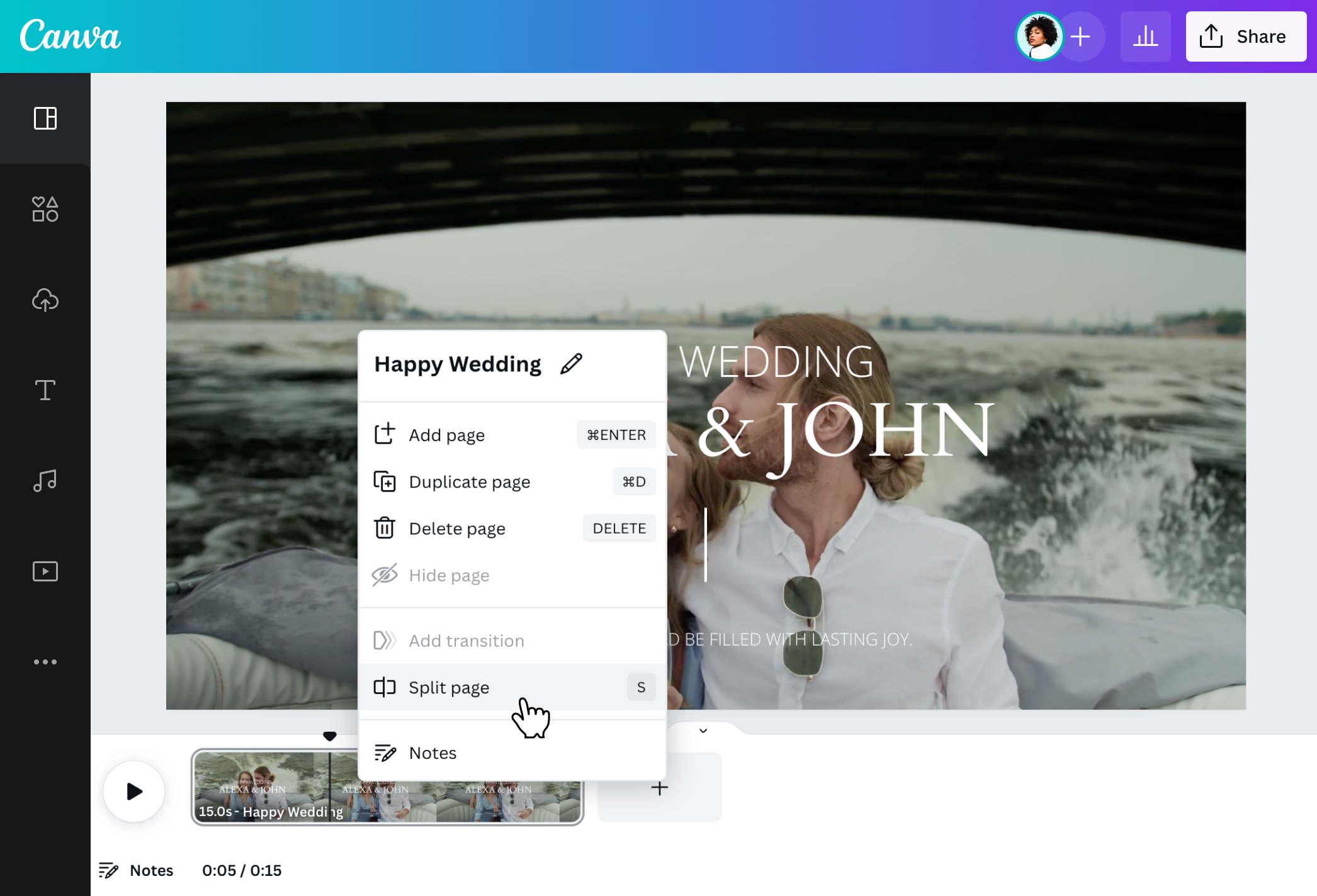
- Subí tu video a tu panel para usar nuestra función de divisor de videos online y gratuita. Arrastrá y soltá tu video en la línea de tiempo y pasá el mouse sobre la parte que querés dividir. Hacé clic derecho y seleccioná Dividir o presioná S en tu teclado. Podés hacer esto varias veces con cualquier video hasta que estés satisfecho con el número de clips separados.
- Andá a Google Play para descargar nuestra app gratuita para Android, que viene con un divisor de videos. Iniciá un proyecto de video en el editor y subí el video que querés dividir. Luego, mové la línea de tiempo del video a la parte que querés separar, y seleccioná Dividir. Hacelo fácilmente en cualquier tableta o dispositivo móvil Android.
- Andá a la App Store y descargá nuestra app gratuita para iOS, que incluye un divisor de videos. Iniciá un proyecto de video y subí el video desde tu galería a tu panel. Mové la línea de tiempo del video a la parte que querés editar y presioná Dividir. Con nuestra función, podés editar fácilmente mientras estás fuera o hacer cambios de último momento antes de publicar.
- Podés dividir un video en cualquier longitud o duración usando nuestro divisor de videos gratuito. Para llegar al minuto exacto, arrastrá el cabezal de reproducción a la parte que querés dividir. A medida que arrastrás el cabezal de reproducción, aparecerá una guía de tiempo, así que podés dividir por minuto. Repetí el proceso hasta que hayas cortado el video entero en clips de un minuto.

@mahimagirdhar