Recortá fotos circulares para crear marcos más creativos
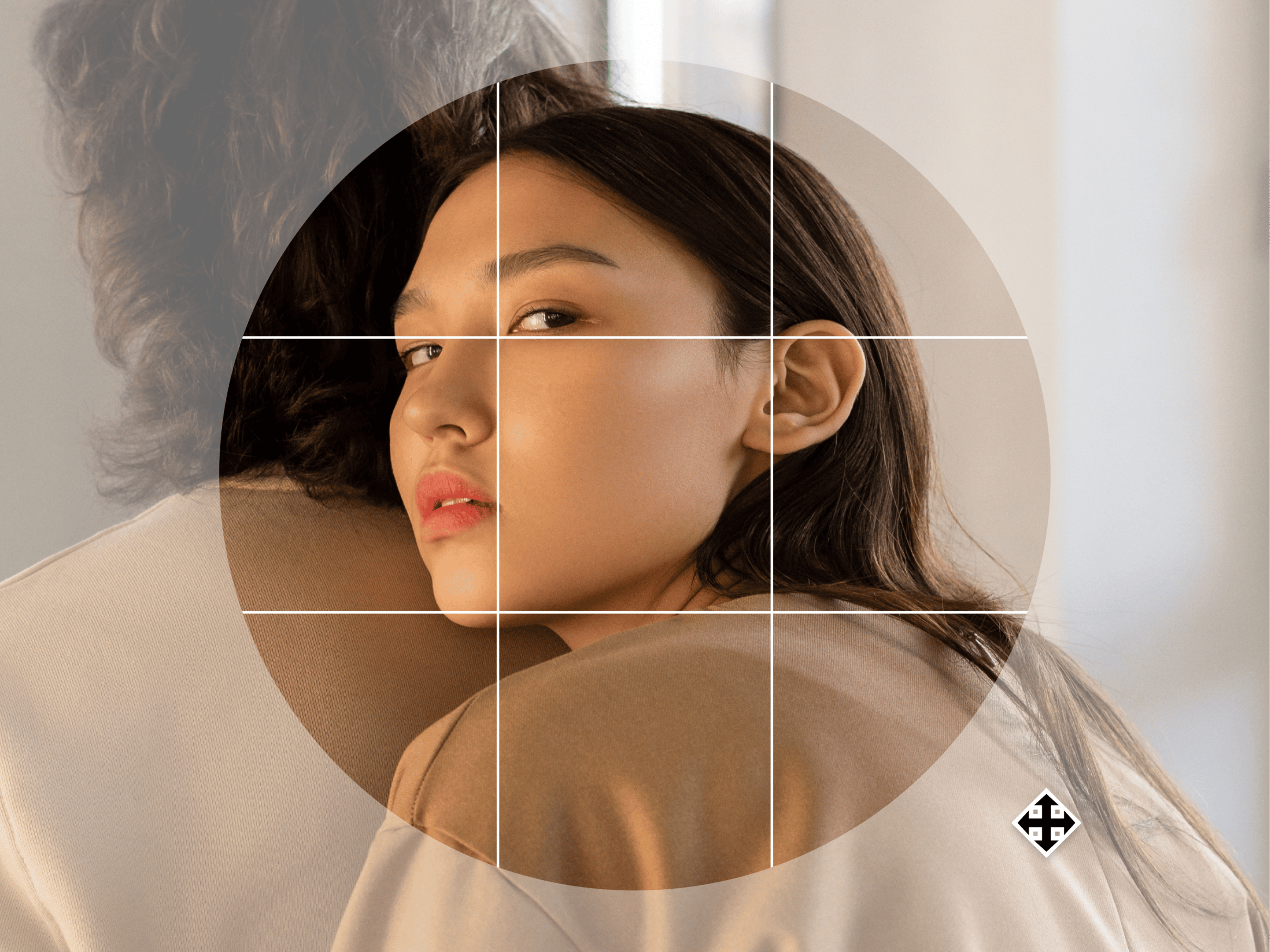
Usá fácilmente el recorte circular en una imagen para saber qué debe llamar la atención. Redondeá los bordes y creá un marco con una forma perfecta que puedas utilizar para tus fotos o selfies en redes sociales.
Enmarcá fotos de forma creativa
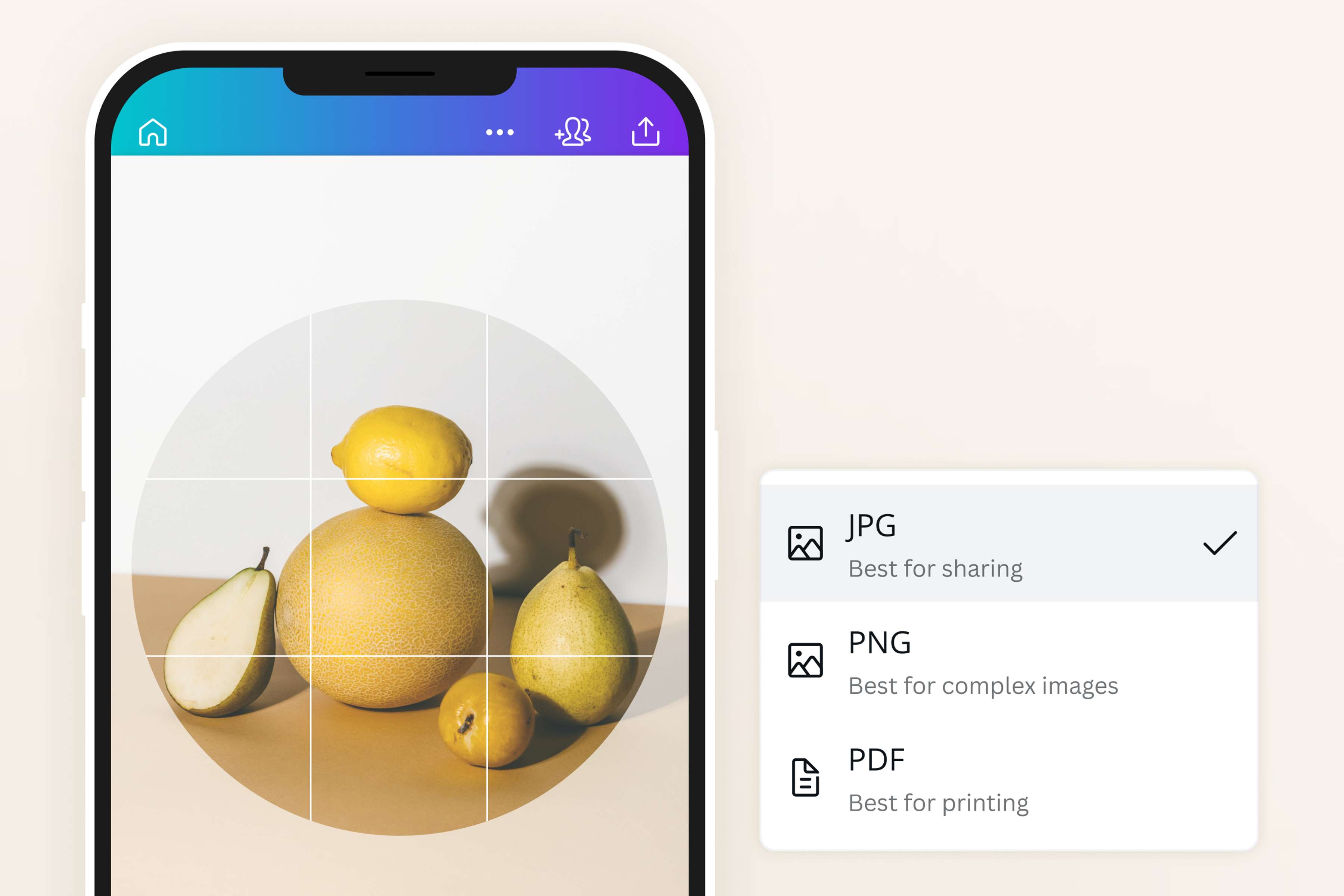
Olvidate de las típicas fotos con formas cuadradas o rectangulares y dejá fluir tu lado más creativo. Usá el recorte circular para que el sujeto quede bien enmarcado, ya seas vos, otra persona o un producto. Descargá gratis la foto recortada y en el formato que prefieras: JPEG, PNG o PDF. Es muy útil para editar y dar un toque especial a las fotos que usas en redes sociales, currículums, posters o incluso tarjetas de visita.
Recortalas fácilmente para que sean un círculo perfecto
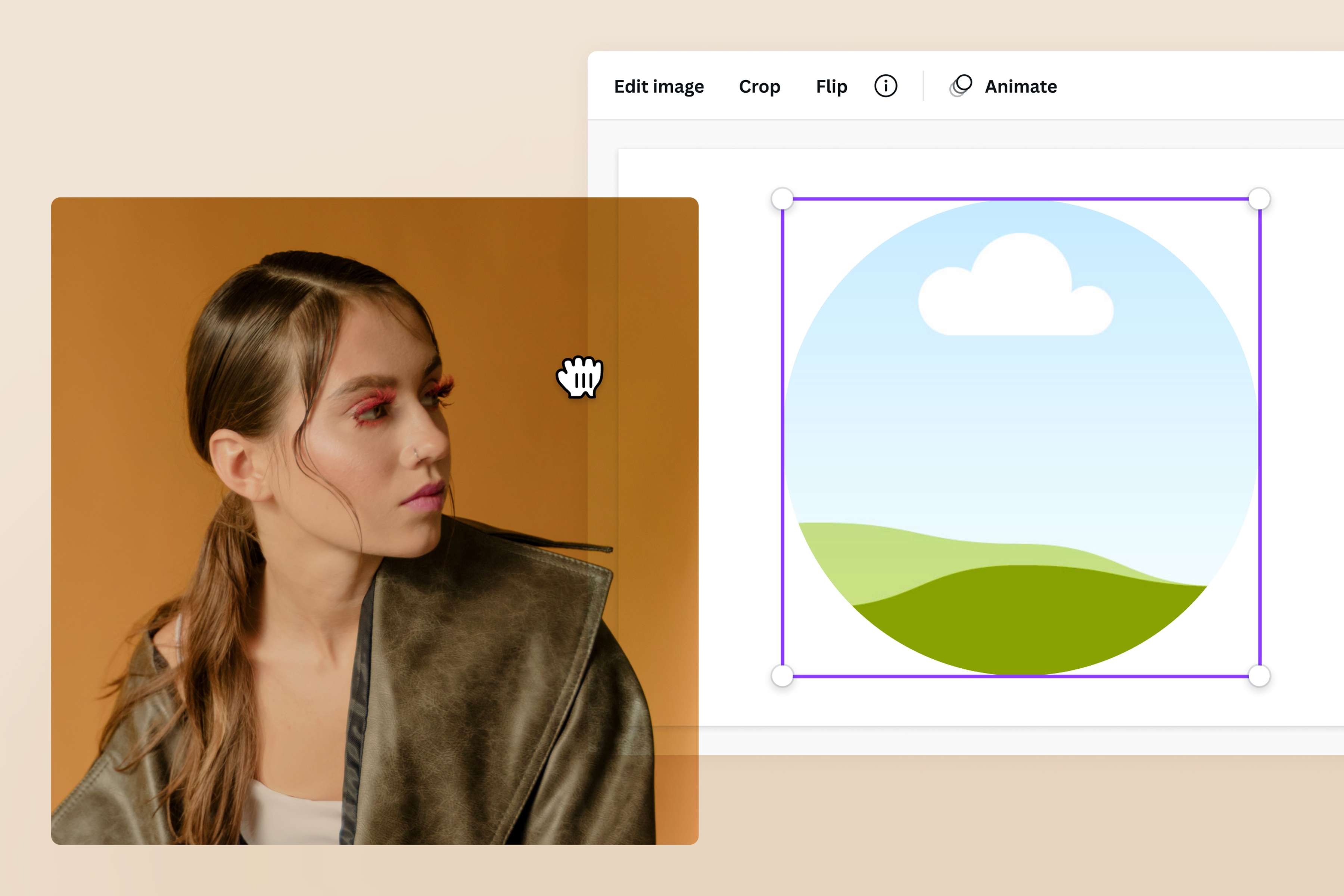
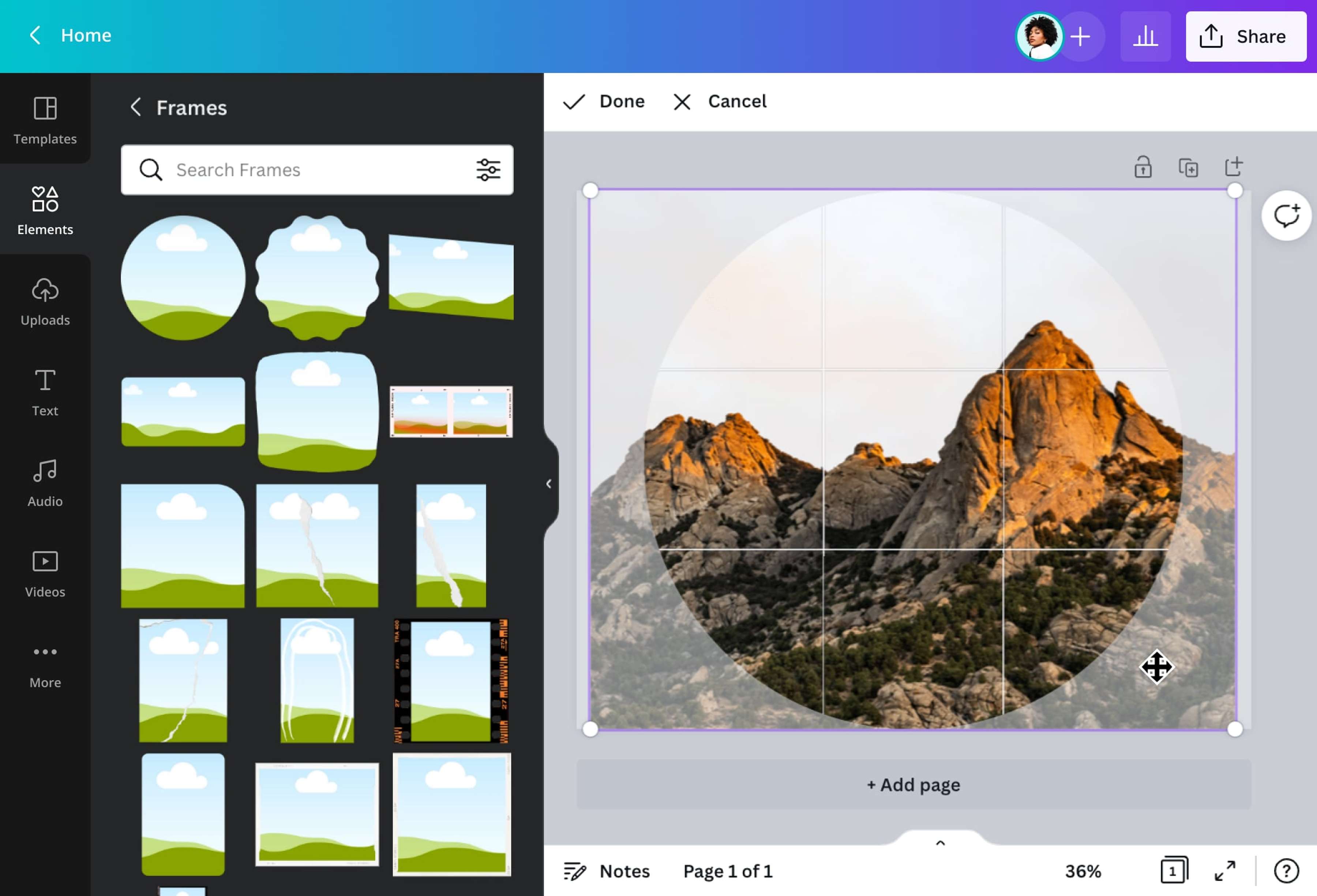
Recortá fotos para tenerlas en forma circular sin tener que usar marcos. Para conseguir un marco redondo perfecto automáticamente, ve al panel lateral del editor y seleccioná la pestaña Elementos. Desplazate por todos los elementos disponibles hasta que llegues al panel Marcos. Hacé clic en el marco circular para añadirlo a tu diseño y arrastrá la foto hasta el marco. La imagen se recortará automáticamente para encajar con la forma del marco. Escalá y hacé zoom a la foto hasta encontrar el ángulo perfecto.
Dale vida a tu foto
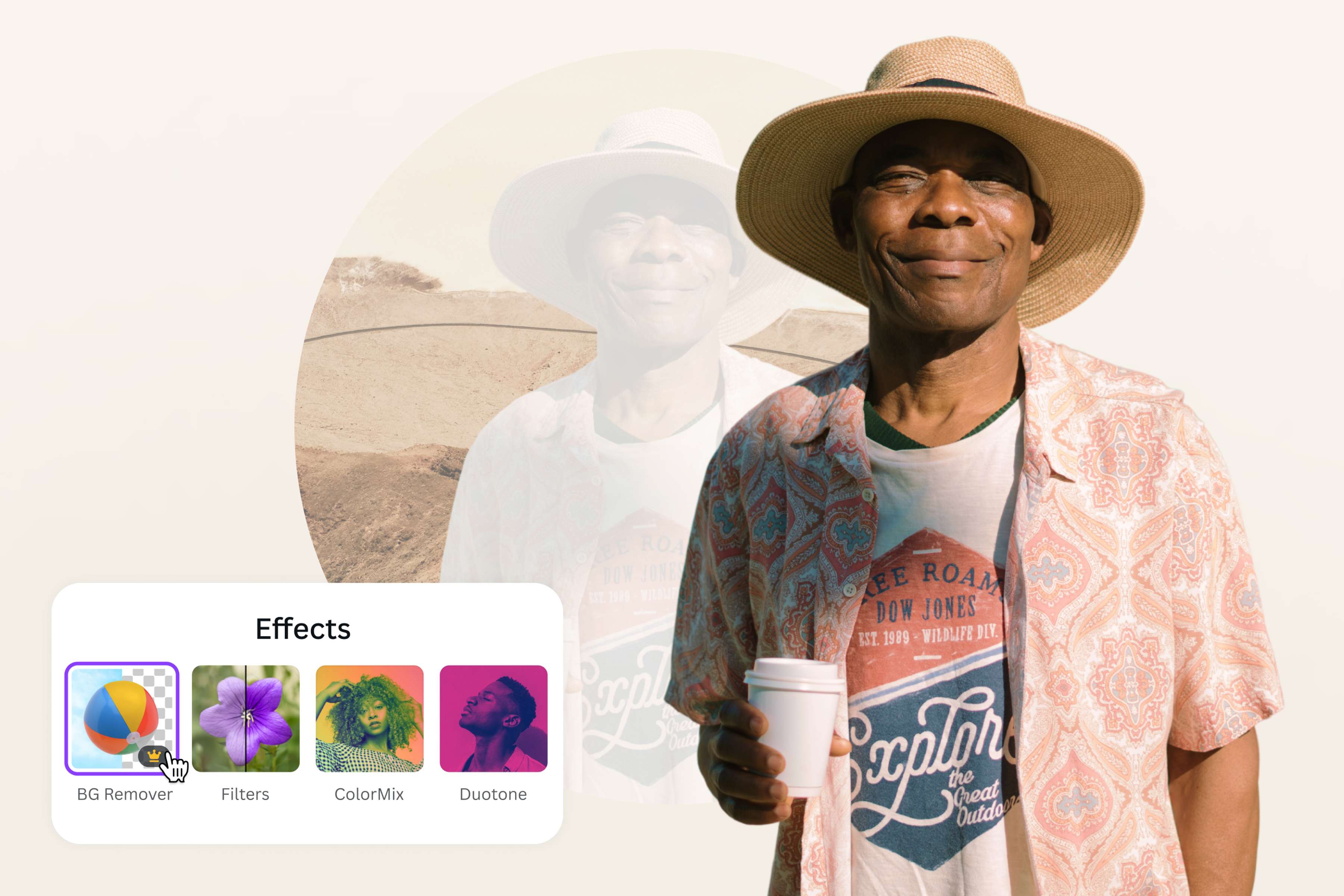
Con nuestra herramienta de recorte circular, podés hacer muchas más cosas además de recortar una imagen para que quede en forma de círculo. Nuestro editor de foto gratis te permite modificar la imagen recortada y añadirle un toque especial con efectos fotográficos. Quitá el fondo para que la persona de la foto destaque más o utilizá el enfoque automático para desenfocar el fondo o el elemento que hay en primer plano.
Cómo recortar una imagen para obtener una foto circular
Abrí Canva
Abrí Canva y hacé clic en la opción Subir que hay en la esquina superior derecha del banner del encabezado. Arrastrá y soltá las fotos que querés recortar. También podés abrir una plantilla en blanco o lista para usar y hacer clic en la opción Subir del panel lateral para subir tus fotos.Usá los marcos para hacer un recorte circular en tu foto
En el panel lateral izquierdo, hacé clic en Elementos y escribí Marcos en la barra de búsqueda. Buscá la forma circular. Hacé clic en el marco circular que prefieras para aplicarlo a tu página. Arrastrá y soltá la foto en el marco para recortarla.Editá la imagen recortada
Hacé doble clic en el marco para que encaje con el tamaño que querés que tenga. Después, hacé doble clic en la foto y arrastrala hasta que esté dentro del marco para ajustar la posición de la imagen en él. Lo que querés que se muestre puede rellenar todo el marco o podés reducirlo para que se vea más pequeño. Después podés editar la foto añadiendo efectos fotográficos o filtros, utilizando el autofoco o ajustando el brillo, la saturación y el contraste de la foto.Personalizá la foto
¡Divertite diseñando! Conseguí un diseño todavía más profesional con los stickers, las ilustraciones y otros elementos. Explorá nuestra amplia biblioteca de elementos de diseño premium gratis que podés añadir a tu foto después del recorte circular.Compartila o descargala
Cuando acabes de retocar la foto recortada, descargala en tu ordenador en formato JPEG o PNG de alta calidad. Compartila directamente por las plataformas de redes sociales desde el panel de control de Canva.
Preguntas frecuentes
- Una herramienta de recorte circular es una herramienta de edición y recorte online que se utiliza para recortar imágenes y que queden en forma circular. Recortar es más rápido si tenés una herramienta que te hace automáticamente un círculo con el resultado.