写真・画像を丸く切り抜く方法
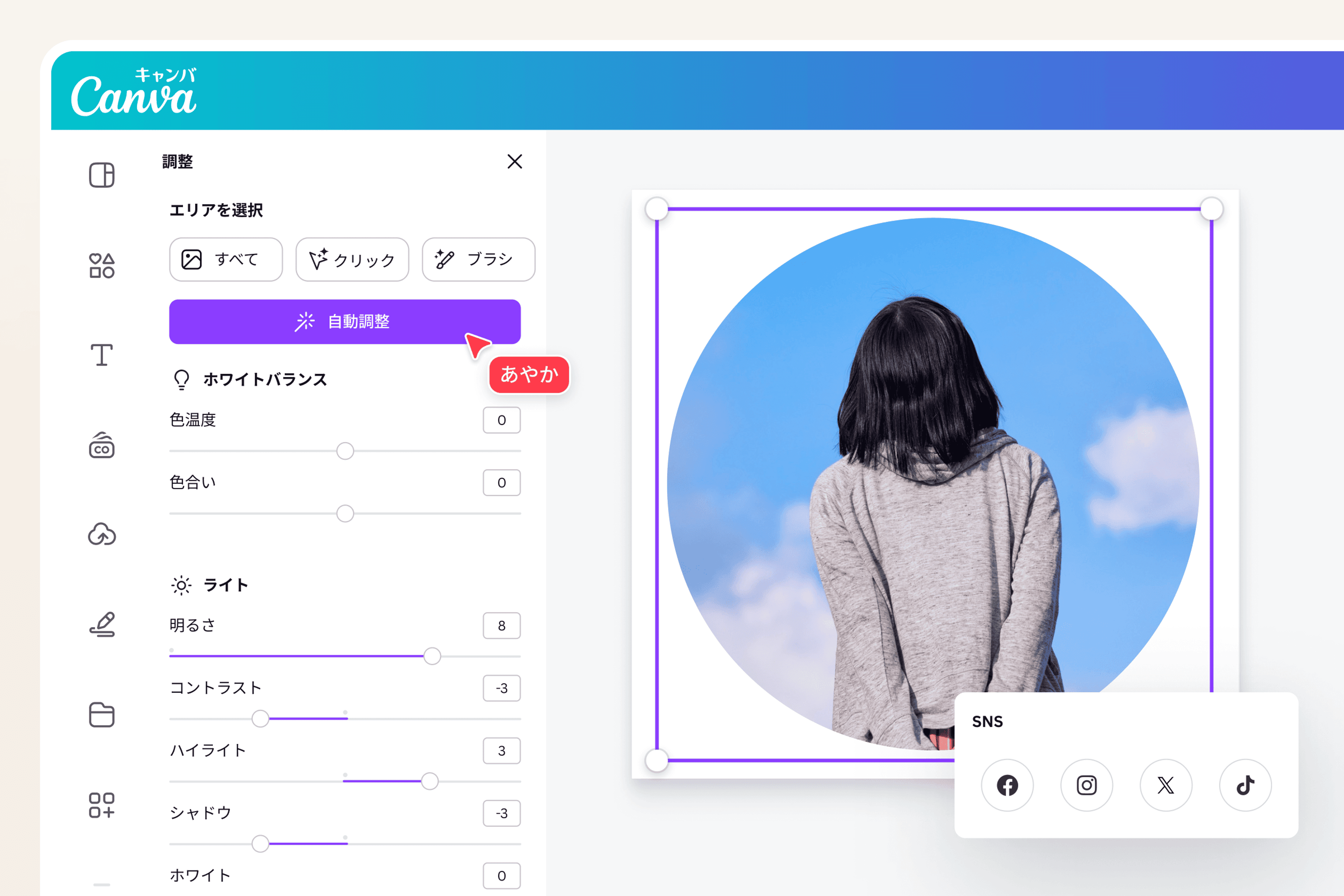
Canvaでは、フレーム素材に画像をドラッグするだけで、自動的に丸い形にトリミングされます。さらに、丸く切り抜いたあとの編集や背景透過、PNG形式でのダウンロードにも対応しています。
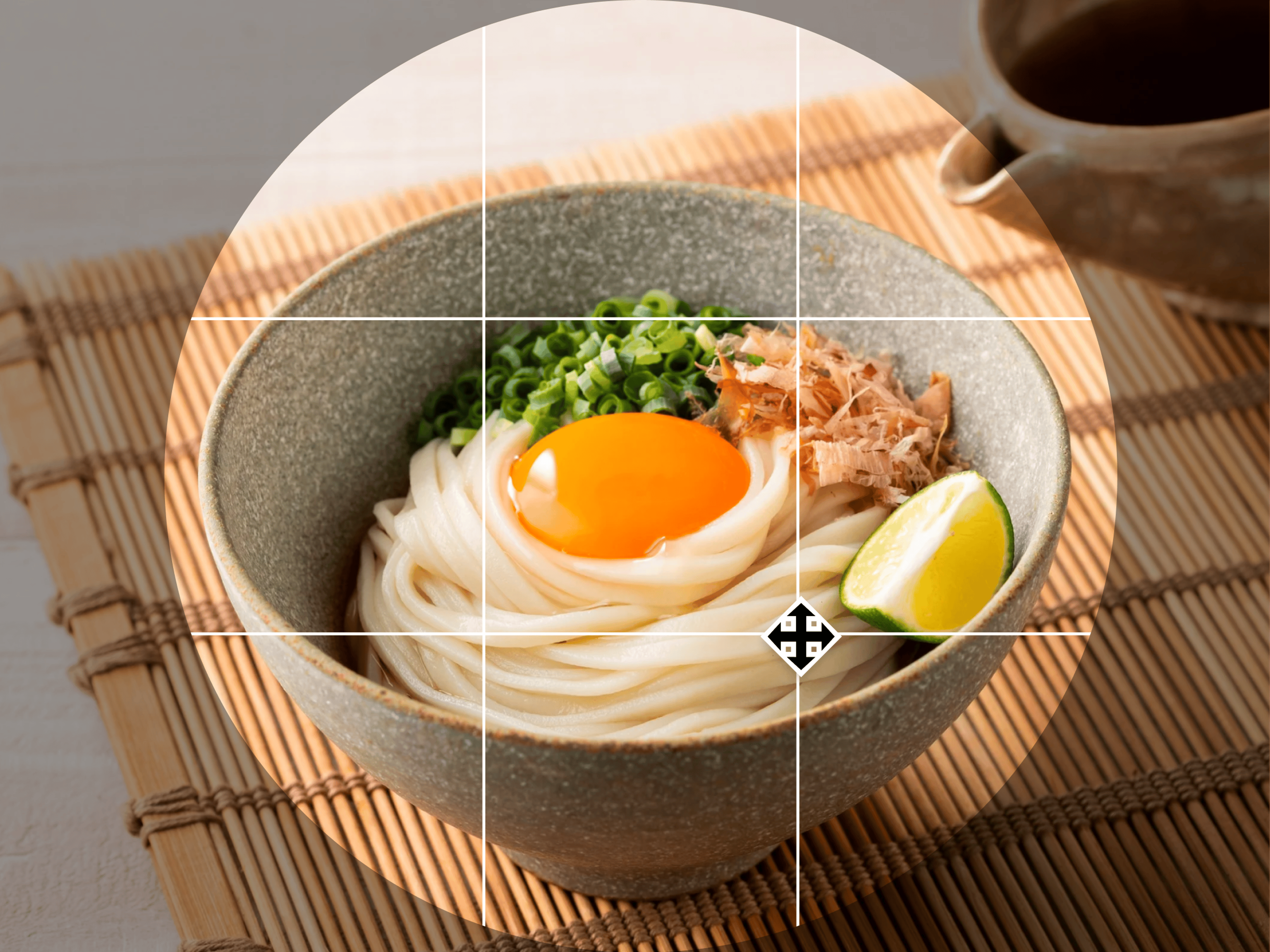
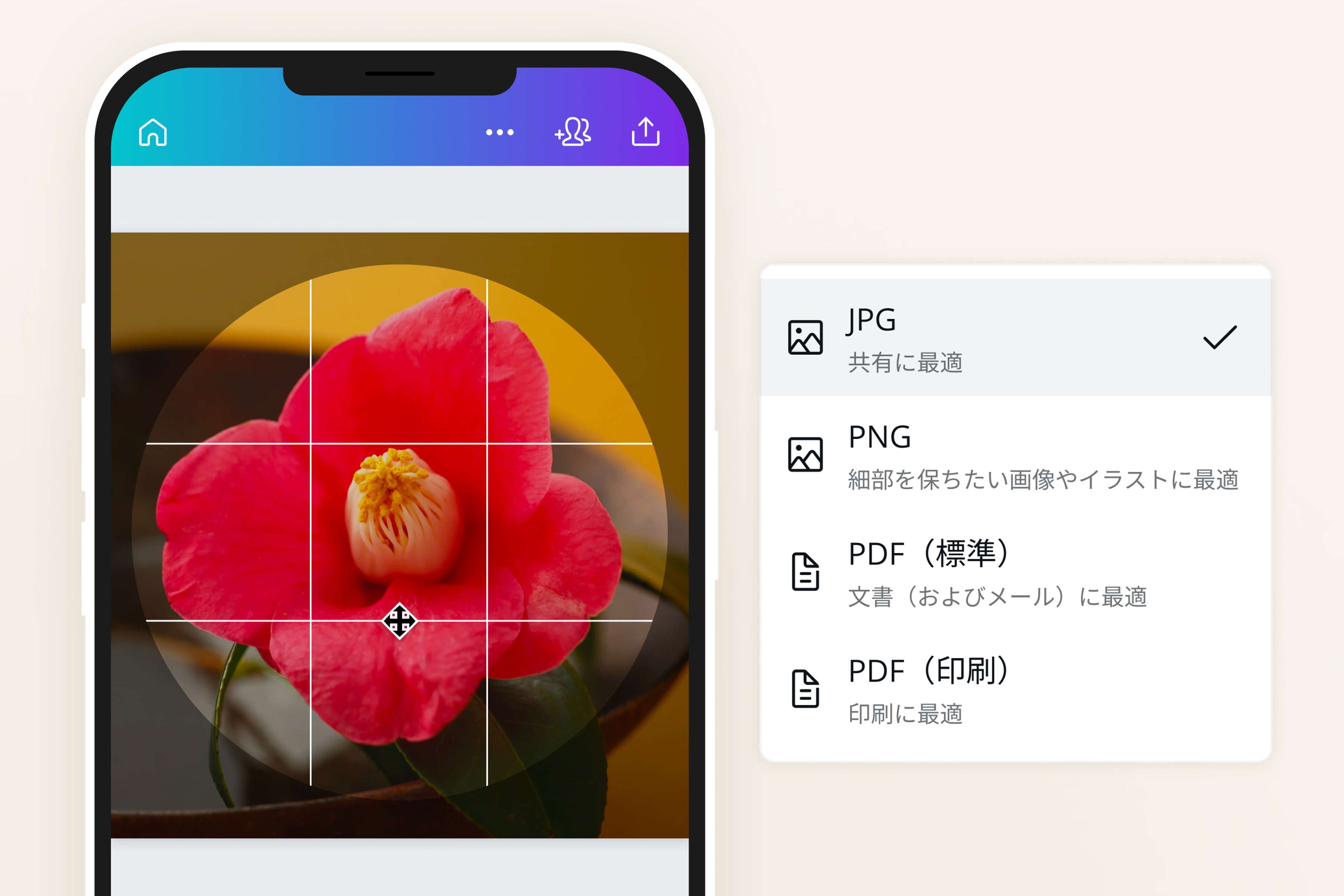
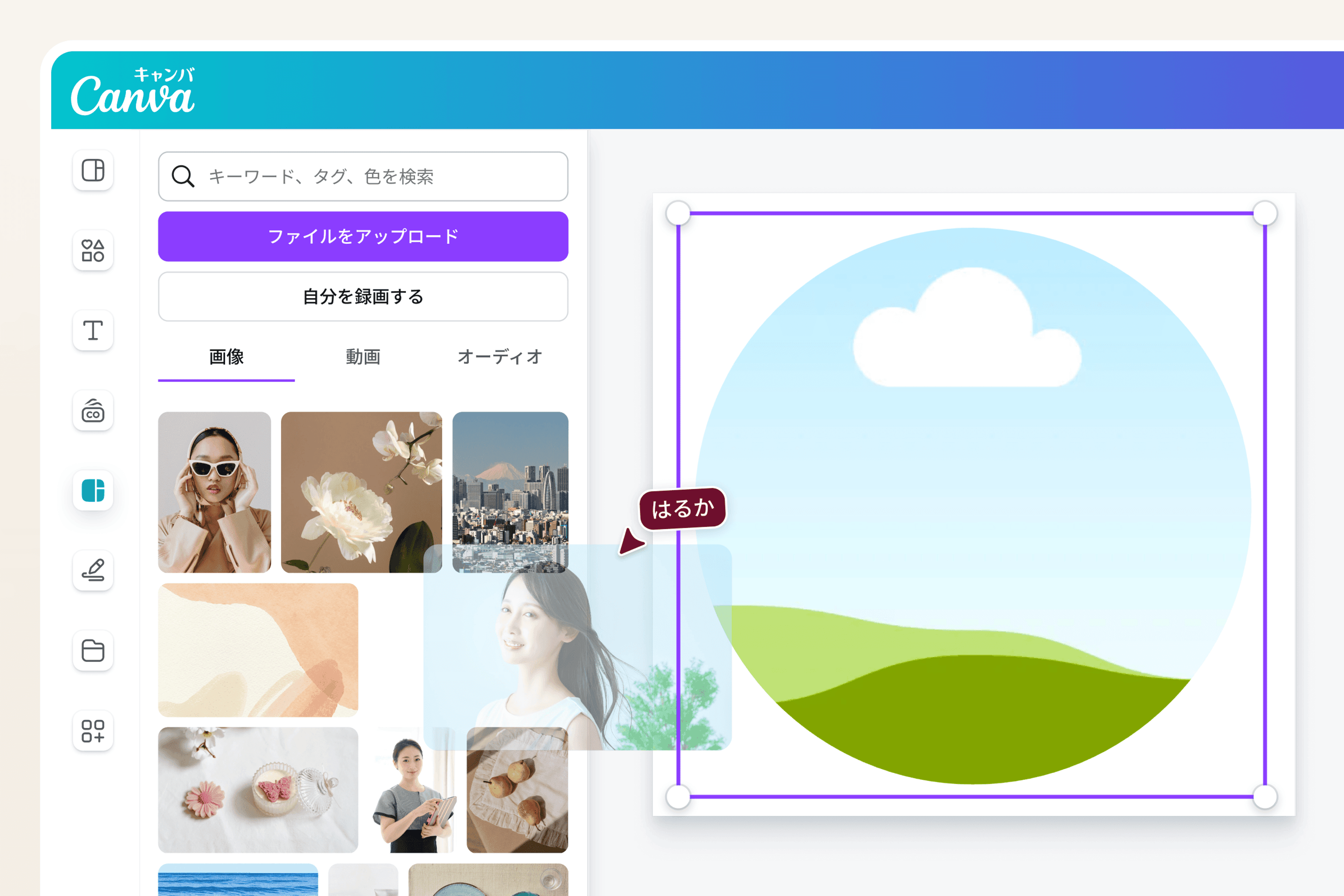
フレーム機能で正確な円形トリミングができる
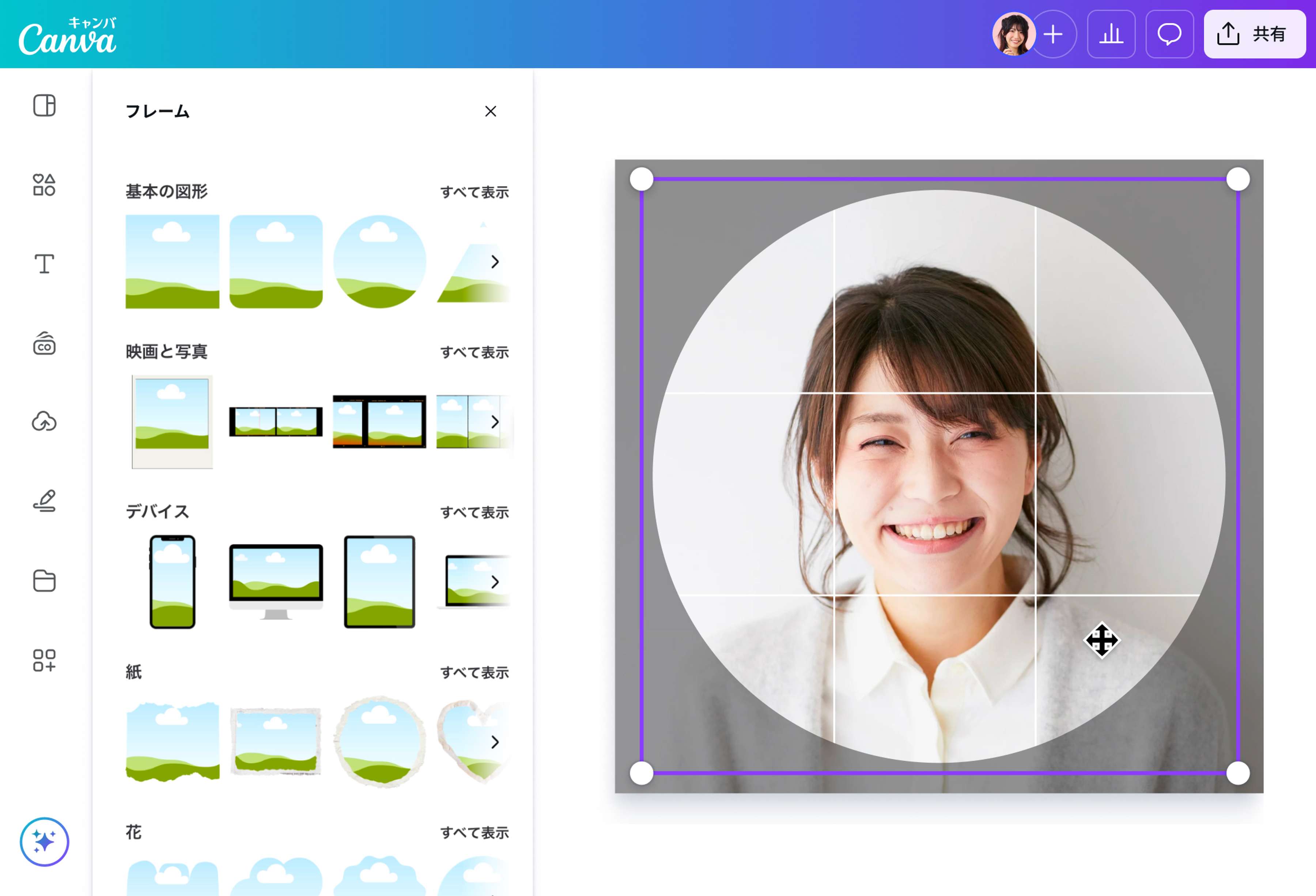
Canvaでは、フレーム機能を使うことで正確な円形トリミングが可能です。あらかじめ比率が固定された円形フレームに画像を入れるだけで、自動的にバランスの取れた丸い形に調整されます。さらに、フレーム内の画像は後から自由に調整できます。
- 拡大・縮小で見せたい部分を強調
- 位置を動かして中心を微調整
- 不要な余白を整えて構図を最適化
このように、単に「画像を丸く切り抜く」だけでなく、見栄えを意識した円形トリミングができるのが特長です。

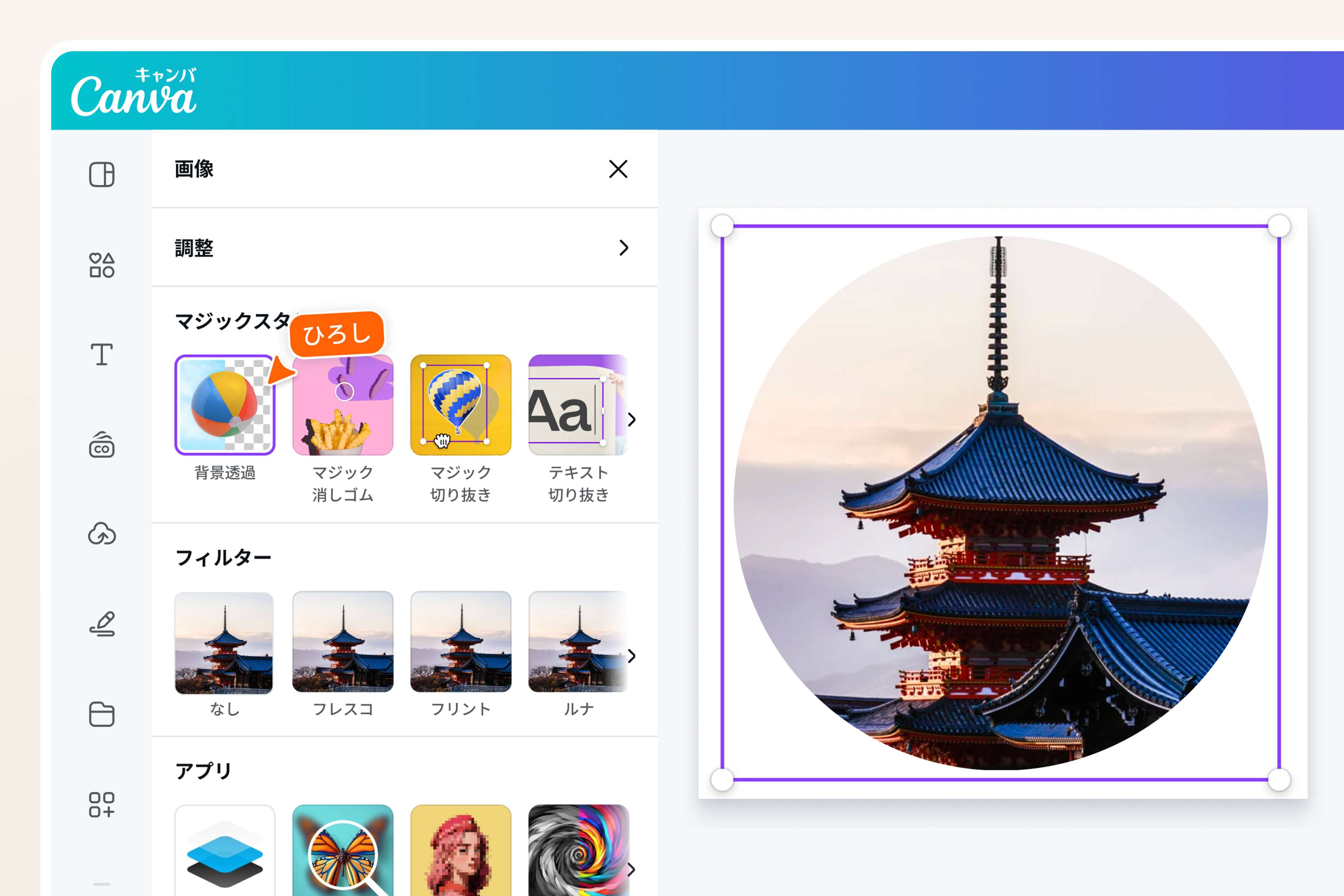
写真を丸く切り取りする方法
Canvaに無料登録する
まずはCanvaの公式サイトにアクセスし、無料アカウントを作成します。メールアドレスのほか、Googleアカウントなどでも登録可能です。デザインエディターを開く
ホーム画面から[作成]ボタンをクリックし、任意のサイズを選択します。SNSアイコン用であれば正方形サイズがおすすめです。円形フレームを使用して写真を丸く切り取る
エディター画面の左側メニューの「素材」からフレームを選択し、円形フレームを追加します。その上に写真や画像をドラッグすると、自動的に円形トリミングが適用されます。表示位置やサイズを調整してトリミングする
フレーム内の画像をダブルクリックすると、拡大・縮小や位置の調整が可能です。SNSやプロフィール用途の場合は、表示バランスを意識して調整しましょう。PNGやJPEG形式でダウンロードする
編集が完了したら、画面右上の[共有]からダウンロードを選択します。保存形式はPNGやJPEGなど用途に応じて選べます。
画像編集に関するよくある質問
- はい、Canvaでは無料プランでも画像を丸く切り抜くことが可能です。円形フレームを使ったトリミング機能は追加料金なしで利用できます。