Strumento per ritagliare foto rotonde online
Ritaglia un'immagine per ottenere una messa a fuoco ben definita. Offri un’altra prospettiva e un’inquadratura più creativa ritagliando le tue foto su Canva. Arrotonda i bordi e crea una cornice dalla forma perfetta per i tuoi ritratti, per il tuo CV e per le foto sui social.
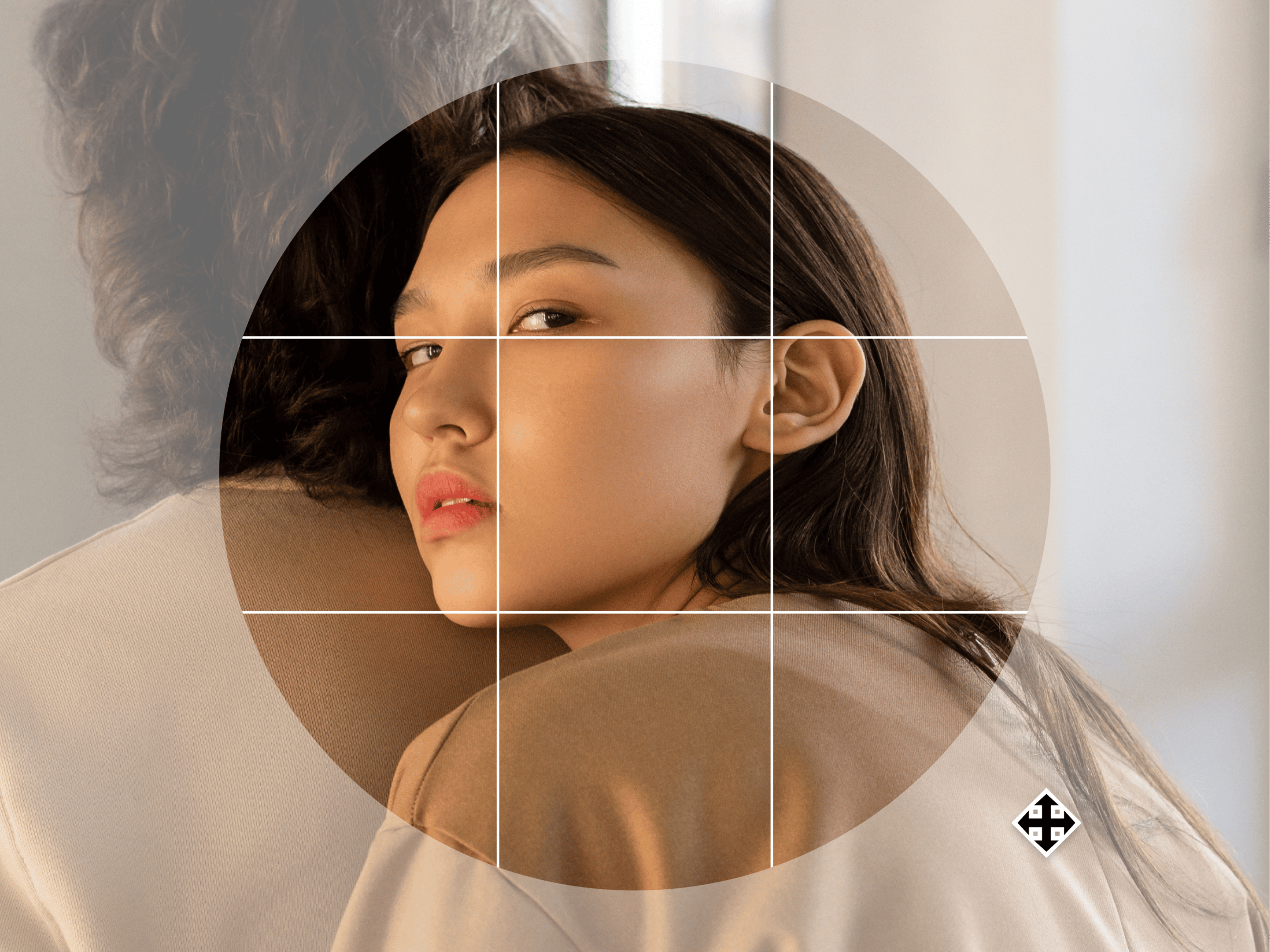
Incornicia le foto in modo creativo
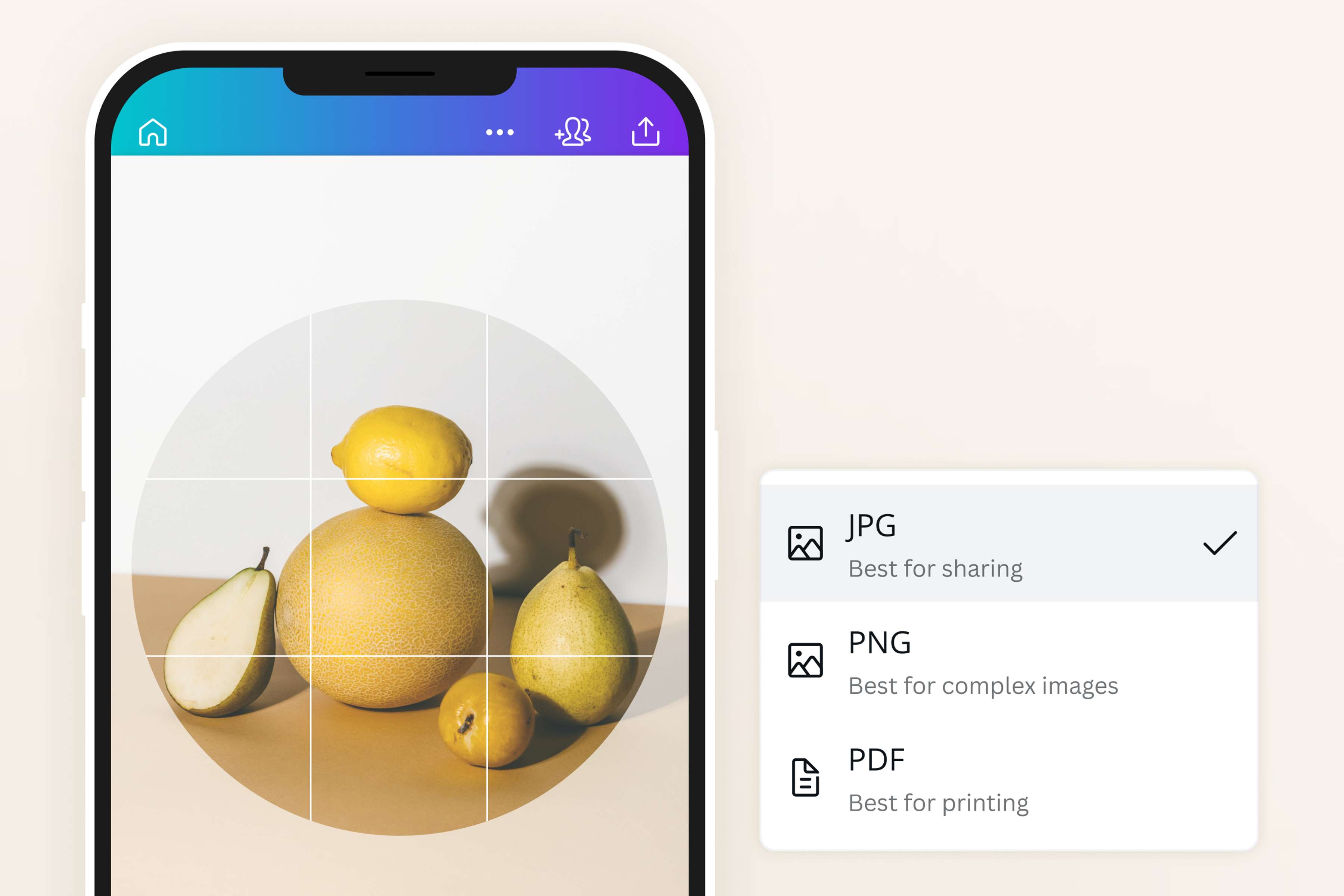
Abbandona le tipiche foto quadrate o rettangolari. Scopri come Canva ha reso semplicissimo ritagliare foto rotonde per inquadrare al meglio qualsiasi soggetto, che si tratti di te, di un amico o di un prodotto. Scarica gratuitamente la tua foto ritagliata in diversi formati come JPEG, PNG e PDF. In questo modo, potrai modificare e aggiungere stile alle foto per i social media, i curriculum, i poster e creare biglietti da visita dall’aspetto professionale e curato.
Ritaglia in modo perfetto
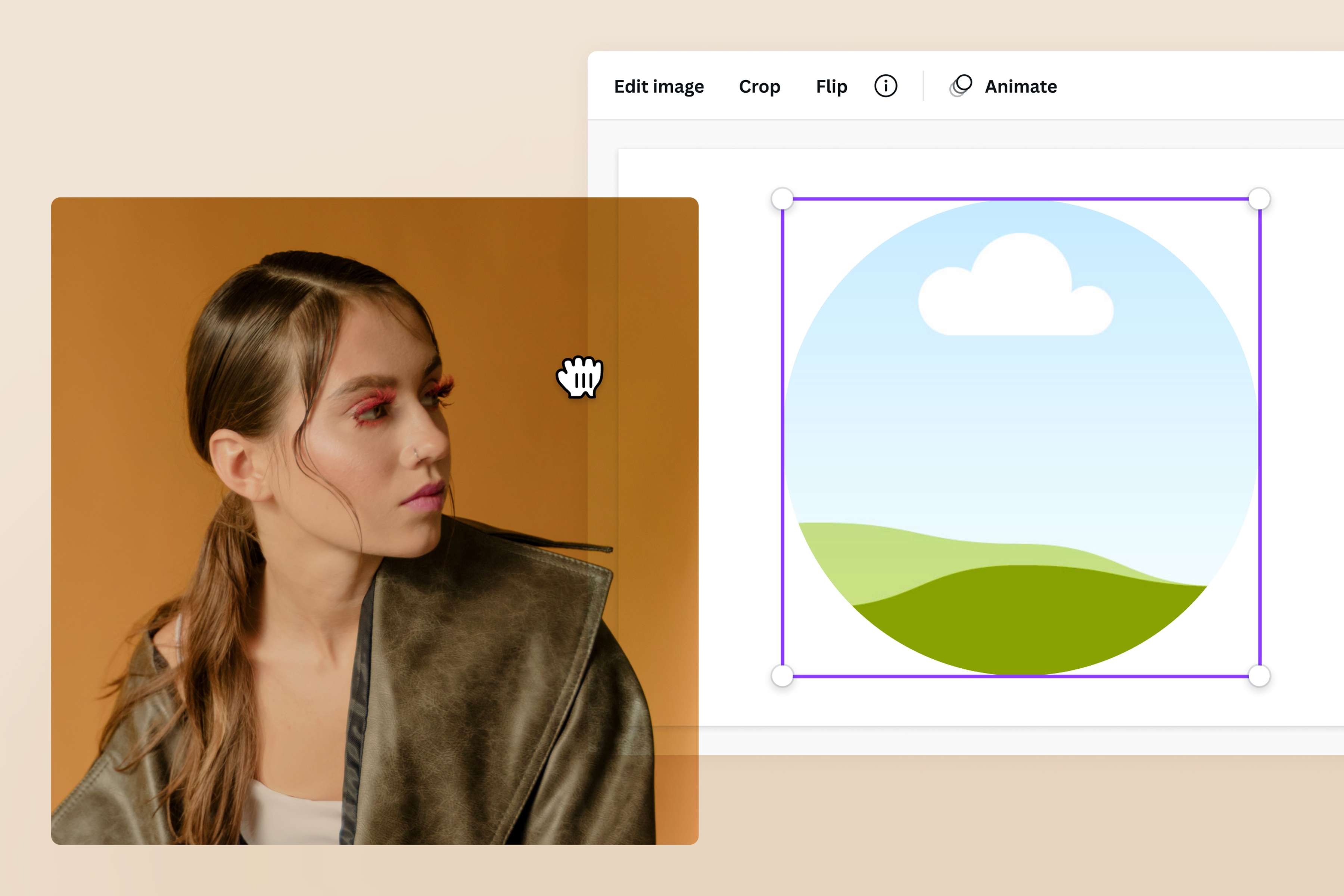
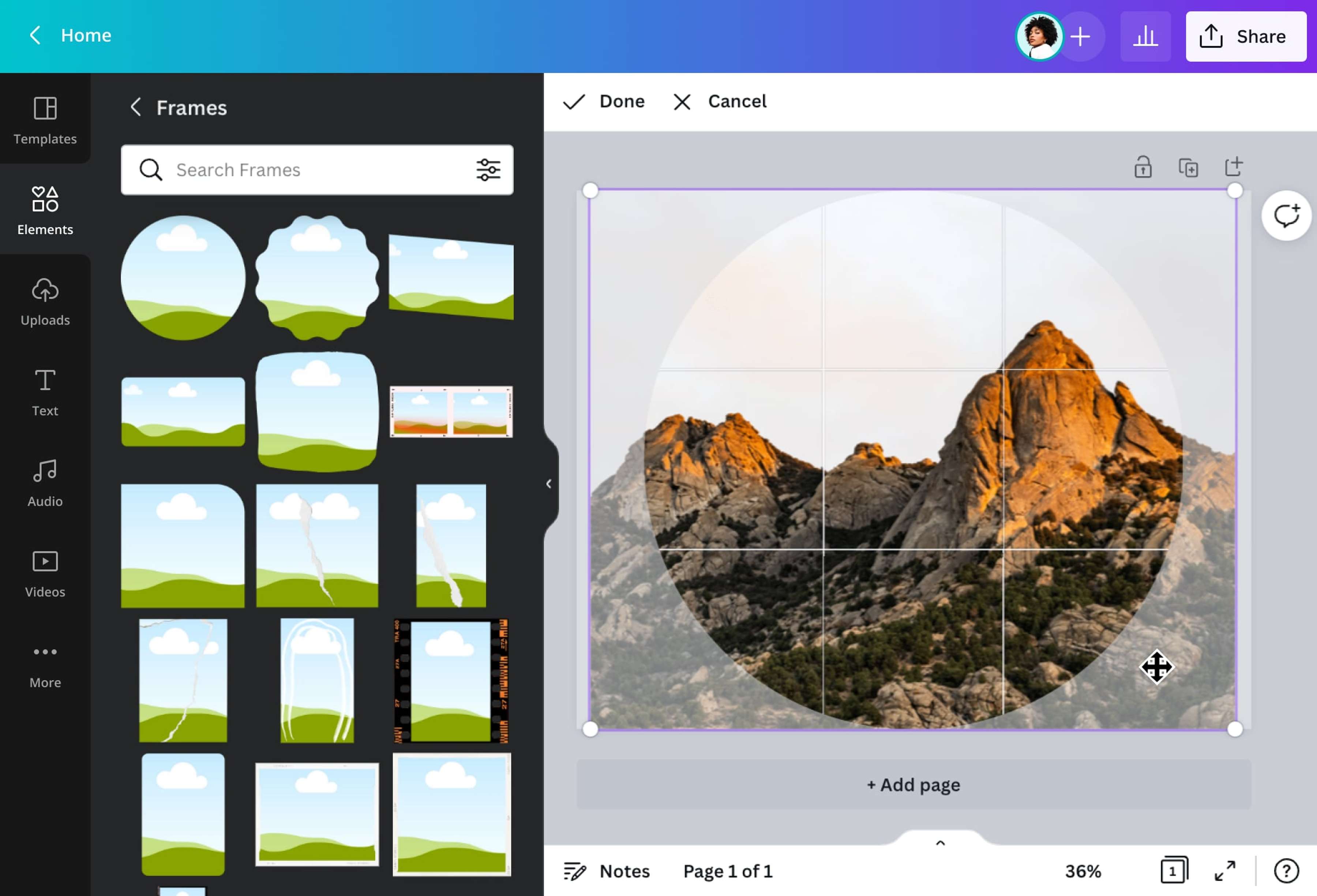
Ritagliare foto a cerchio online gratis è un gioco da ragazzi con le cornici di Canva. Per ottenere automaticamente una cornice perfettamente arrotondata, vai nel pannello laterale dell'editor e seleziona la scheda Elementi. Scorri gli elementi disponibili per visualizzare il pannello Cornici. Clicca su una cornice rotonda per aggiungerla al tuo progetto e trascina la tua foto all'interno della cornice circolare. Ritaglierà automaticamente l'immagine per adattarla alla forma della cornice. Avvicina la tua foto fino a trovare l'angolazione perfetta.
Dai vita alla tua foto
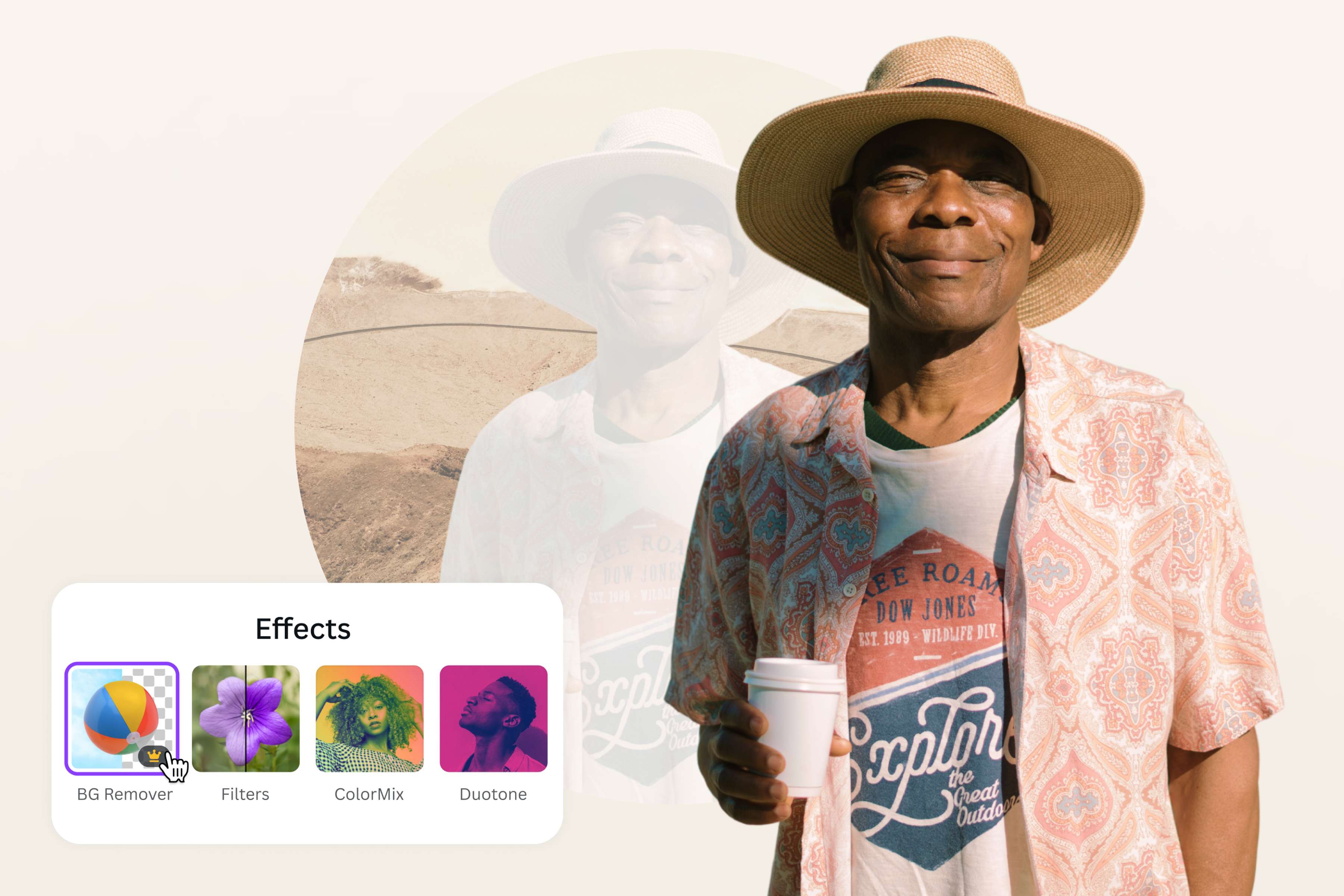
Con la funzione di ritaglio circolare di Canva puoi fare molto di più che ritagliare foto rotonde all’istante. Il nostro editor fotografico gratuito ti permette di modificare la tua immagine ritagliata e di aggiungere un effetto “wow” grazie a fantastici effetti fotografici. Rimuovi lo sfondo per far risaltare il ritratto e usa l'effetto sfocatura foto per mettere a fuoco automaticamente sfocando il retro o il primo piano.
Come ritagliare una foto rotonda
Apri Canva
Avvia Canva e clicca su Carica nell'angolo in alto a destra del banner dell'intestazione. Trascina e rilascia le foto che vuoi ritagliare. In alternativa, apri un modello vuoto o un modello predefinito e clicca su Carica nel pannello laterale per caricare le tue foto.Ritaglia la tua foto con le cornici
Nel pannello laterale sinistro, clicca su Elementi, digita "Cornici" nella barra di ricerca e cerca una forma circolare. Clicca sulla cornice circolare scelta per applicarla alla tua pagina. Poi, trascina la tua foto nella cornice per ritagliarla.Modifica l'immagine ritagliata
Fai doppio clic sulla cornice per adattarla alle dimensioni della tua foto preferita. Poi fai doppio clic sulla foto e trascinala all'interno della cornice per regolare la posizione dell'immagine all'interno della stessa. Il soggetto può riempire l'inquadratura o sembrare più piccolo. Successivamente, potrai modificare la foto aggiungendo effetti fotografici(si apre in una nuova scheda o finestra), filtri, utilizzando l'autofocus o modificando la luminosità della foto, la saturazione e il contrasto.Personalizza la foto
Divertiti con il nostro editor online intuitivo e completo! Passa al livello successivo nella progettazione fotografica giocando con adesivi, illustrazioni e altri elementi grafici. Sfoglia la nostra vasta raccolta per trovare icone e grafiche gratuite e premium da aggiungere alle tue immagini.Condividi e scarica
Una volta completato il progetto della tua foto circolare, scaricalo come file JPEG o PNG(si apre in una nuova scheda o finestra) di alta qualità sul tuo computer. Condividilo direttamente sulle tue piattaforme di social media dalla dashboard di Canva.
Domande frequenti
- Lo strumento per tagliare una foto rotonda online di Canva rende il ritaglio più rapido e semplice grazie all'uso delle cornici. Ora hai a disposizione uno strumento per arrotondare automaticamente i bordi delle tue immagini online e gratis.