Inicio de Canva

Descubre cómo crear con Canva IA

10 min

Principiante

Empezaremos por tres conceptos básicos que te ayudarán a sacar partido al resto del curso.

Descubre cómo crear con Canva IA

10 min

Principiante

Empezaremos por tres conceptos básicos que te ayudarán a sacar partido al resto del curso.


Lo que vas a aprender

  • Descubre Canva IA
  • Comunícate con la IA de forma eficaz
  • Da instrucciones para obtener los mejores resultados

¿Cómo funciona Canva IA?

Conozca a su socio creativo de IA


Bienvenido a Canva AI

Canva IA 2.0 reúne todo lo que necesitas en un solo lugar, de modo que en lugar de tener que cambiar de herramienta y empezar desde cero, puedes crear y perfeccionar diseños simplemente mediante la conversación.


Comience con una pregunta

Desde el panel izquierdo de la página de inicio o en la parte superior izquierda del editor, seleccione Canva IA para abrir el cuadro de diálogo.

Introduce tu idea o inspírate en Canva. También puedes pulsar el botón del micrófono para dictarla.


Perfecciona tus resultados

La IA de Canva dará vida a tu idea y es posible que te pida comentarios o sugerencias. Ajusta los resultados directamente en el editor.


Añade los toques finales

Edita tu proyecto de Canva IA, totalmente personalizable, realizando cambios en el diseño, las imágenes y el texto en el editor de Canva.

Increíble, ¿verdad? Y todo esto, sin salir de Canva.


Cómo mejorar cualquier resultado

Comparemos una buena instrucción con otra que... no lo es tanto.

Da instrucciones como si estuvieras conversando. Explica con claridad lo que tienes en mente y comprueba si el resultado es el que buscabas. ¿Y si no? Añade más detalles y referencias que ayuden a entender lo que buscas. Con cada intercambio, Canva IA entiende mejor lo que tienes en mente y puede ayudarte a hacerlo realidad.


La fórmula que debes recordar

Guarda la siguiente guía rápida para tener siempre a mano las claves de una buena instrucción.
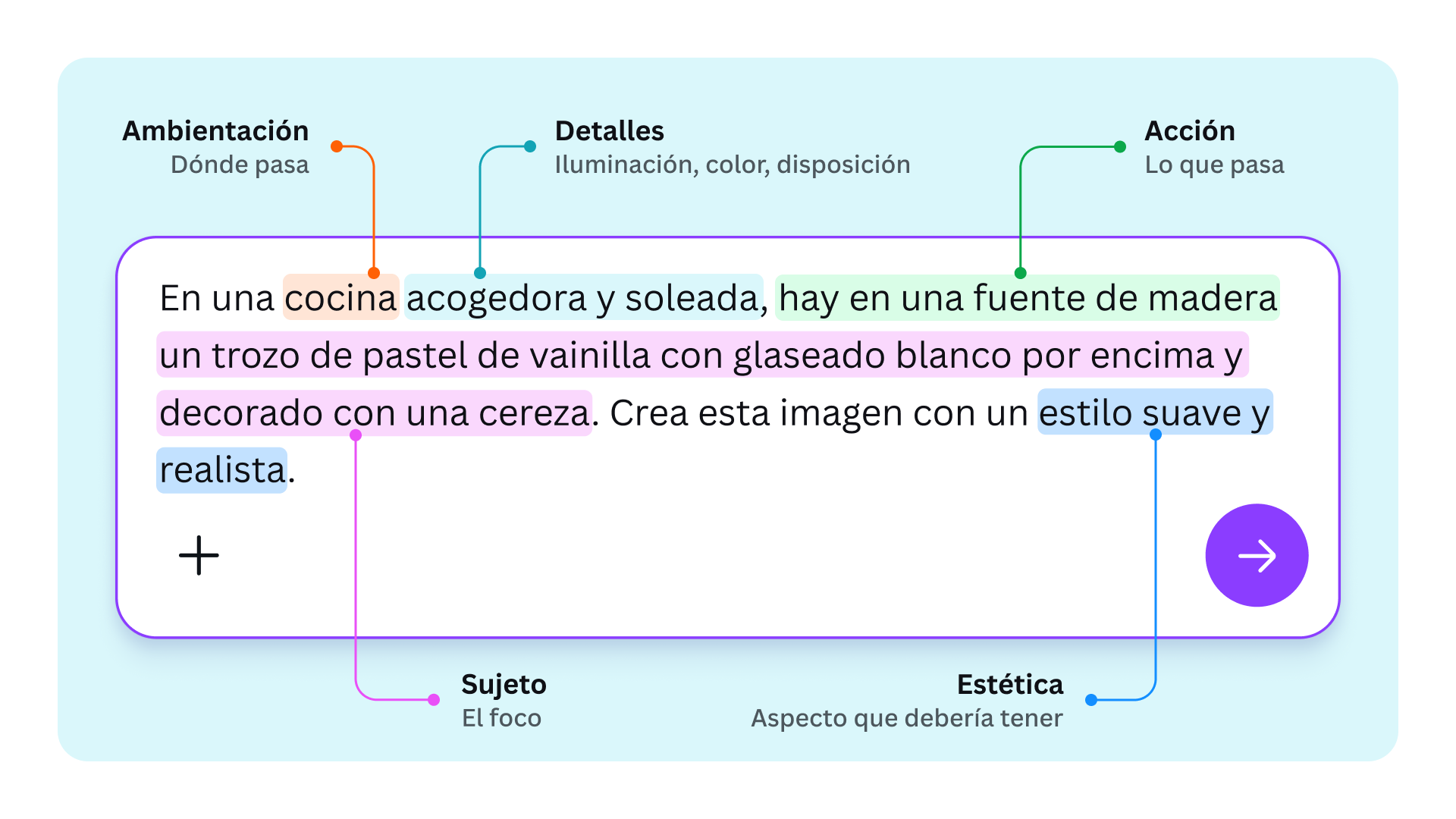
Prompt like a Pro framework

No hace falta incluir todos los elementos cada vez ni seguir siempre este orden. Eso sí, cuanto más específica sea la instrucción, más se acercará el resultado a lo que imaginabas.

Consejo rápido:

¡Ya has terminado la lección 1! Prueba Canva IA por tu cuenta o pulsa Siguiente para pasar a la lección 2.


Guías que podrían interesarte

Guías que podrían interesarte

Guía
Novedad
Cómo planificar e impartir una lección con Recursos didácticos

Cómo planificar e impartir una lección con Recursos didácticos

Cómo planificar e impartir una lección con Recursos didácticos

Guía
Prepara actividades personalizadas de lecciones con Canva IA

Prepara actividades personalizadas de lecciones con Canva IA

Prepara actividades personalizadas de lecciones con Canva IA

5 min

Principiante

Guía
Pro
Diseña un post para cada canal con Canva IA

Diseña un post para cada canal con Canva IA

Diseña un post para cada canal con Canva IA

4 min

Principiante

Guía
Pro
Crea un sitio web de portfolio listo para tu cliente con Canva Code

Crea un sitio web de portfolio listo para tu cliente con Canva Code

Crea un sitio web de portfolio listo para tu cliente con Canva Code

4 min

Principiante