Prepara actividades personalizadas de lecciones con Canva IA
5 min
Principiante
Convierte en un instante cualquier tema en un conjunto de actividades didácticas fieles al currículo. Con la generación con IA de Recursos didácticos de Canva, consigues actividades pensadas para tus estudiantes y listas para enseñar.
Prepara actividades personalizadas de lecciones con Canva IA
5 min
Principiante
Convierte en un instante cualquier tema en un conjunto de actividades didácticas fieles al currículo. Con la generación con IA de Recursos didácticos de Canva, consigues actividades pensadas para tus estudiantes y listas para enseñar.
Lo que vas a aprender
- Cómo convertir un tema en un conjunto de actividades personalizadas con la generación con IA de Recursos didácticos
- Cómo crear una actividad en la que tus estudiantes trabajen un tema nuevo
- Cómo crear una actividad en la que tus estudiantes apliquen lo que acaban de aprender
- Cómo terminar con un repaso para ver si lo han entendido
- Cómo adaptar cada actividad a tu clase usando Haz que sea relevante

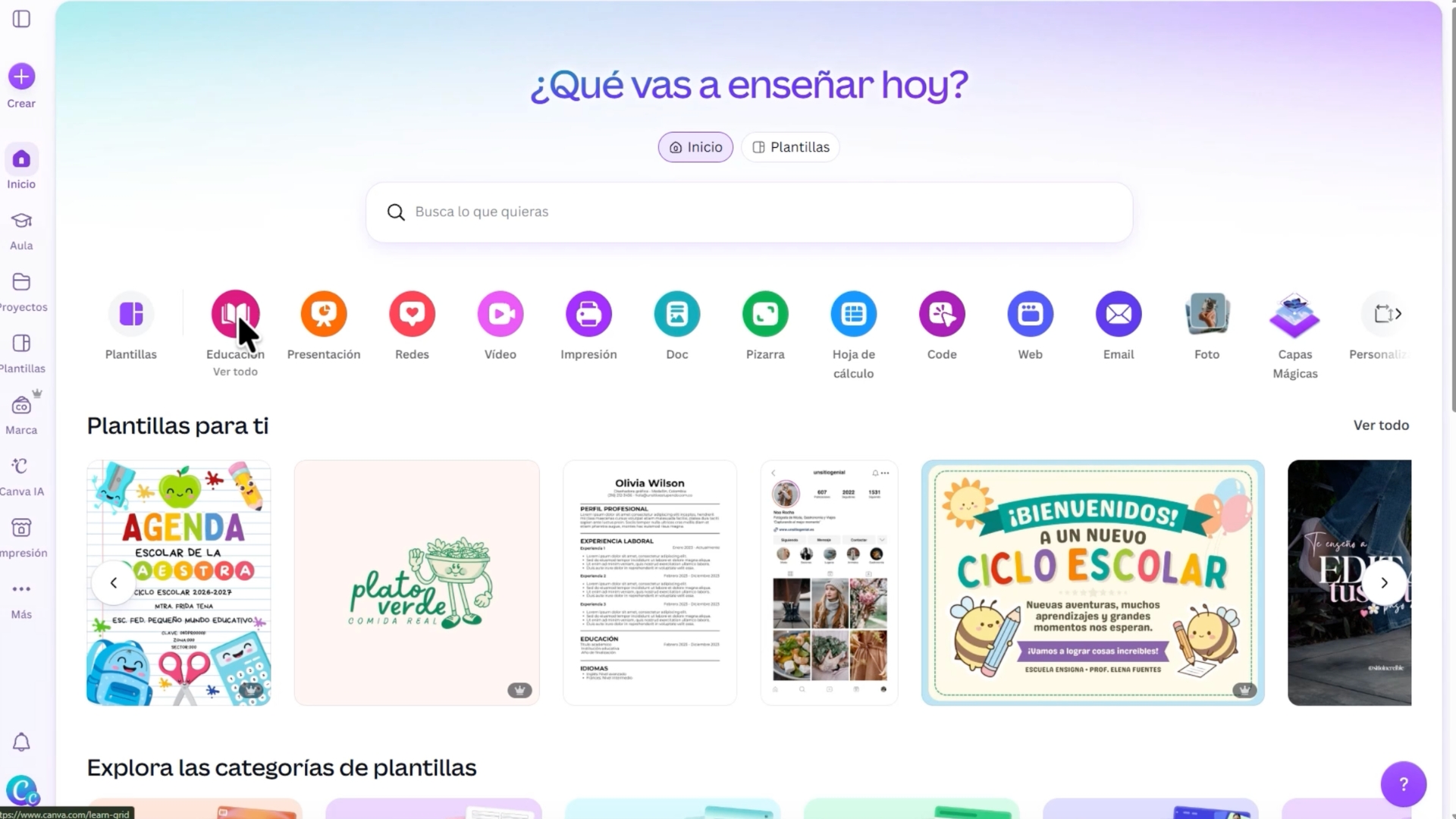
Para tratar un tema a fondo, muchas veces tienes que pasarte la noche buscando los recursos adecuados. Con la generación con IA de Recursos didácticos de Canva, puedes crear un conjunto completo de actividades adaptadas a tus estudiantes de una sentada. Una presentación. Una actividad para aplicarla. Una prueba de comprensión, convirtiendo el contenido estático en algo en que tus estudiantes participen, que no sea solo leer. Pensadas para complementar tus clases, no para sustituirlas. Incorpóralas en el aula como más te convenga: una después de otra o espaciadas a lo largo de una semana.
Empieza con tu curso y asignatura
Define tu país, tu curso y tu asignatura una vez: se guardarán para todas las actividades que crees desde aquí.
Si añades tu país aquí, las opciones de temas que verás después se adaptarán a tu currículo. Así te será más fácil personalizar las actividades para tu clase.
Presenta el tema
Una ficha de ejercicios digital es una forma estupenda de presentar un tema nuevo, desarrollar el pensamiento crítico y las habilidades de lectura y escritura, pues tus estudiantes leen un texto breve, buscan términos clave y contestan preguntas de reflexión sin salir de Canva. En esta ficha de ejercicios, se usa el método Reflexión, análisis y exposición, que incluye una sugerencia de debate para ayudar a tus estudiantes a comparar sus ideas con las de un compañero/a de clase. Para este ejemplo, nos vamos a centrar en el tema del ciclo del agua.
Trátala como un punto de partida, no como la actividad final. Selecciona cualquier caja de texto para cambiar la redacción, o modifica la estructura para ajustarla a tu clase.
¿Quieres más información sobre cómo asignar y revisar el trabajo de tus estudiantes en Canva? Consulta nuestra guía sobre cómo planificar y enseñar con Recursos didácticos.
Aplicar lo aprendido
Una actividad de pizarra online ofrece a tus estudiantes un espacio infinito para mostrar visualmente lo que han aprendido, pues desarrollan, ordenan o plantean ideas mientras van aplicando lo aprendido. Esta pizarra online usa la función Crear un storyboard, que divide un proceso en secciones que el alumnado rellena y ordena a su gusto. En Haz que sea relevante, vamos a cambiar las instrucciones de dibujo por la selección de imágenes en nuestra biblioteca Elementos. Así, tus estudiantes tendrán otra forma de responder en Canva.
¿Qué es “Hacer que sea relevante“? Adaptar la actividad a tu clase, no solo en cuanto al tema, sino también en la forma de participar de tus estudiantes.
Comprobar qué se ha entendido
Como en las actividades de Canva Code la interactividad está integrada, tus estudiantes interactúan en la pantalla y comprueban si han entendido un concepto, resolviendo, uniendo u ordenando sin salir de Canva. En esta actividad se usa Ordenar: tienen que colocar las fases en el orden correcto y reciben comentarios al instante. En Haz que sea relevante, vamos a elegir un tema que interese a tus estudiantes: las tormentas, por ejemplo.
Es un conjunto completo de actividades, listas para enseñar, creadas en torno a un tema y de una sentada. Puedes hacer lo mismo con cualquier otro tema cuando quieras.