Diseña un post para cada canal con Canva IA
4 min
Principiante
Aprende a adaptar un post a cualquier red social con Canva. Ajusta cualquier post a Instagram, Facebook y LinkedIn, manteniéndolo fiel a la marca, y luego programa la publicación del conjunto de posts.
Diseña un post para cada canal con Canva IA
4 min
Principiante
Aprende a adaptar un post a cualquier red social con Canva. Ajusta cualquier post a Instagram, Facebook y LinkedIn, manteniéndolo fiel a la marca, y luego programa la publicación del conjunto de posts.
Lo que vas a aprender
- Por qué es mejor hacer un solo post, y redimensionarlo para cada canal, que hacer cuatro distintos
- Cómo crear un post impactante con Canva IA
- Cómo adaptarlo con Canva IA al feed o a las historias de Instagram, a Facebook y a LinkedIn
- Cómo programar y publicar desde Canva

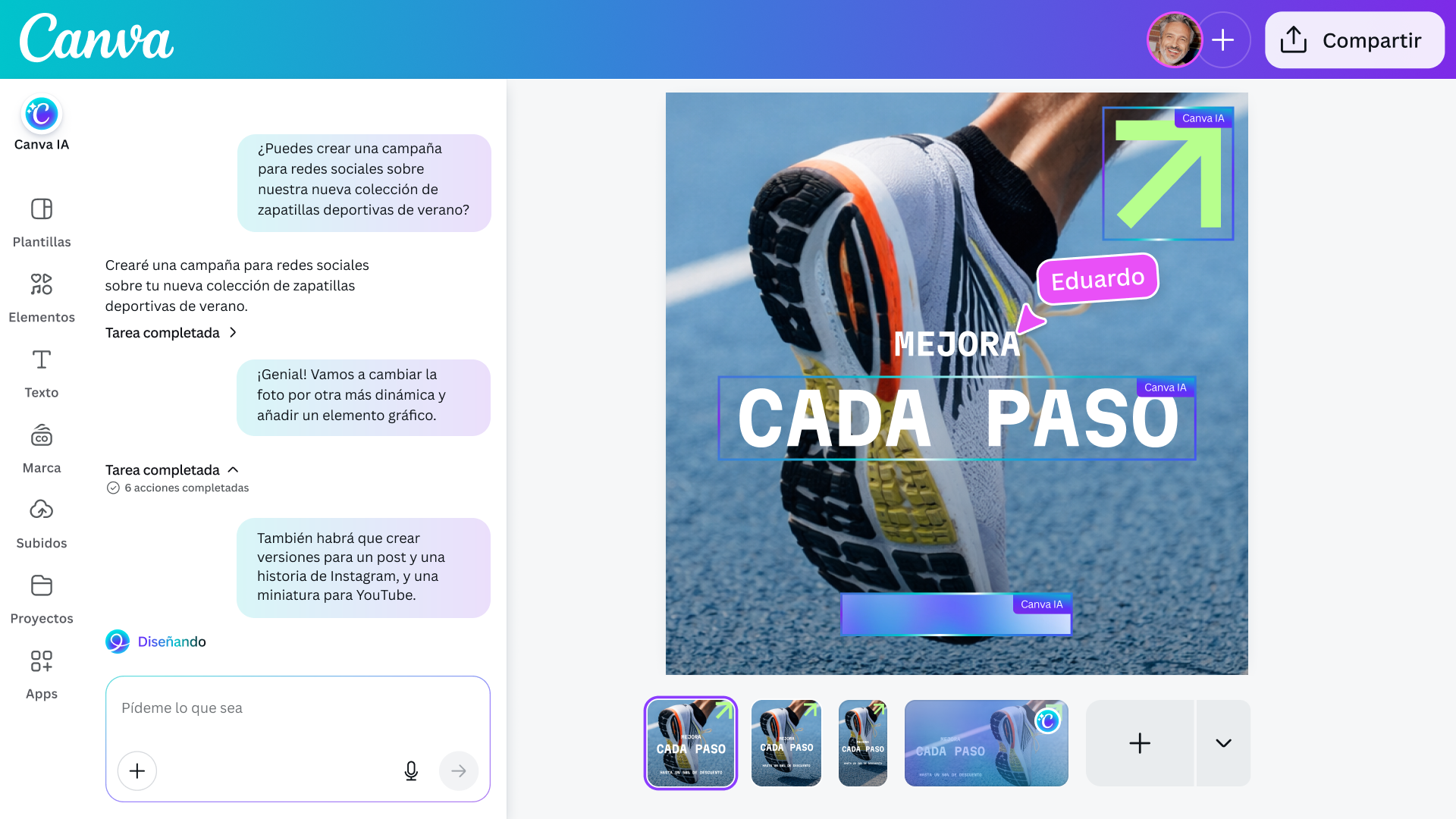
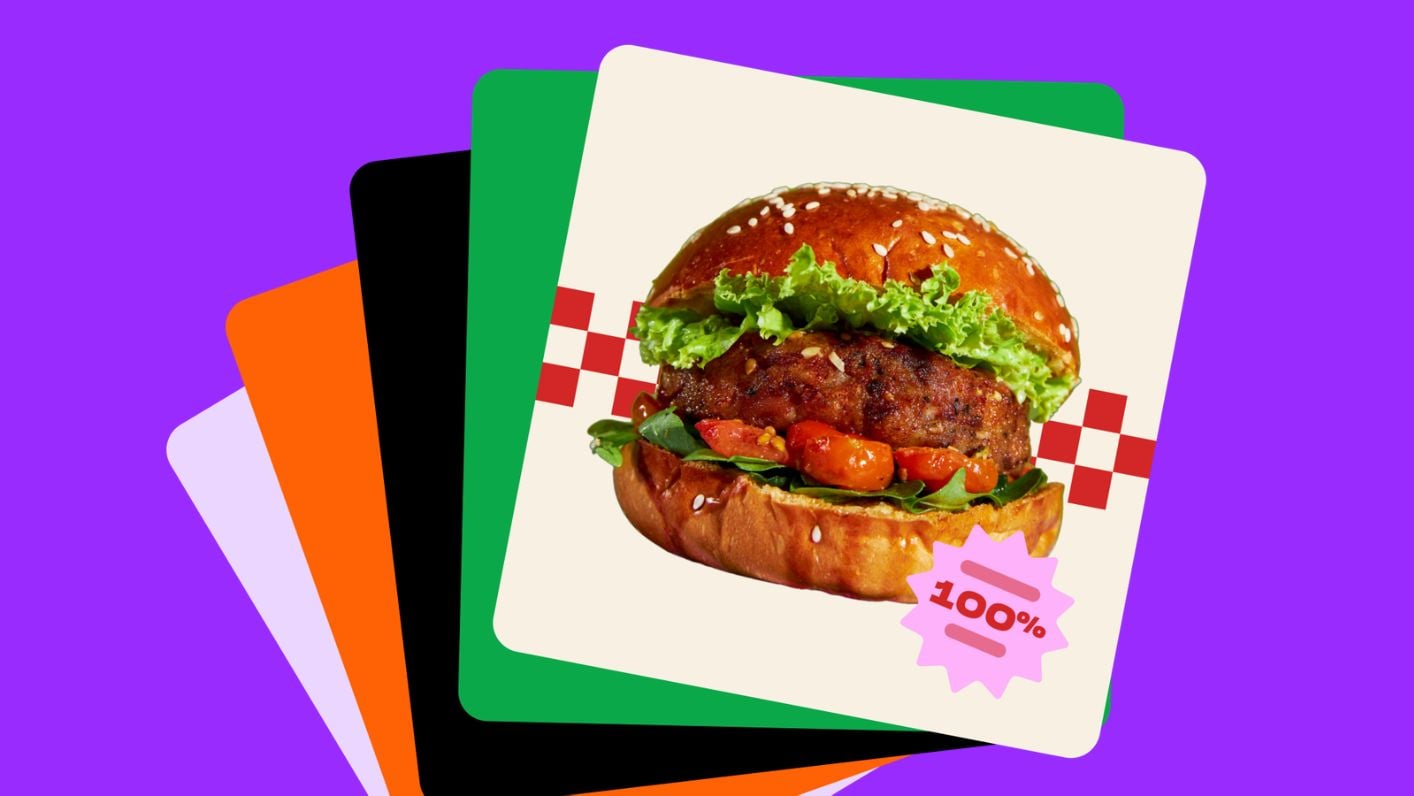
Has hecho un post genial. Ahora tiene que funcionar en LinkedIn, en Facebook y en el feed y las historias de Instagram. Para cada canal, la relación de aspecto es distinta, por eso sueles hacer una composición para cada uno. Pero ya no tienes que rehacerlo cuatro veces. Un post puede convertirse en todas las versiones que necesites y conservar tu estilo en todas partes. Aquí te explicamos cómo partir de un solo post, adaptarlo a cada canal y posicionamiento, y programar el conjunto de posts, sin tener que crear uno por canal.
Por qué un mismo post debería funcionar en todas partes
La publicación en todos los canales y posicionamientos suele hacerse de dos formas: creas algo distinto para cada uno o publicas lo mismo en todas partes, con la esperanza de que encaje. Con la primera forma, tardas una semana. Con la segunda queda mal, pues un post diseñado para el feed de Instagram rara vez encaja bien en una historia de Instagram o en LinkedIn. En vez de todo eso, empieza con una idea fuerte y redimensiónala con Canva IA para que se adapte a cada canal. La experiencia de tu público será uniforme en todas partes, y solo tendrás que diseñarlo una vez.
Crea tu post principal
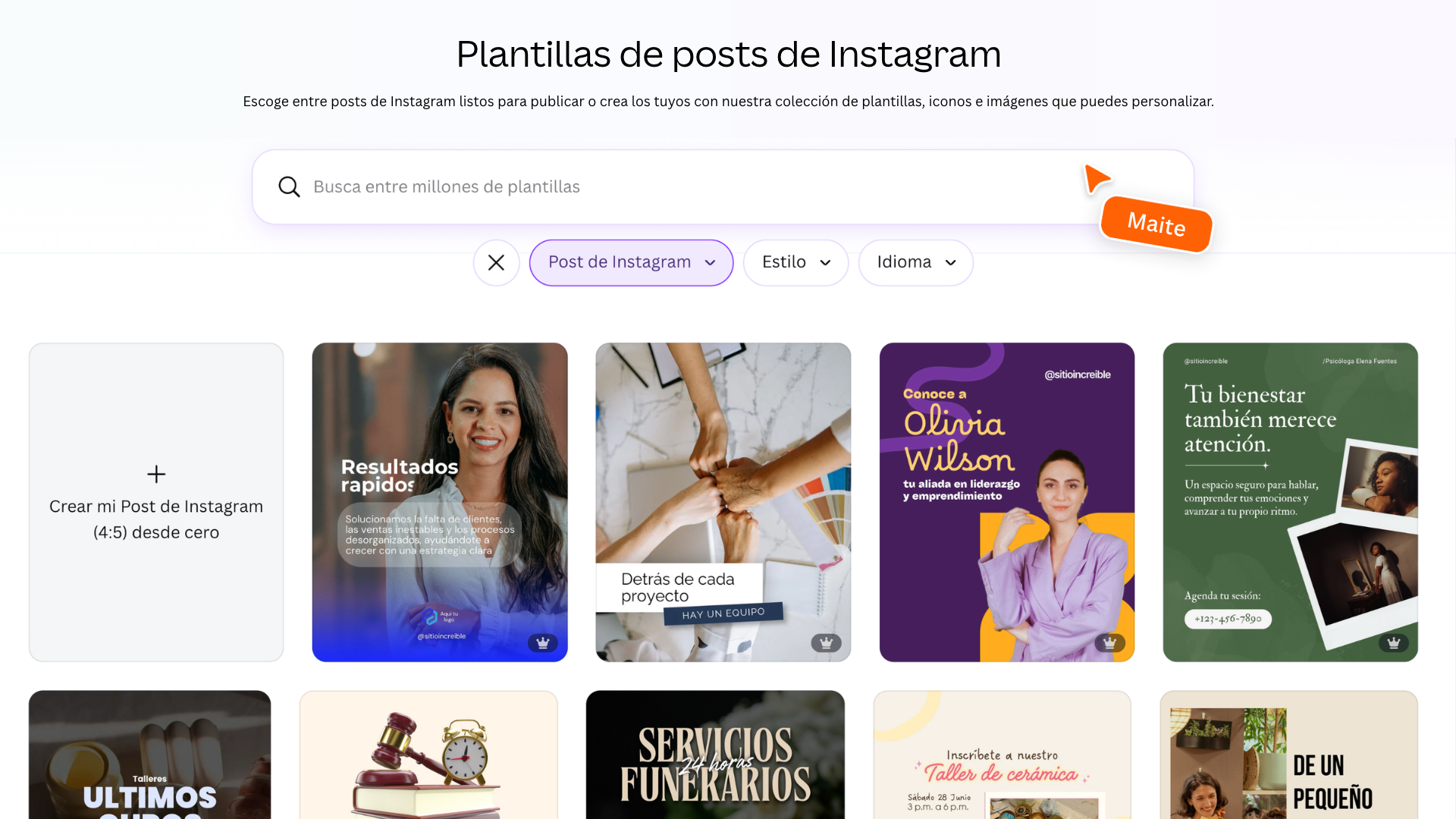
En primer lugar, decide qué contenido quieres publicar. En esta fase, da igual si tu idea es solo un concepto: lo importante es empezar. Colabora con Canva IA para redactar un primer borrador o busca un punto de partida en la biblioteca de plantillas. Ese es el post que vas a adaptar. Si tienes un Kit de Marca configurado, Canva IA traslada tus colores, fuentes y logo al post. Así, todas las versiones que modifiques serán fieles a tu marca. ¿No tienes ningún diseño a mano? Elige uno de la biblioteca de plantillas para ponerte manos a la obra con Canva IA y ajustar tu contenido a varias plataformas.
Adáptalo a cada posicionamiento
Un mismo post rara vez funciona igual en todas partes. Un post en el feed se pasa rápidamente de largo, una historia de Instagram ocupa toda la pantalla y en LinkedIn se lee más despacio y con más atención. Si adaptas cada versión al lugar donde aparecerá, esa idea funcionará en todos los canales, no basta con cambiar sus dimensiones. Canva IA se encarga de esa personalización, pues añade lo que exige cada posicionamiento.
Pídele a Canva IA que deje iguales el texto, los colores y las imágenes cuando transforme los posts, para que todas las versiones sean uniformes.
Cada plataforma oculta parte de tu post detrás de su propia interfaz: un nombre de perfil, una barra de respuestas, subtítulos o botones. Esa franja oculta es distinta en cada app. Lo que queda son las “zonas seguras”: la parte de tu diseño que siempre será visible. En la adaptación de tu diseño, ese espacio debe protegerse: no basta con cambiar las dimensiones de alrededor, sino que hay que mantener el texto principal y las caras dentro. Esta descripción de muestra puede ayudarte a empezar a transformar tu contenido. Aunque parezca un poco larga, cuanto más específica sea la petición, mejores serán los resultados:
“Redimensiona este diseño para tres versiones: un post de Facebook, una historia de Instagram y un post de LinkedIn. El texto, los colores, las imágenes y el estilo deben ser fieles al estilo de la marca presente en el diseño original. Adapta cada versión a su plataforma ajustando la composición, el espaciado, la jerarquía y el énfasis visual para que parezca nativo de ese formato, no solo redimensionado. Para Facebook, debe ser claro y atractivo. Para la historia de Instagram, debe ser vertical y más llamativo. Para LinkedIn, impecable y profesional. Todos los posts deben estar dentro de las zonas seguras. No cambies el mensaje principal ni la identidad visual: haz únicamente ligeros retoques específicos de la plataforma en la presentación y enfatiza lo que sea necesario”.
Cada posicionamiento tiene sus particularidades y conviene conocerlas (dónde están las zonas seguras, por ejemplo), para que puedas comprobar que la adaptación está bien: Por lo tanto, cuando revisas cada versión, estás comprobando tres cosas: si el mensaje sigue quedando claro con ese tamaño, si algo importante se ha recortado u ocultado, y si sigue sonando bien para ese destino.
¿Quieres una segunda opinión? Las herramientas Meta Design Check y TikTok Design Check de Canva examinan tu post y señalan todo lo que queda dentro de una zona segura. Así pasa por otra revisión además de la tuya.
Programa y publica sin salir de Canva
Con todas las versiones listas, prepara la implementación en Planificador de Contenido. Programa el día y la hora de publicación de cada post, y luego publícalo desde Canva en tus redes sociales vinculadas.
¿Prefieres publicar uno ahora mismo? Abre el diseño, selecciona Compartir y publícalo en un canal vinculado. Es lo mismo, pero sin el calendario.
La primera vez, vincularás tu cuenta de redes sociales a Canva. Solo tienes que hacerlo una vez.
Es lo ideal: aparece en todos los sitios que ve tu público y siempre con tu estilo inconfundible. Dedica tu energía al próximo post, no a rehacer este.
Habilidades clave
Compartir
Última actualización: 13 de oct de 2026