Recortar imagen online
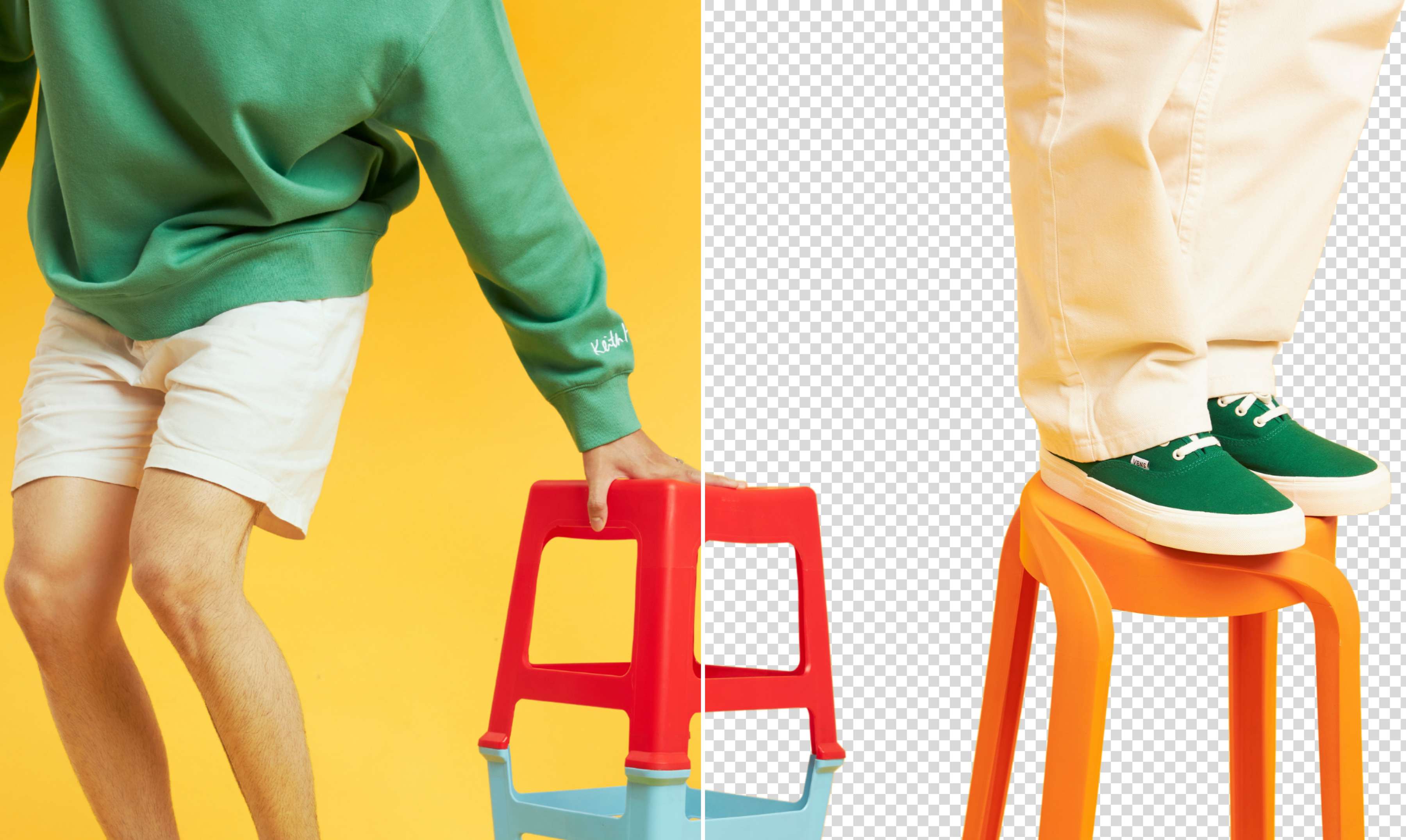
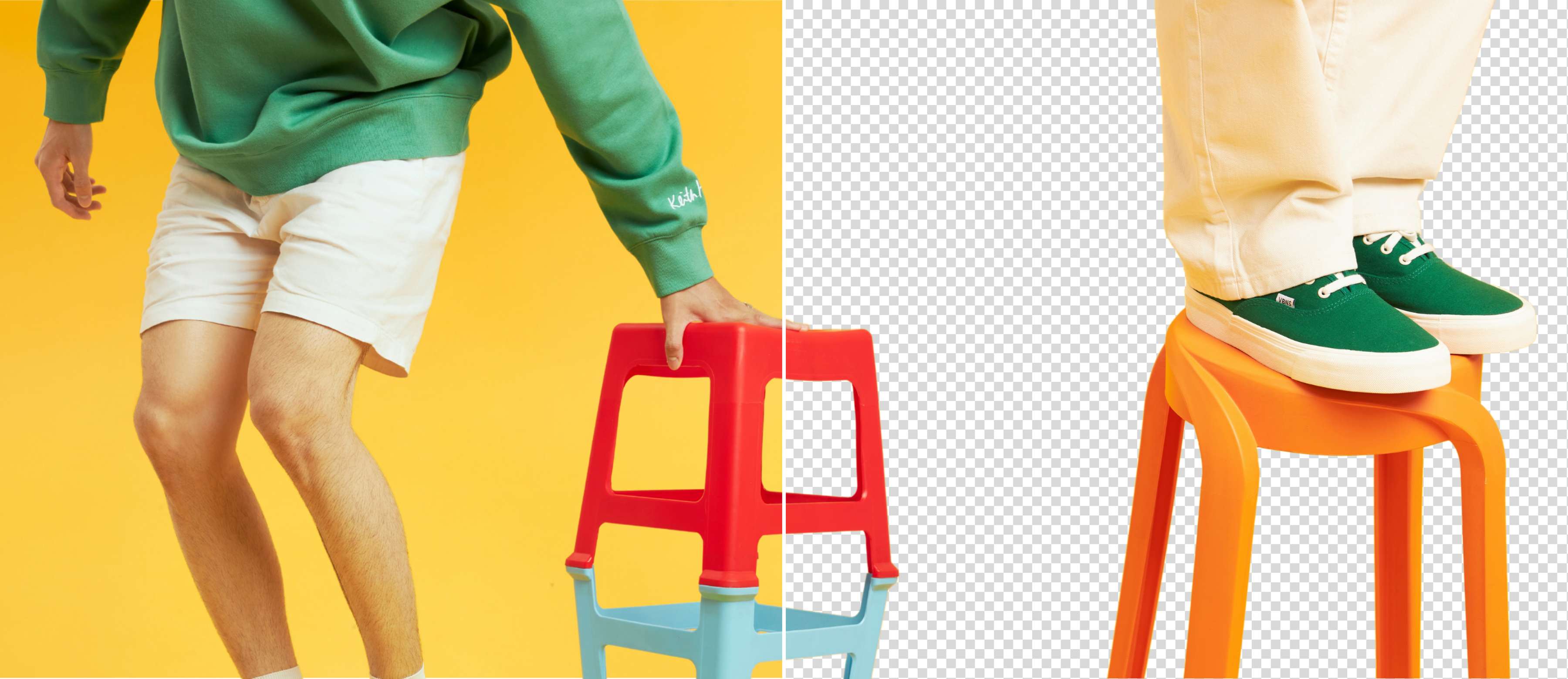
Recorta cualquier imagen al instante con la herramienta de Canva. Con un solo clic, nuestra tecnología identifica el objeto principal de tu foto y quita el fondo automáticamente. Pruébala gratis una vez y obtén una imagen recortada en alta resolución lista para usar.
o suéltalo aquí
Conoce los formatos y requisitos para subir archivos a Canva. Descubre cómo usamos tu contenido en nuestra Política de privacidad.
Como recortar una imagen
1
Sube tu imagen
Selecciona "Sube tu imagen" o arrastra tu archivo directamente a la sección de carga.
2
Recorta la imagen
Selecciona "Quitar fondo" en las opciones de Herramientas. El fondo desaparece automáticamente en segundos y obtienes tu imagen recortada lista.
3
Descarga tu diseño
Descarga tu imagen gratis una vez en formato PNG de alta resolución, perfecto para usar en cualquier plataforma.

Recorta imágenes en segundos
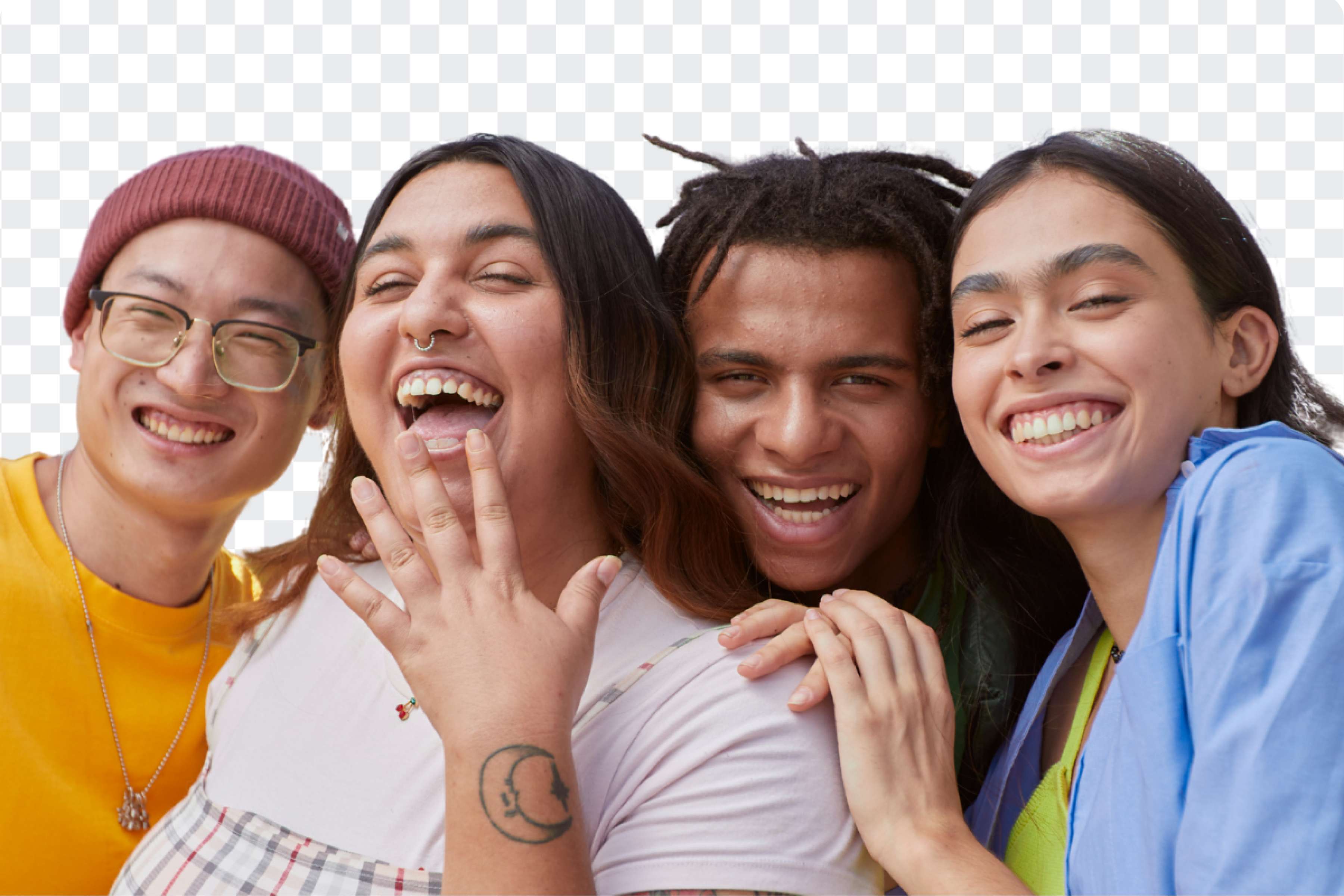
Olvídate de programas pesados, herramientas complicadas y borrar el fondo píxel por píxel. La herramienta Quitar fondo (Pro) de Canva te permite limpiar imágenes rápidamente, ahorrándote tiempo mientras obtienes resultados profesionales en cuestión de segundos.
Opciones de diseño ilimitadas
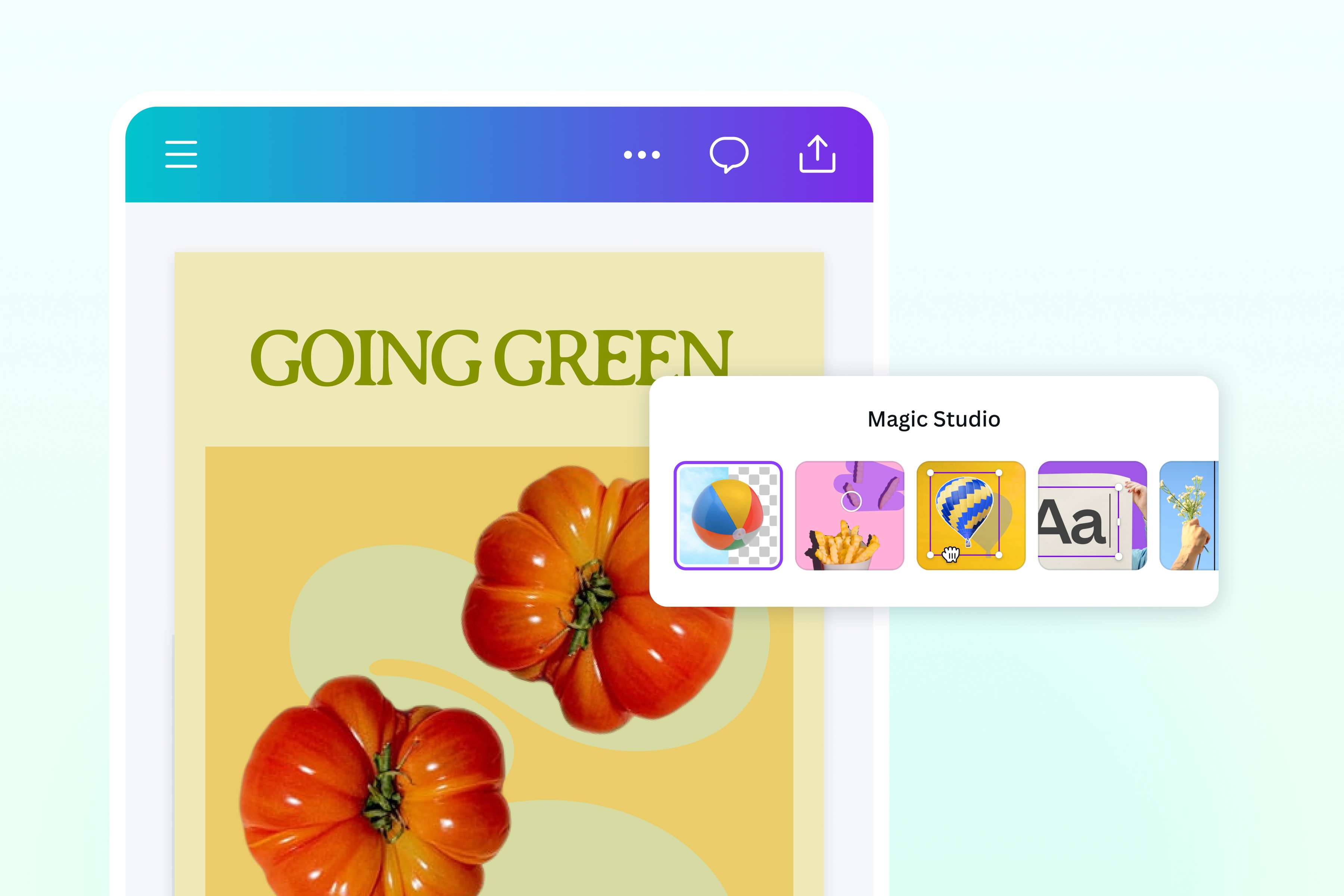
Usa nuestra herramienta de recorte para crear fotos de producto para tu tienda en línea, retratos profesionales para LinkedIn, imágenes limpias para presentaciones de ventas, publicaciones en redes sociales, o productos personalizados como tarjetas y stickers.
One tool, all the edits
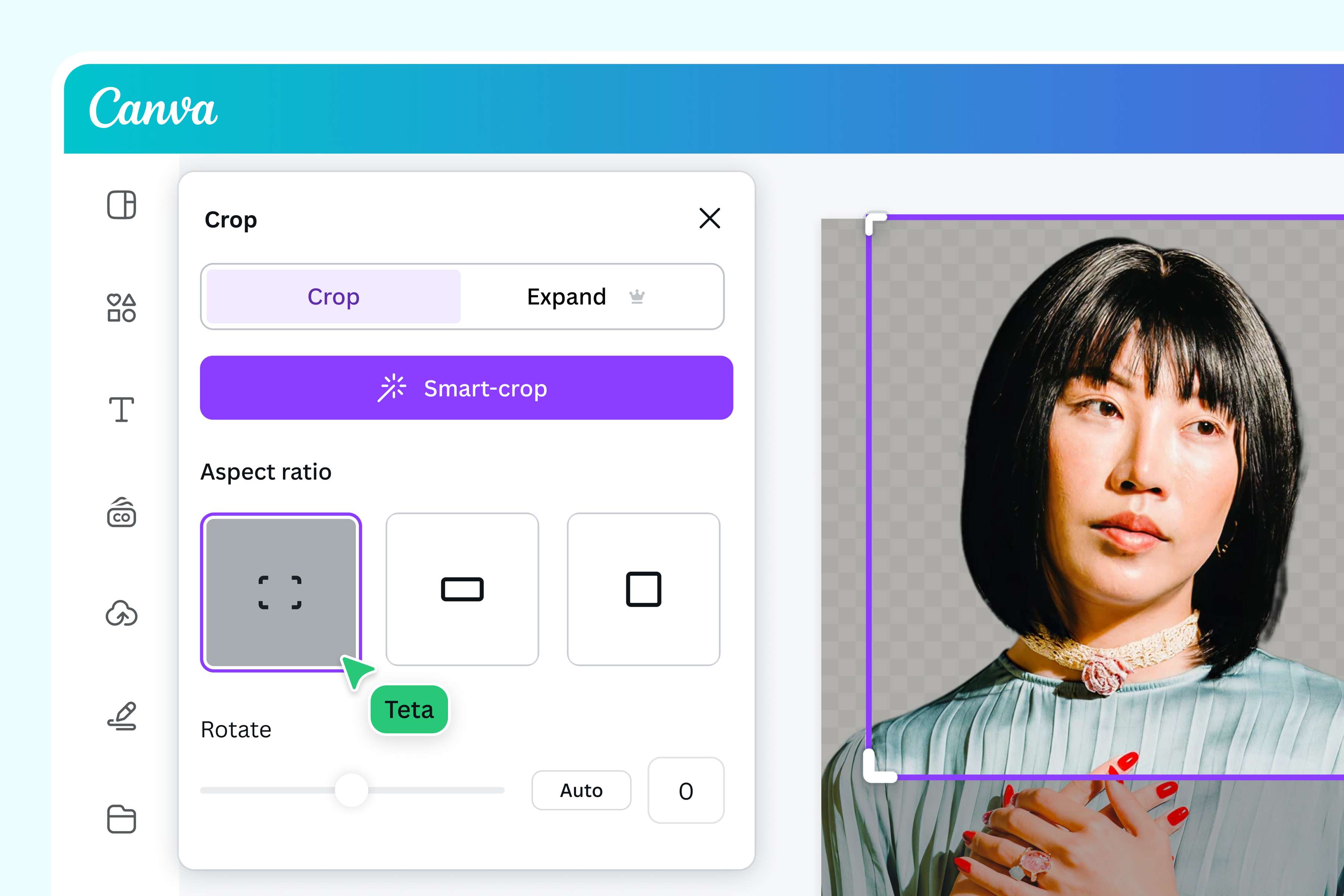
Además de quitar fondos, el editor de fotos de Canva te permite ajustar cada detalle de tu imagen sin cambiar de aplicación. Rota, recorta, ajusta la perspectiva, agrega texto, efectos, filtros o mejora tu foto automáticamente con unos clics, desde cualquier dispositivo.
Crea con tu equipo en tiempo real
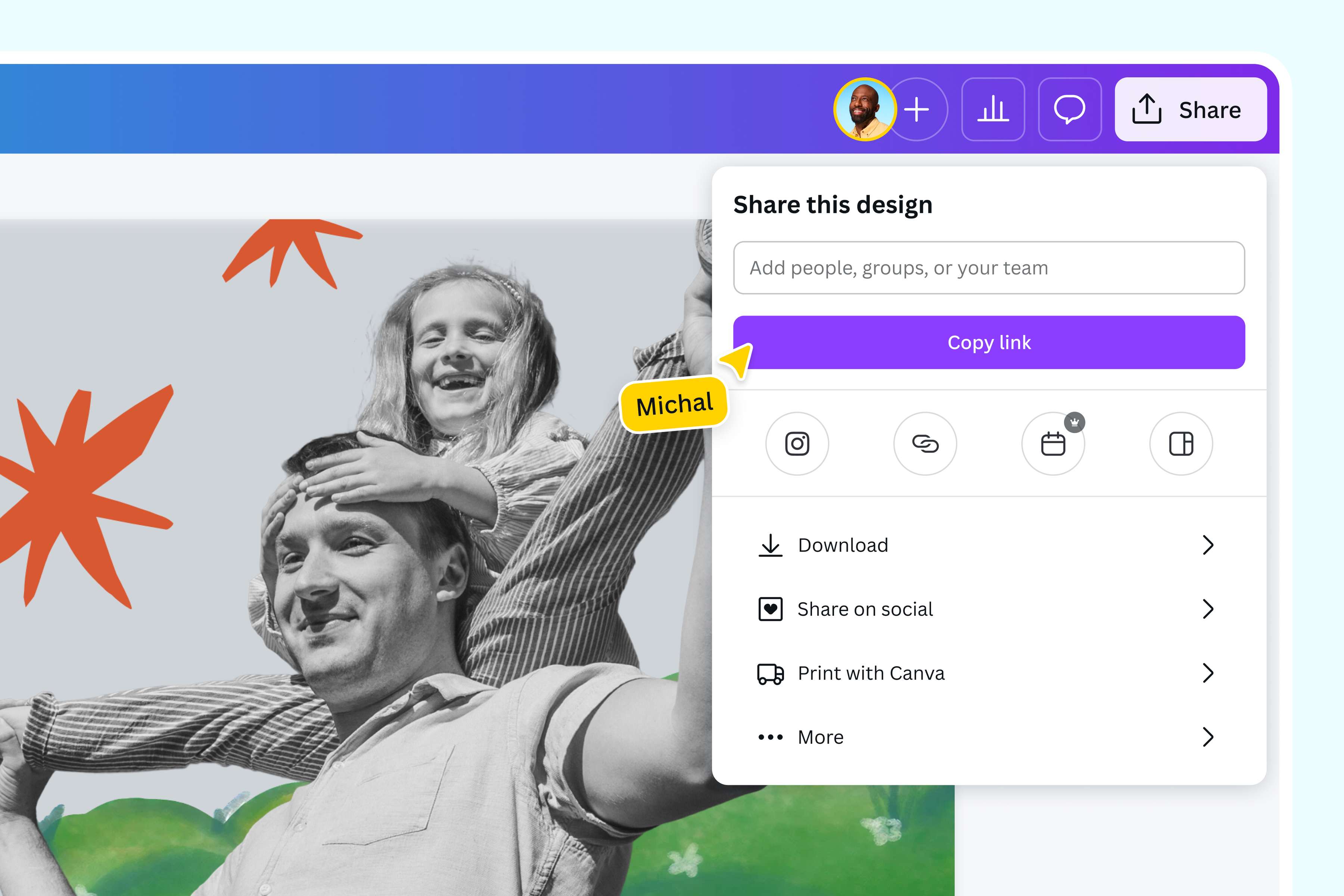
Trabaja con tu equipo en un solo lugar. Comparte un enlace, comenta, asigna tareas y editen juntos en tiempo real. Todo más rápido, sin correos ni archivos perdidos.
Como recortar un imagen en línea
Abre Canva
Entra a Canva desde la app o el navegador. Empieza un diseño nuevo desde cero o elige una plantilla de nuestra galería.Sube tu imagen
Selecciona tu archivo desde tu dispositivo, súbelo o arrástralo a la página. Canva convierte tu archivo en un diseño editable al instante.Quita el fondo no deseado
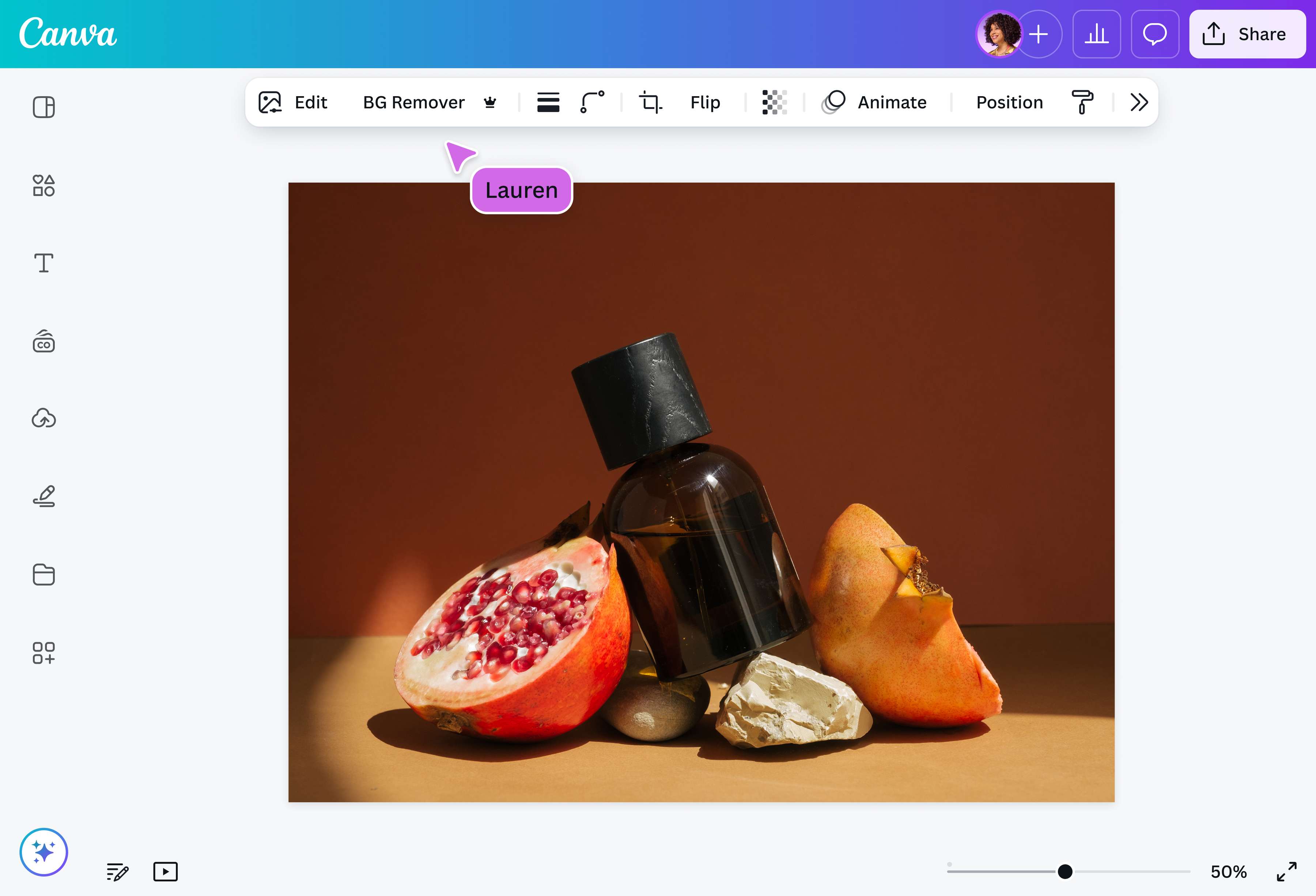
Selecciona Quitar Fondo en la pestaña de Herramientas y espera a que Canva escanee tu imagen. El fondo se elimina automáticamente en segundos.Mejora tu diseño
Ve más allá de solo quitar el fondo con nuestro editor de fotos. Puedes rotar, recortar, ajustar la perspectiva, arrastrar elementos, agregar texto, aplicar filtros y efectos, y mucho más.Descarga en formato PNG
Descarga tu imagen gratis una vez en formato PNG de alta resolución. Compártela en línea o úsala para tus materiales de marca, presentaciones y otros proyectos digitales.
Preguntas frecuentes
- Una imagen recortada es una foto donde se aisló el objeto o persona principal y se eliminó el fondo. Esto te permite colocar el elemento sobre cualquier otro fondo o diseño sin que se vea un cuadro blanco o de color alrededor. Es ideal para fotos de producto, logos, stickers y creativos para redes sociales.