- Imagen a texto

Convertir imagen a texto
Edita el texto de cualquier imagen sin empezar desde cero. Con la IA de Canva, extraer texto de una imagen es rápido y sencillo. Sube tu archivo y usa la función Captura de Texto (Pro) para convertir palabras en contenido editable y listo para seguir creando.
o arrastra y suelta aquí
Conoce los formatos y requisitos para subir archivos a Canva. Descubre cómo usamos tu contenido en nuestra Política de privacidad.
Cómo convertir una imagen a texto
Sube tu imagen
Selecciona el botón “Subir tu imagen” o arrastra y suelta tus archivos en la sección correspondiente.
Edita tu diseño
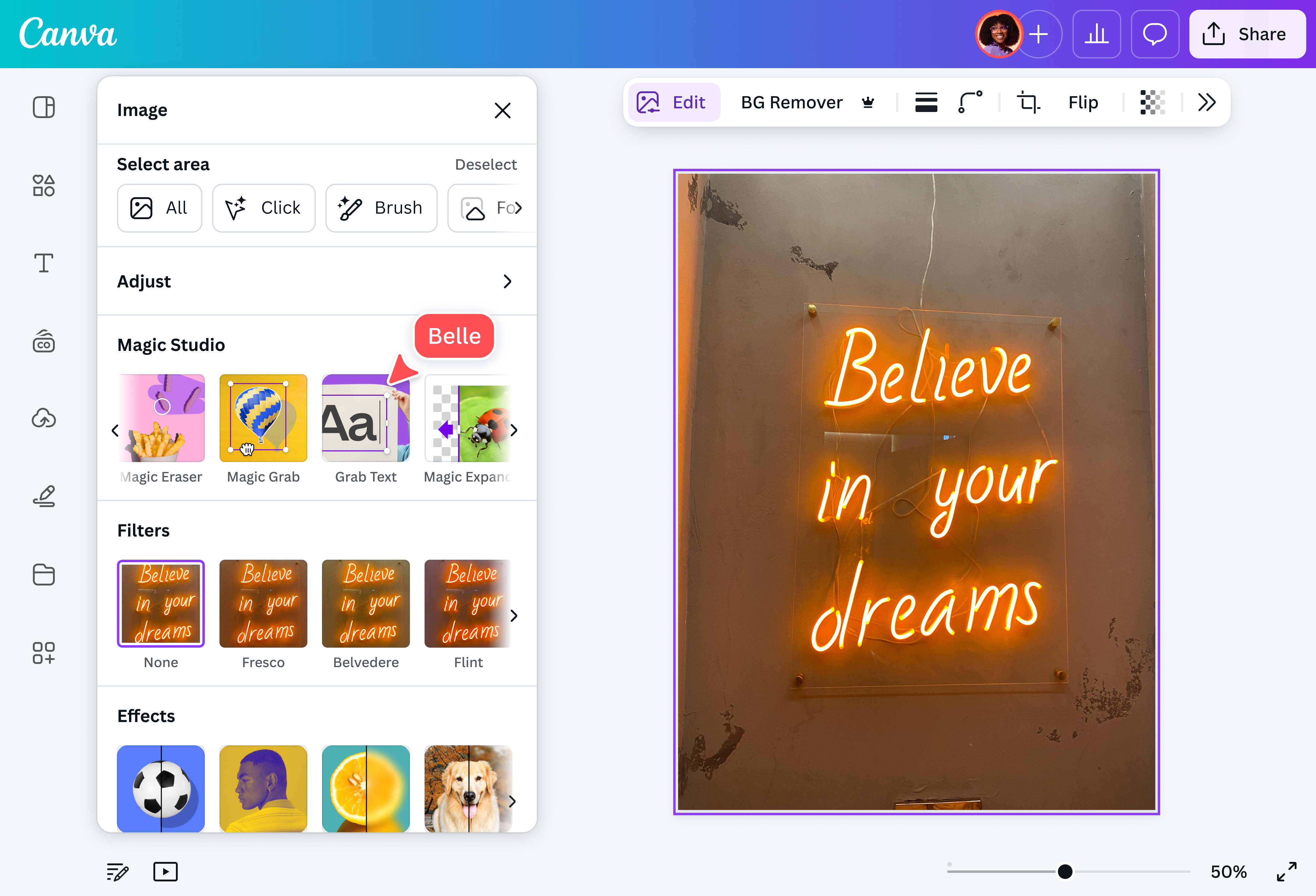
En Estudio Mágico, selecciona Captura de Texto (Pro) y elige el texto que quieres capturar y editar.
Descarga tu diseño
Por último, guarda y descarga tu diseño como JPG o PNG de alta resolución.
Extrae texto de una imagen al instante

Puedes convertir el texto de cualquier imagen en contenido editable en segundos, sin editar manualmente ni abrir archivos pesados. Solo sube tu imagen a Canva, abre el editor de fotos y elige Captura de texto (Pro). Con unos cuantos clics, tu imagen se transforma en texto de forma rápida, automática y lista para seguir creando.
Edita y personaliza tu texto con total libertad

Ya que conviertas tu imagen en texto editable, puedes darle el estilo que tú quieras. ¿Quieres que el título destaque? Cambia la fuente, el tamaño o el color, agrega animaciones o efectos y colócalo donde mejor funcione en tu diseño. ¿Prefieres algo más sutil? Ajusta su posición por encima o debajo de otros elementos hasta que encaje perfecto con tu composición.
Una herramienta útil para todos tus proyectos

Usa esta herramienta en cualquier proyecto. Extrae texto de flyers y carteles, imágenes para correos o publicaciones en redes sociales y asegúrate de que tu eslogan o mensaje de marca sea el correcto. Edita infografías para mostrar información precisa en informes, presentaciones o sitios web. Con el convertidor de imagen a texto de Canva, no se te escapará ningún detalle.
Edición todo en uno con el Estudio Mágico™ de Canva

¿Quieres editar tu foto mientras te mueves de un lugar a otro? Aprovecha y ajusta el brillo, el contraste, el color, el recorte o el tamaño con las herramientas de edición de fotos con IA de Canva. Elimina fondos(se abre en una ventana nueva), agrega elementos con IA(se abre en una ventana nueva), amplía tu imagen(se abre en una ventana nueva) y haz mucho más, todo desde un solo lugar. Incluso puedes usar apps de edición de terceros sin salir del editor.
Cómo extraer texto de una imagen

Preguntas frecuentes
- Un convertidor de imagen a texto es una herramienta que extrae texto de una imagen, con ayuda de tecnología como inteligencia artificial. Te ayuda a convertir rápidamente documentos escaneados, fotos o capturas de pantalla en texto editable, para que modifiques, busques y encuentres la parte del contenido que necesitas.
- Hay muchas formas de sacar el texto de una imagen, pero con Canva es muy sencillo. La función Captura de texto (Pro) te permite editar o copiar texto de una imagen en segundos. Ya no tendrás que editar toda tu imagen desde cero. Sólo tienes que subir tu foto a Canva, ir a Estudio Mágico, seleccionar Captura de Texto (Pro) y empezar a editar.
- La función Captura de Texto de Canva está integrada en el editor de fotos de Canva y viene con una suscripción Pro.
- ¡Claro que sí! Solo ten en cuenta que el texto que no hayas seleccionado puede distorsionarse, sobre todo si es muy parecido al que elegiste. Somos conscientes de esto y estamos trabajando para mejorarlo. Por ahora, intenta capturar todo el texto de la imagen o selecciona todo el texto cercano para obtener mejores resultados.

@navneet4