Scontorna immagini online
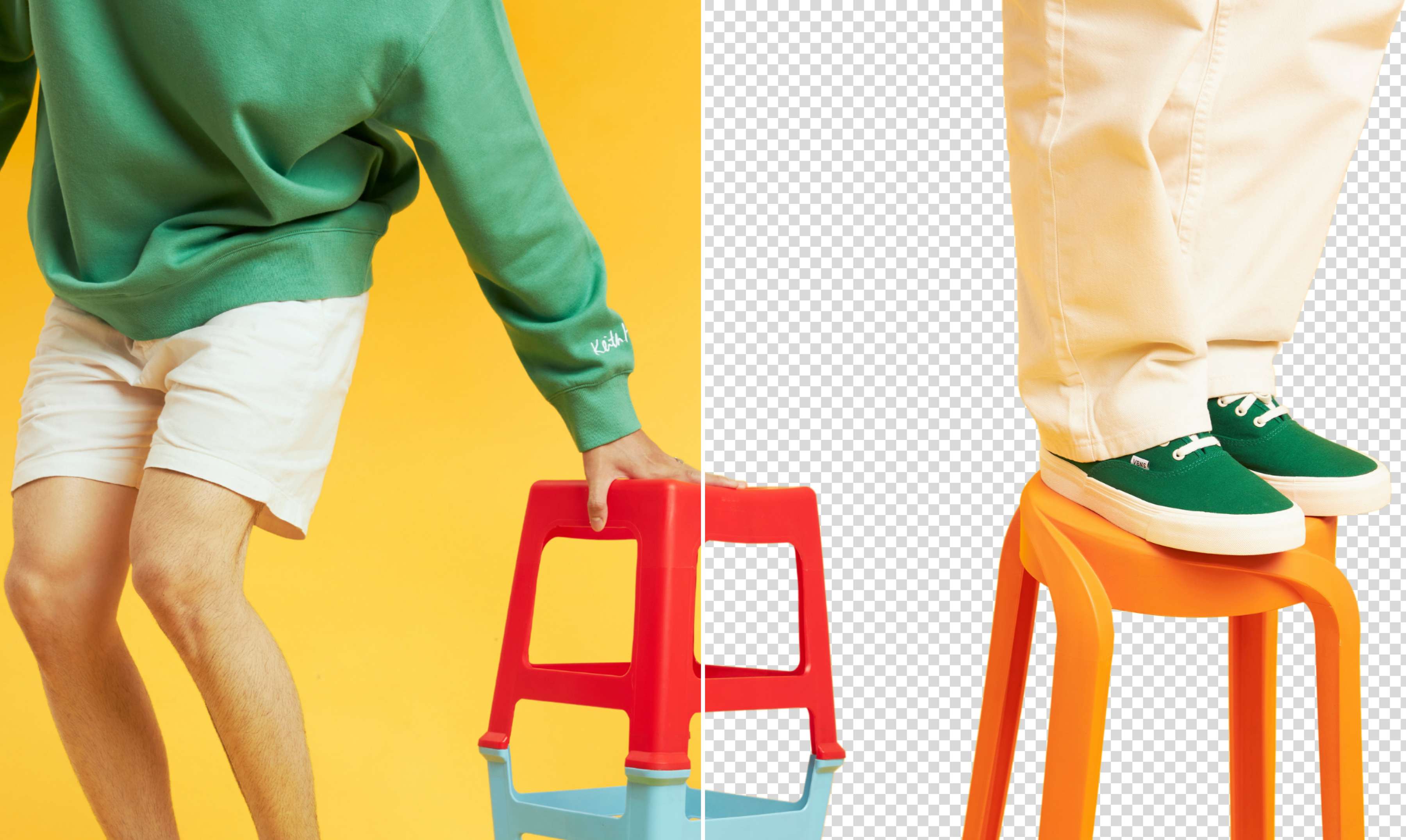
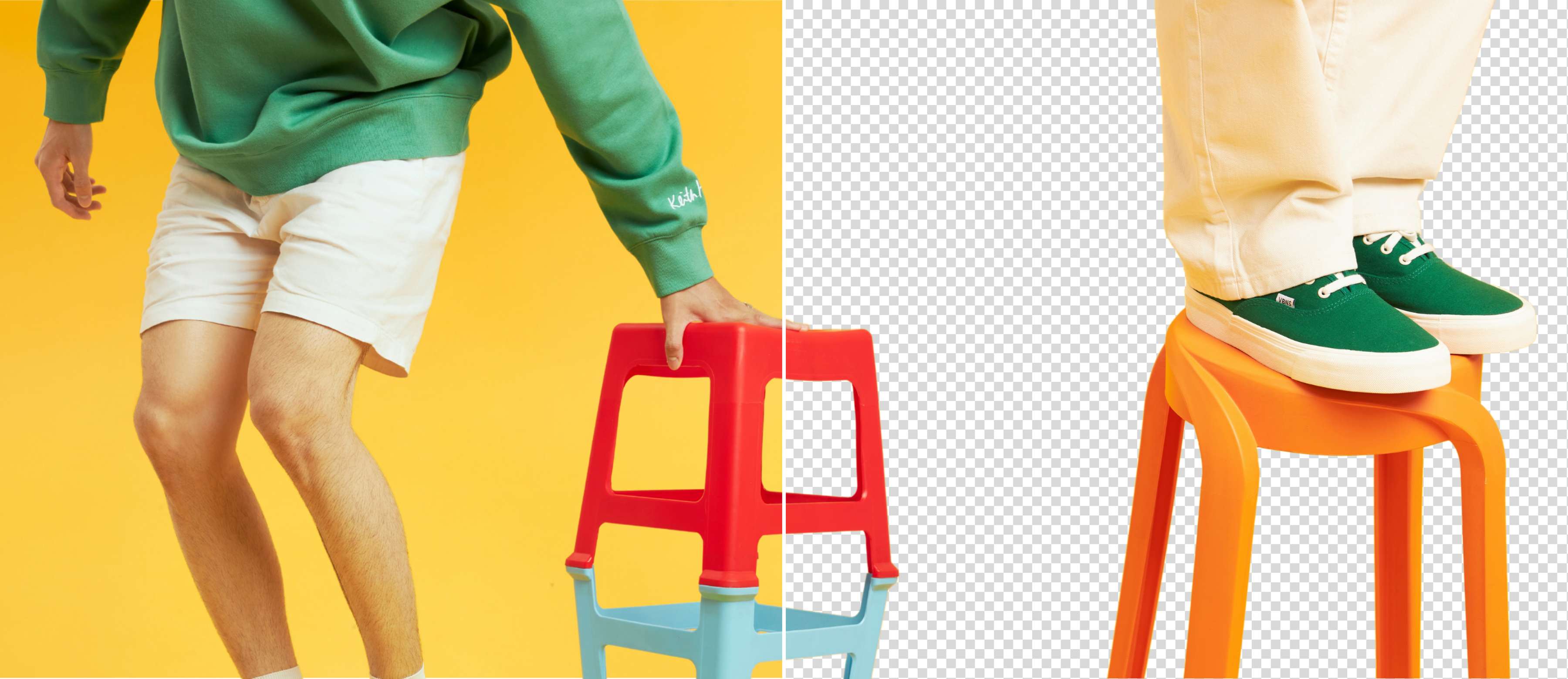
Scontornare foto e immagini online con Canva è facilissimo. Rimuovi lo sfondo con l’AI, rifinisci i bordi e ottieni un’immagine da usare su sfondi trasparenti, colorati o personalizzati. Prova lo strumento gratuitamente la prima volta e ottieni un’immagine scontornata in pochi secondi.
o trascinala qui
Scopri i formati e i requisiti di caricamento di Canva. Trova informazioni su come utilizziamo i tuoi contenuti nella nostra informativa sulla privacy.
Come scontornare foto
1
Carica un’immagine
Seleziona il pulsante Carica l’immagine o trascina i tuoi file nella pagina.
2
Perfeziona i dettagli
Seleziona Rimuovi sfondo nelle opzioni Strumenti per rimuovere lo sfondo e scontornare l’immagine in pochi secondi.
3
Scarica il file
Scarica gratuitamente il progetto come file PNG ad alta risoluzione.


Scontorna foto con un semplice clic
Dimentica software pesanti, strumenti complessi e la cancellazione manuale dello sfondo pixel per pixel. Con lo Strumento per rimuovere lo sfondo di Canva Pro puoi scontornare foto e immagini rapidamente, rifinire i dettagli e ottenere un risultato professionale senza utilizzare altri programmi.
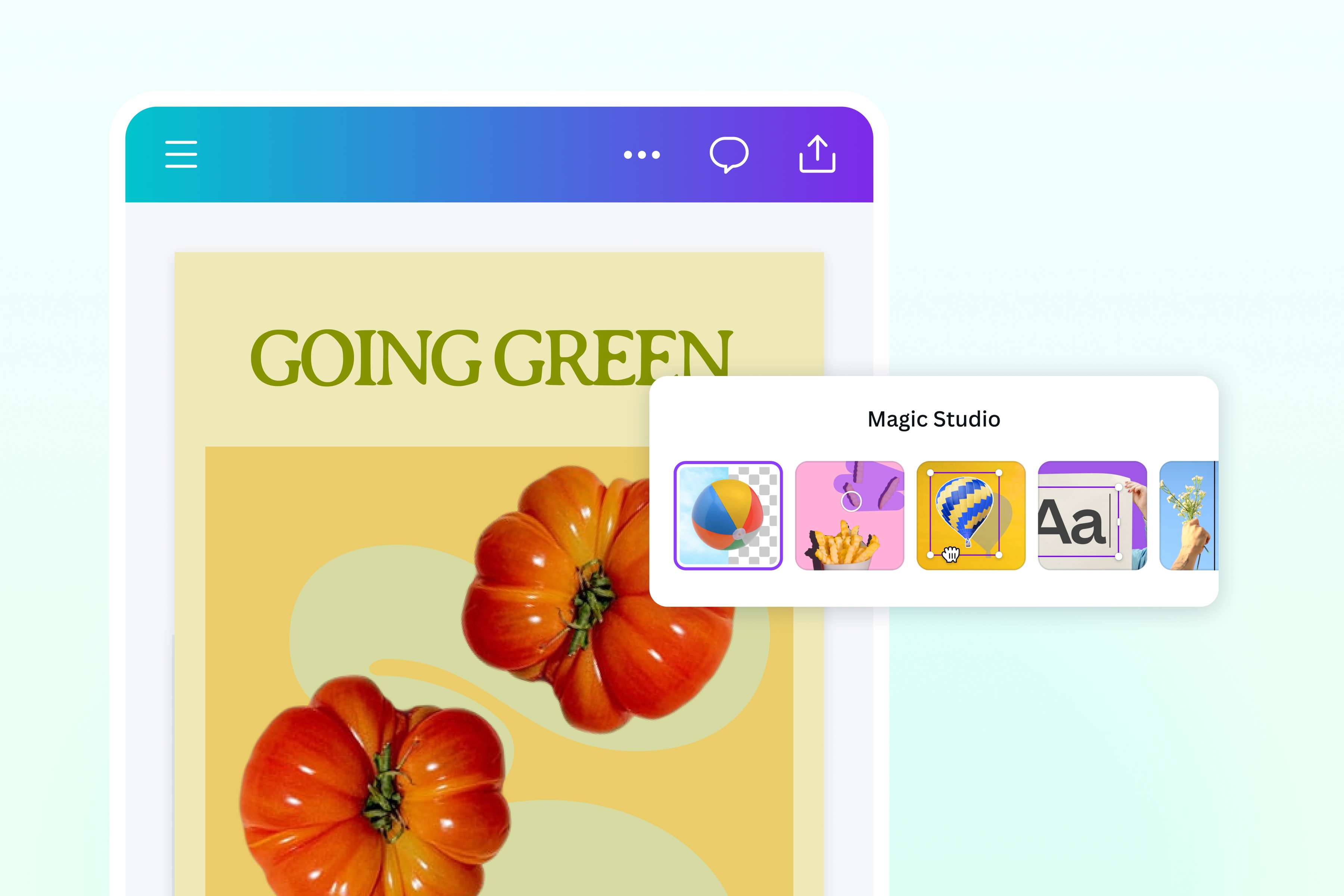
Scontorna foto per e-commerce, social e presentazioni
Scontorna foto di prodotto per il tuo negozio online, foto per LinkedIn e immagini per presentazioni, campagne e contenuti social. Con lo Strumento per rimuovere lo sfondo di Canva puoi isolare persone e oggetti, sostituire lo sfondo e riutilizzare le immagini in pagine e-commerce, materiali di marketing, biglietti di auguri, adesivi e altri prodotti personalizzati.
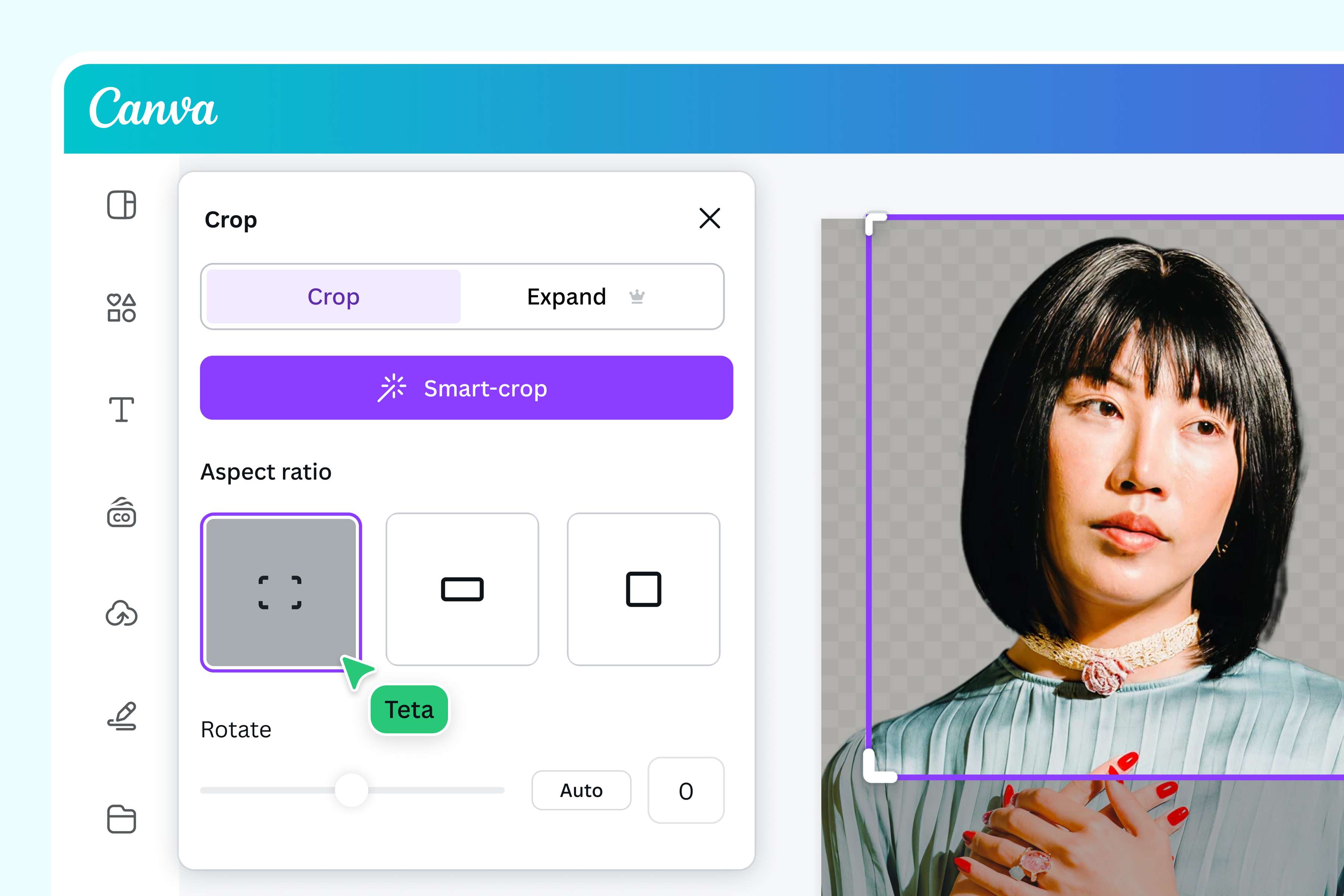
Uno strumento per tutte le modifiche
Oltre a rimuovere lo sfondo, l’editor foto con AI di Canva ti permette di modificare l’intera immagine nello stesso spazio di lavoro. Ruota, ritaglia e correggi la prospettiva, poi aggiungi testo, filtri ed effetti o migliora la qualità della foto da computer o dispositivo mobile.
Collabora online in tempo reale
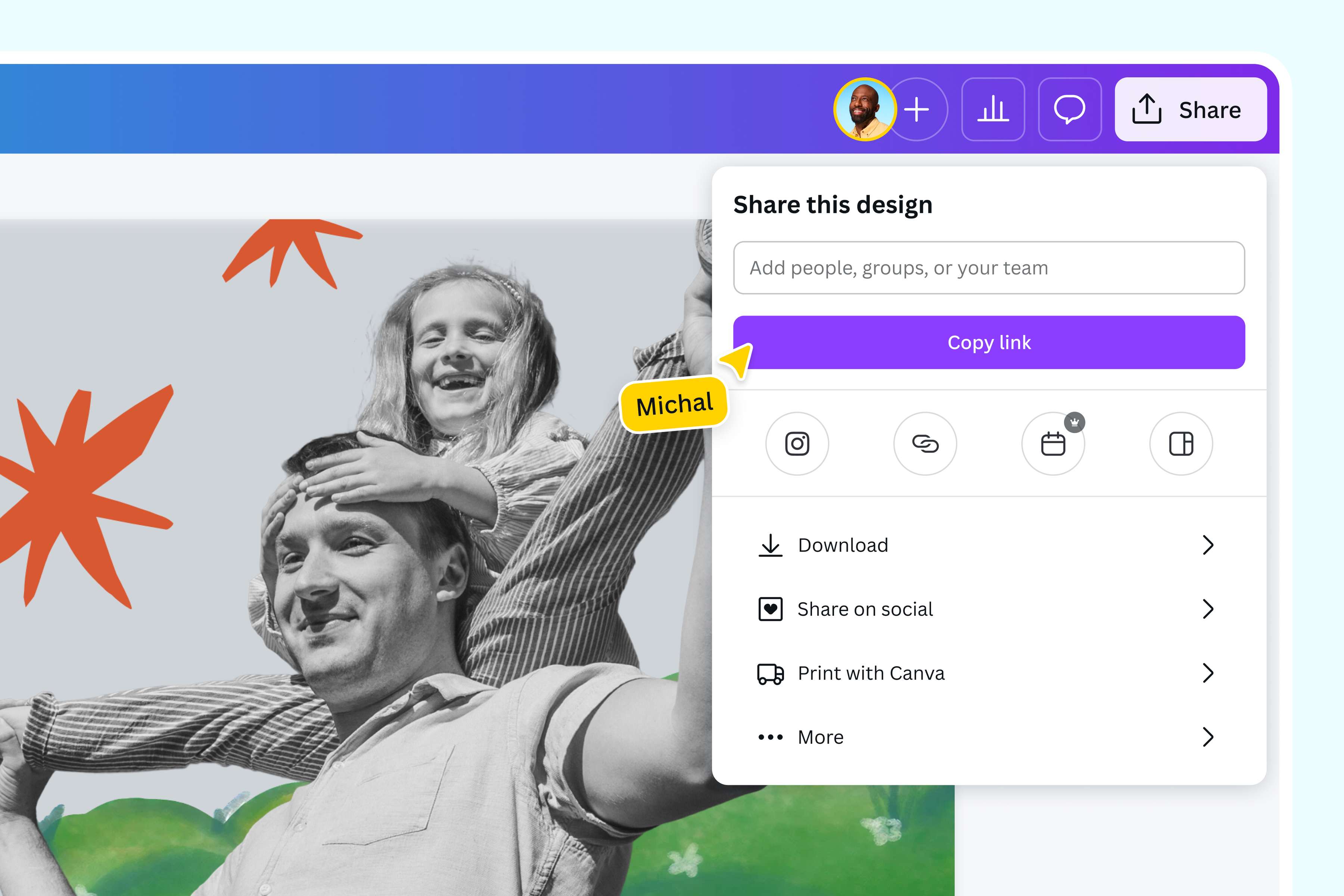
Progettare è più divertente con amici e colleghi. Dopo aver scontornato foto e immagini, condividi il progetto con un link per invitare altre persone a collaborare nello stesso spazio di lavoro. Commentate il risultato, taggate le persone coinvolte e assegnate le attività mentre rifinite i bordi, sostituite lo sfondo o preparate immagini con sfondo trasparente per e-commerce, contenuti social, presentazioni e materiali di marketing. Tutte le modifiche restano aggiornate in tempo reale, senza lunghe catene di e-mail o versioni duplicate dei file.
Come scontornare immagini online
Avvia Canva
Apri Canva dall’app per desktop o dispositivi mobili oppure direttamente nel browser. Inizia un nuovo progetto o scegli un modello da personalizzare dalla nostra galleria.Carica un file
Seleziona un file dal dispositivo oppure trascinalo nella pagina. Canva trasformerà immediatamente il tuo file immagine in un progetto da personalizzare.Ritaglia lo sfondo indesiderato
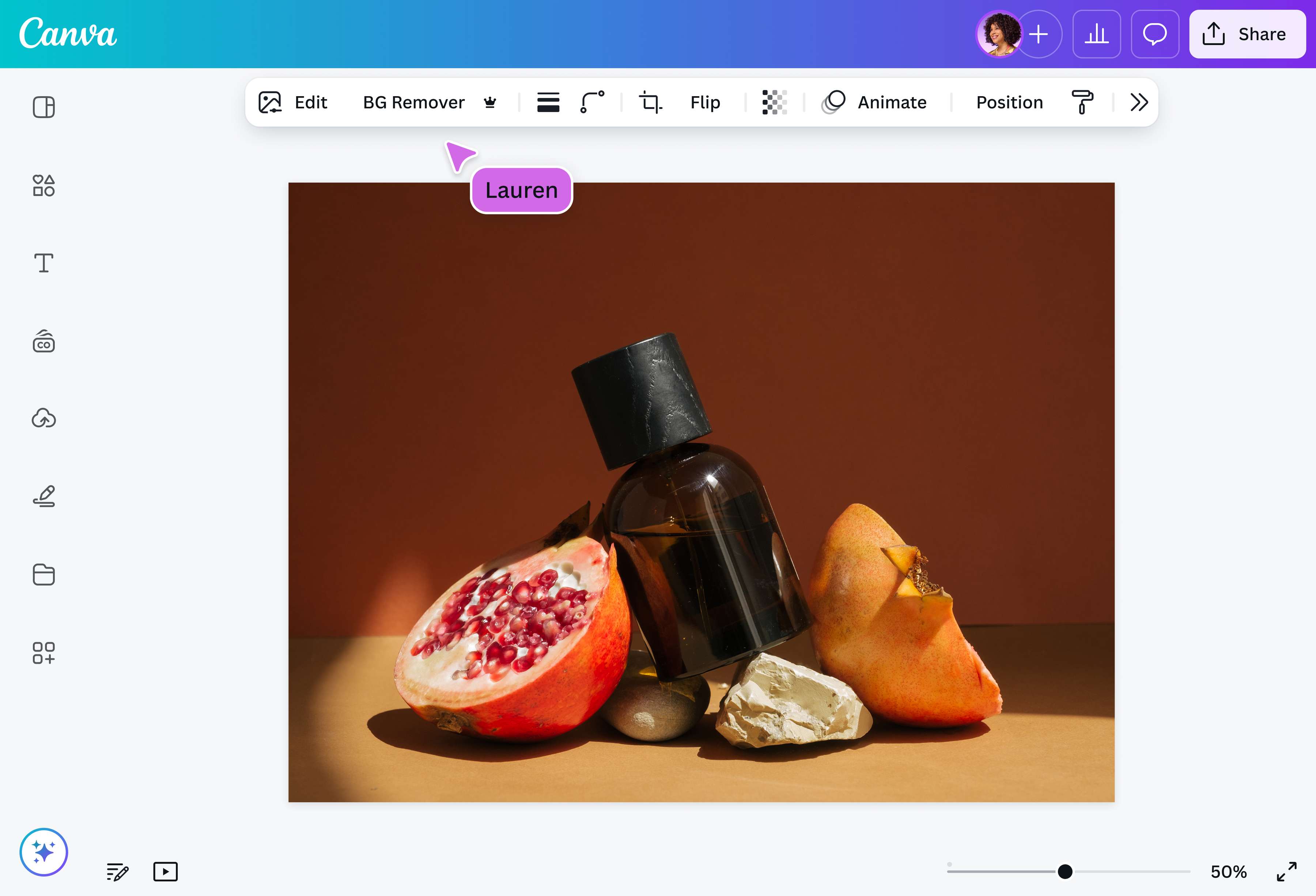
Seleziona Rimuovi sfondo dalla scheda Strumenti e attendi che Canva esegua la scansione dell’immagine. Canva rimuove automaticamente lo sfondo e isola il soggetto.Migliora il progetto
Oltre a scontornare foto e immagini con il nostro intuitivo editor foto, puoi ruotare, ritagliare, regolare la prospettiva, trascinare e rilasciare elementi, aggiungere testo, filtri ed effetti.Scarica il file
Scarica la tua immagine scontornata come file PNG ad alta risoluzione. Il primo download è gratuito. Condividi l’immagine online o utilizzala per i materiali del tuo brand, le presentazioni e altri materiali digitali.
Domande frequenti
- Scontornare foto significa isolare il soggetto principale e rimuovere lo sfondo. In questo modo puoi posizionare il soggetto su uno sfondo trasparente, colorato o personalizzato e riutilizzarlo in presentazioni, contenuti social, materiali di marketing o pagine e-commerce.