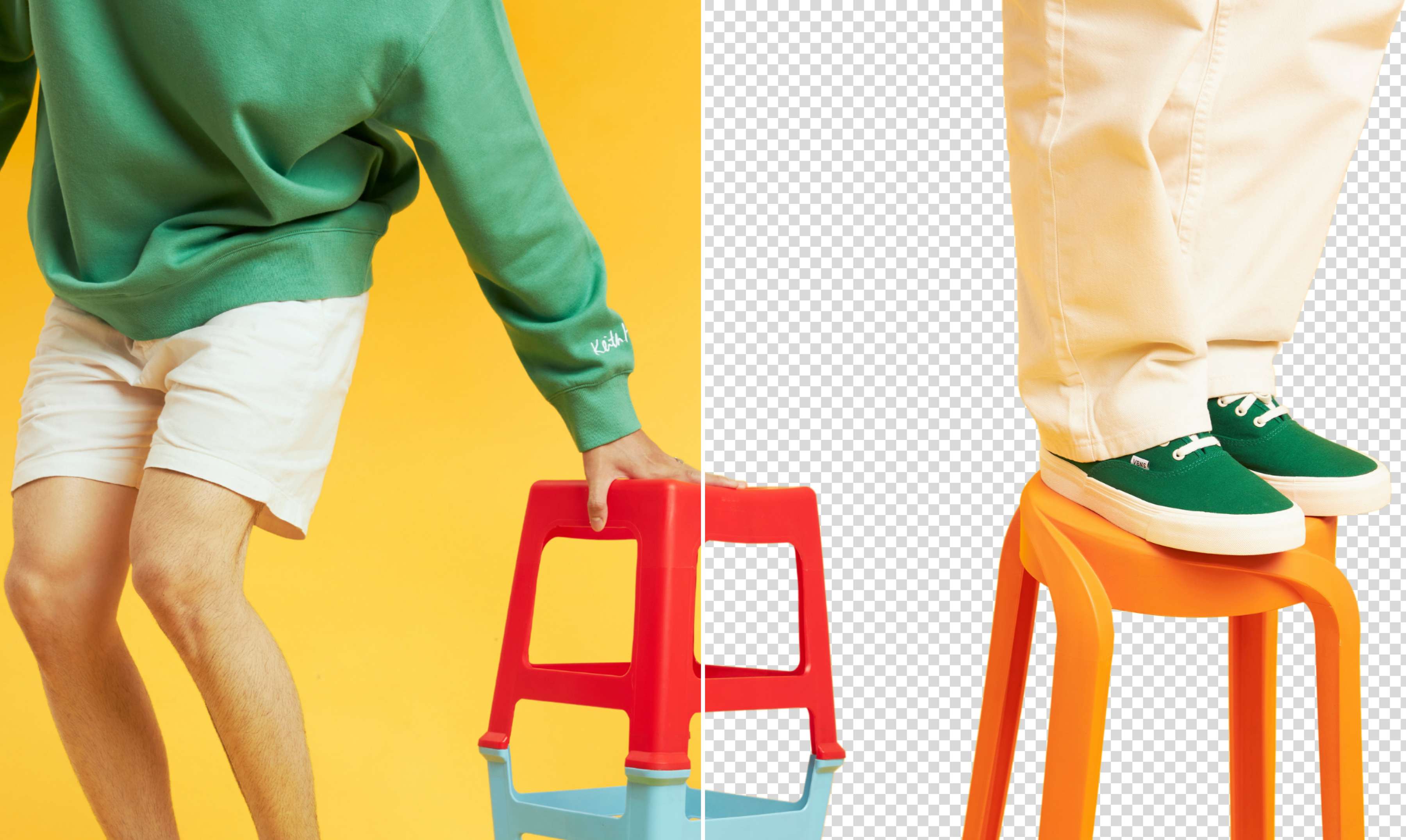
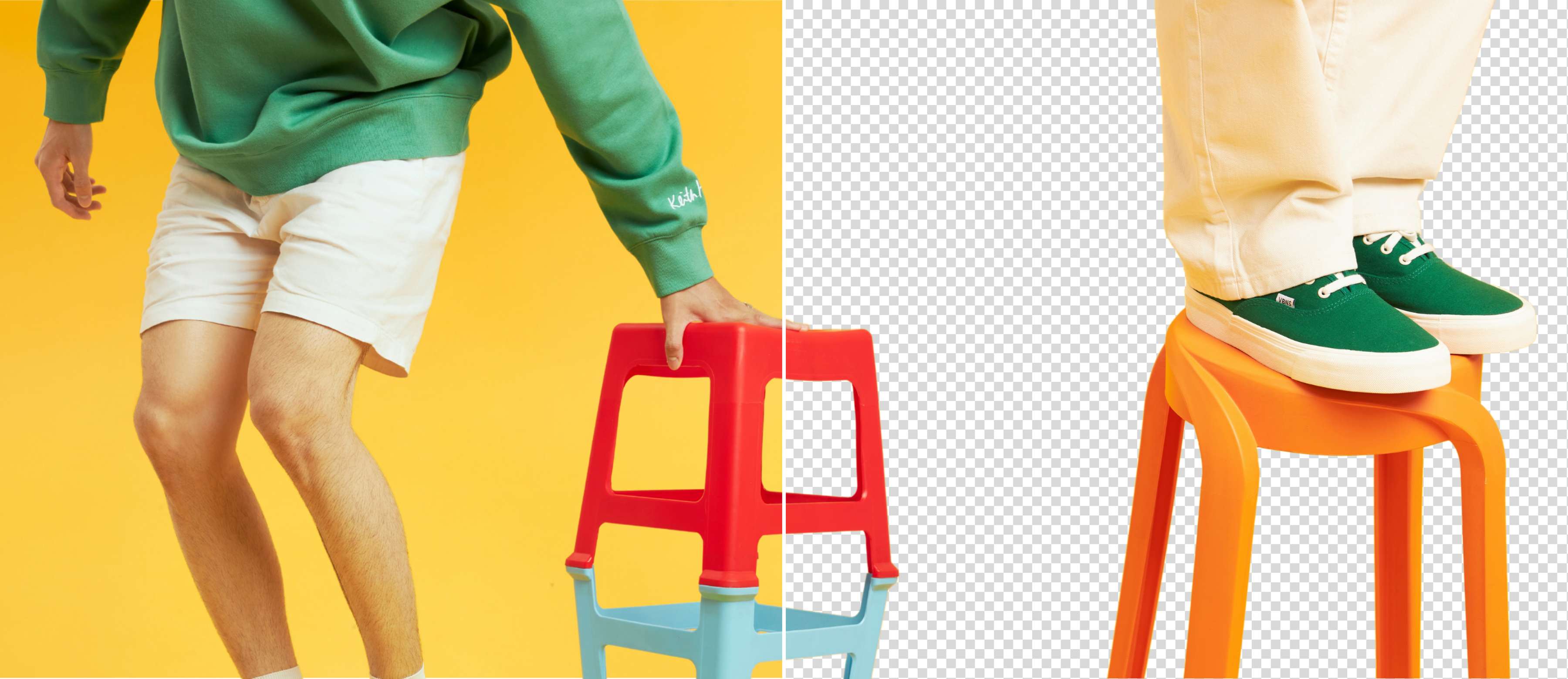
Potong Gambar Online Gratis
Nikmati cara memotong gambar yang serba cepat di Canva. Cukup sekali klik, Canva memindai foto Anda dan memisahkan objek dari latar belakang secara otomatis. Coba gratis dan dapatkan hasil potongan yang rapi dalam hitungan detik.
atau letakkan file di sini
Pelajari tentang persyaratan dan format file yang dapat diunggah ke Canva. Kebijakan Privasi akan menjabarkan beragam cara kami memanfaatkan konten Anda.
Cara memotong latar belakang dari foto
1
Unggah gambar
Pilih tombol " Unggah gambar" atau tarik dan lepas file Anda dengan mudah di bagian yang disediakan.
2
Edit desain
Pilih “Penghapus LB” di bawah opsi Alat untuk menghapus latar belakang dan memotong gambar dalam hitungan detik.
3
Unduh desain
Terakhir, unduh desain Anda dalam sekali coba secara gratis sebagai file PNG resolusi tinggi.

Potong dalam sekali klik
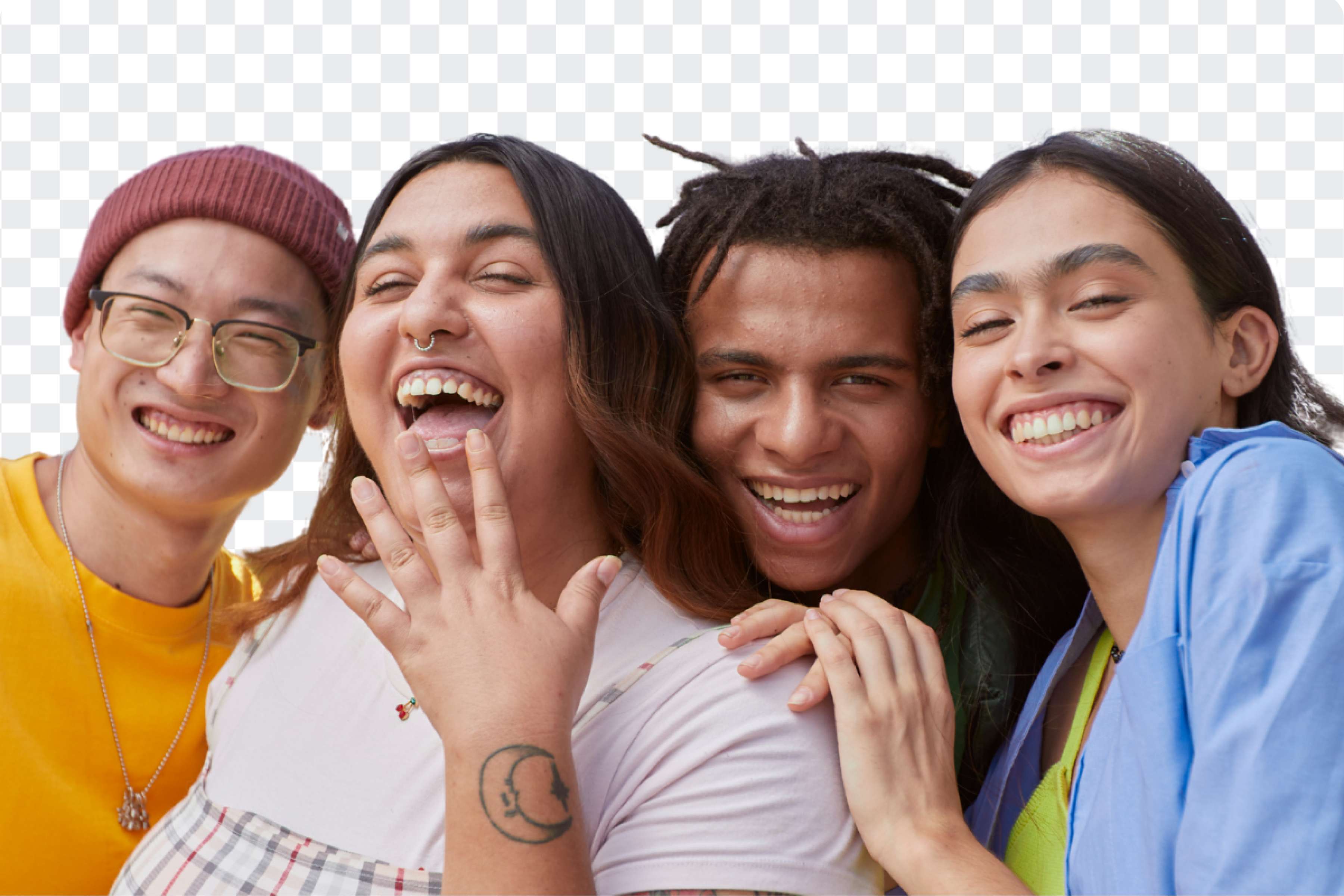
Ucapkan selamat tinggal pada software rumit dan proses menghapus latar piksel demi piksel. Alat Penghapus Latar Belakang Canva memisahkan objek dengan cepat dan memberi hasil setingkat profesional hanya dalam hitungan detik. Cukup unggah foto, lalu biarkan Canva yang bekerja, sehingga Anda hemat banyak waktu untuk hal yang lebih penting.
Untuk semua kebutuhan desain
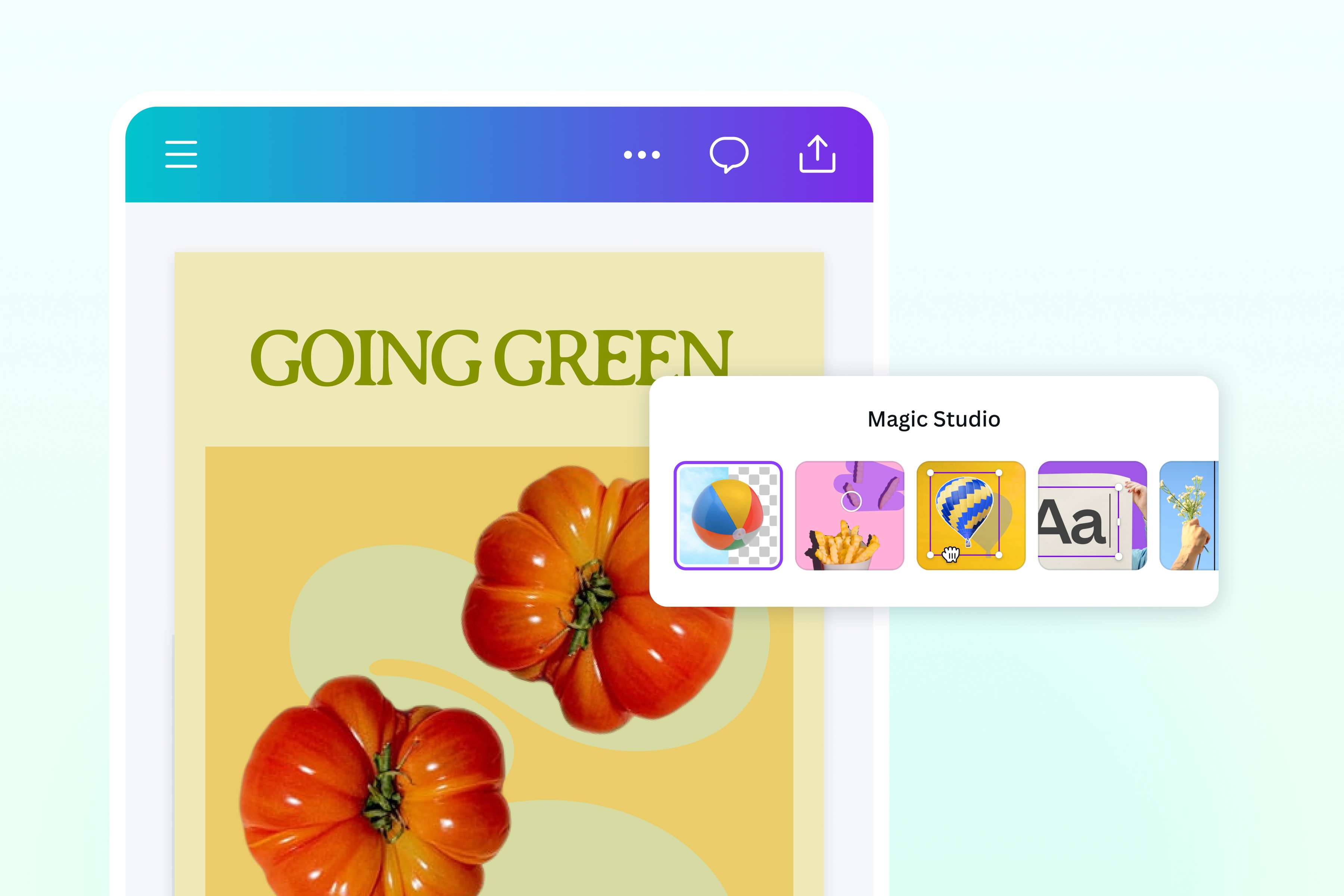
Mau membuat foto produk untuk toko online, headshot rapi untuk LinkedIn, atau visual tajam untuk presentasi besar Anda? Alat ini siap membantu. Gunakan untuk merapikan gambar pada materi pemasaran, halaman e-commerce, media sosial, presentasi, sampai merchandise seperti kartu ucapan dan stiker.
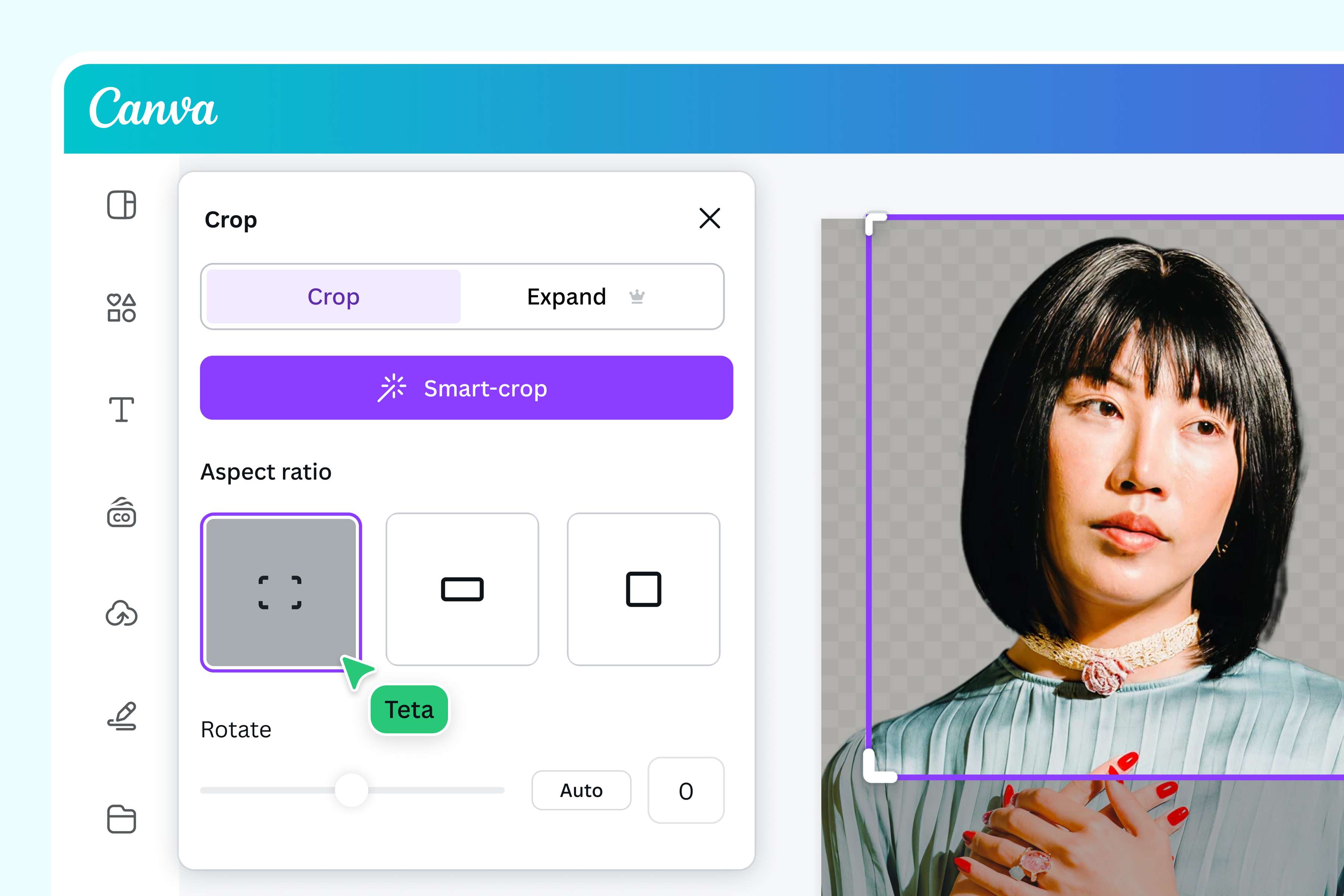
Satu alat, semua editan
Lebih dari sekadar memisahkan objek, Editor Foto AI Canva memungkinkan Anda mengubah setiap bagian gambar tanpa harus membuka banyak aplikasi. Putar, crop foto, atur perspektif, tambahkan teks, efek, dan filter, atau langsung percantik foto dengan beberapa klik, dari laptop maupun ponsel Anda.
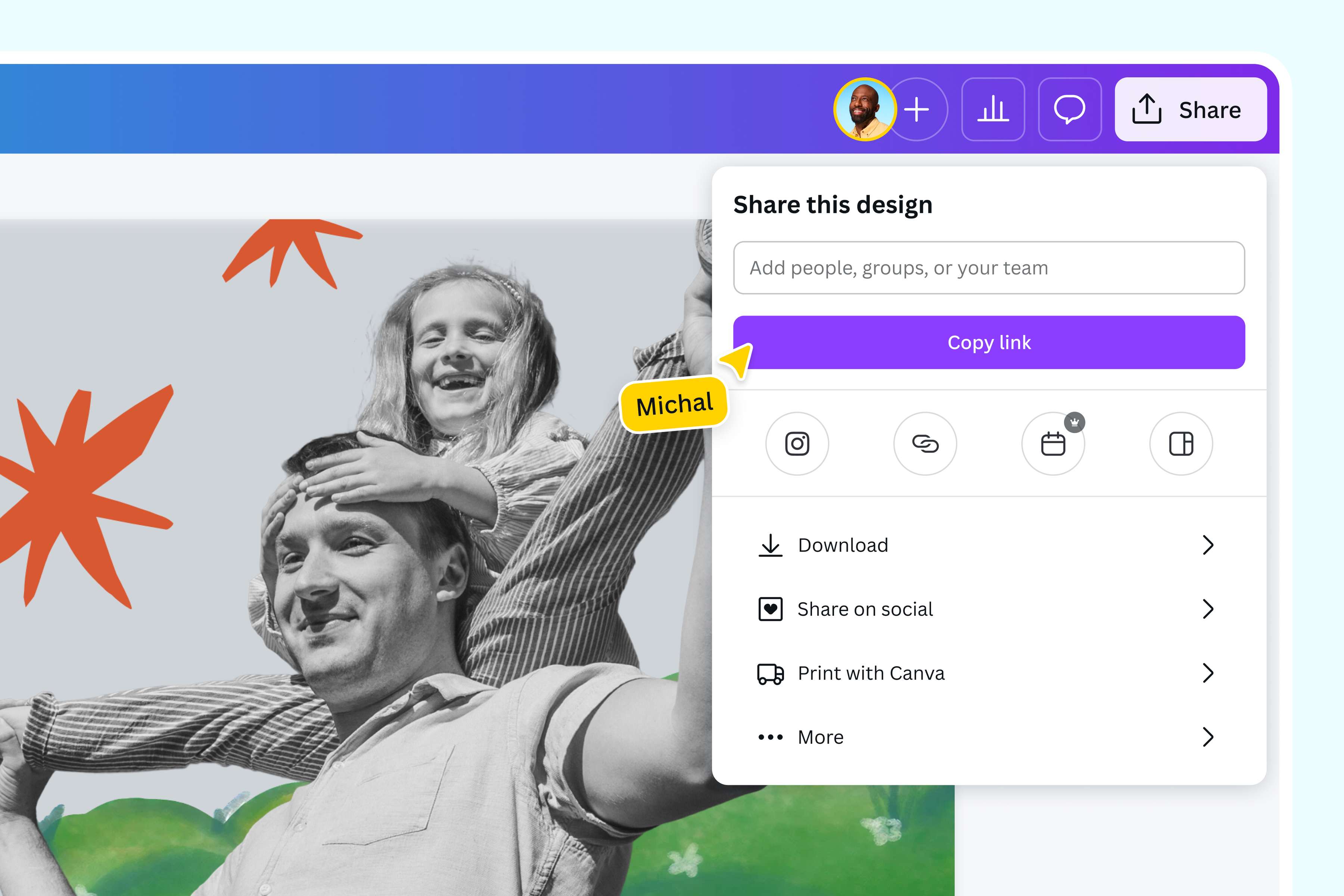
Hasil potongan presisi dengan tepian rapi
Butuh potong gambar sesuai bentuk tertentu, atau memotongnya menjadi bulat untuk foto profil dan logo? Canva menjaga tepian hasil potongan tetap halus dan presisi, tanpa sisa garis kasar. Anda bisa memisahkan objek mengikuti kontur aslinya, lalu menempatkannya di latar atau desain baru sesuka hati.
Cara memotong gambar dalam beberapa langkah
Buka Canva
Buka Canva di aplikasi atau browser. Mulai proyek desain baru dari awal, atau pilih salah satu template siap pakai dari galeri kami.Unggah gambar Anda
Klik tombol Unggah, atau cukup seret dan letakkan foto Anda ke dalam kanvas.Potong objek dari latar belakang
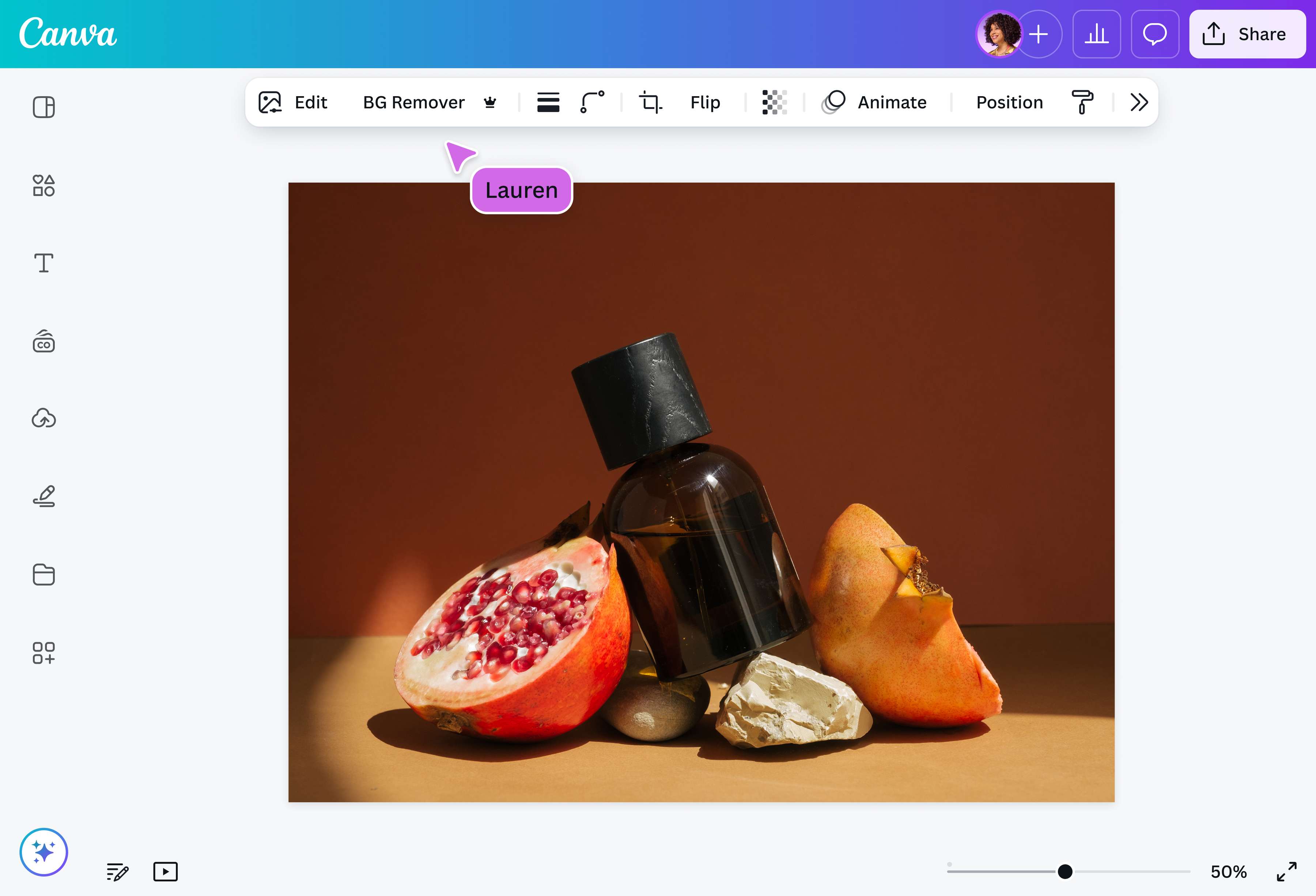
Pilih BG Remover di menu Tools untuk potong gambar dari latarnya secara otomatis, hanya dalam hitungan detik.Sempurnakan desain Anda
Rapikan tepian, atur warna, tambahkan teks atau efek, hingga perluas bidang foto dengan Editor Foto AI. Semua bisa Anda lakukan tanpa berpindah aplikasi.Unduh dalam format PNG
Unduh hasil akhir sebagai file PNG transparan beresolusi tinggi, siap dipakai untuk desain apa pun.
Pertanyaan seputar potong gambar
- Potongan gambar adalah versi foto saat objek utamanya dipisahkan dan latar belakangnya dihilangkan. Hasil ini memudahkan Anda menempatkan objek pada latar atau desain lain sesuai kebutuhan.