- Subir imagen

Sube una imagen para editar y compartir
Sube tus fotos, edítalas o compártelas fácilmente con Canva.
o arrastra y suelta aquí
Conoce los formatos y requisitos para subir archivos a Canva. Descubre cómo usamos tu contenido en nuestra Política de privacidad.
Cómo subir una imagen
Subir una imagen
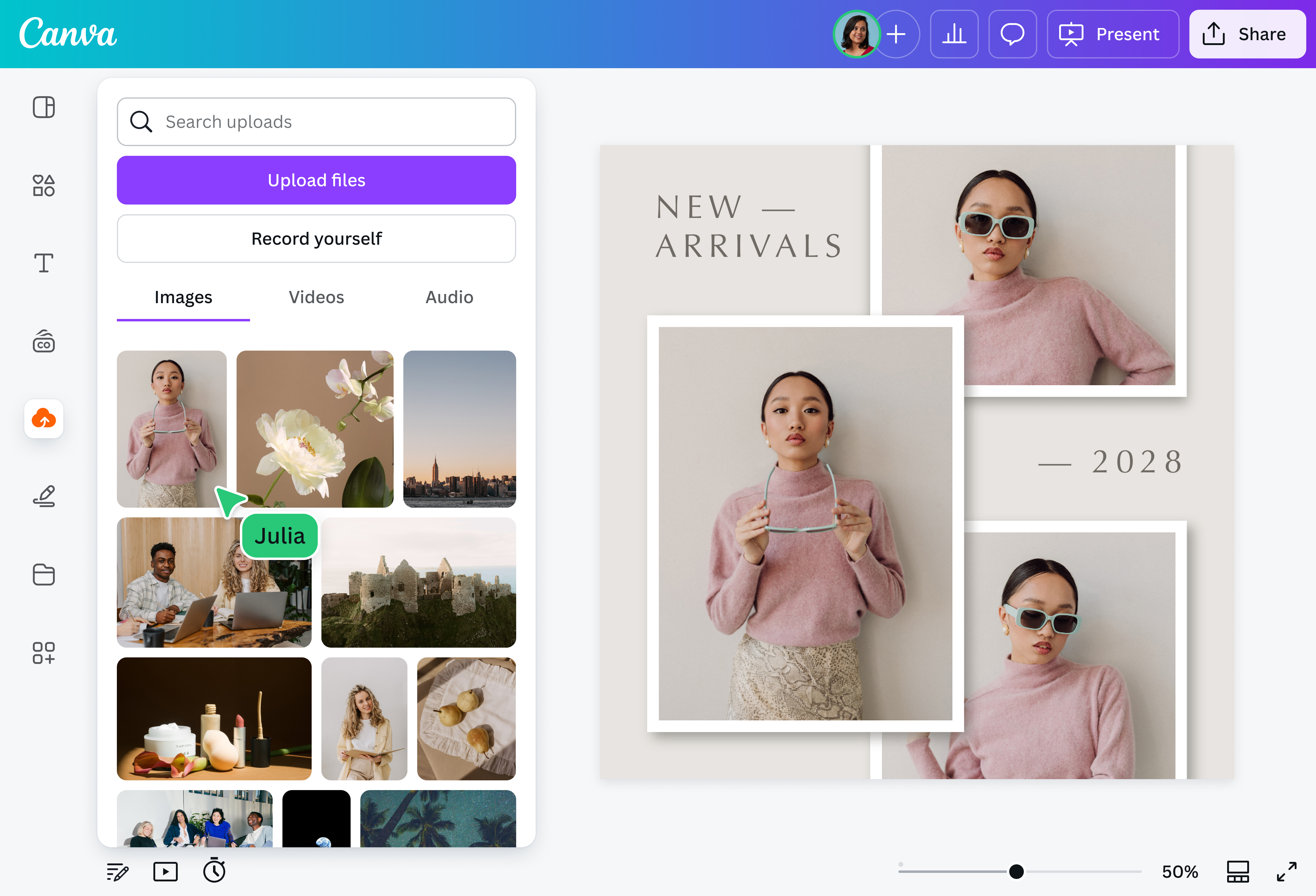
Selecciona el botón “Subir tu imagen” o arrastra y suelta tus archivos en la sección correspondiente.
Editar diseño
Retoca tu imagen rápidamente con el editor de fotos y las funciones con IA de Canva.
Descarga tu diseño
Por último, descarga gratis tu diseño como PNG, JPG u otro formato de archivo. Compártelo en línea, con un solo clic.
Sube y edita fotos en un solo lugar

Después de subir tus fotos a Canva, puedes editar y transformar tus imágenes fácilmente. Corrige colores, retoca imperfecciones, elimina distracciones y reemplaza elementos con nuestro editor de fotos con tecnología de IA. Quita elementos con Borrador Mágico (Pro)(se abre en una ventana nueva), borra fondos enteros con un solo clic con Quitafondos (Pro)(se abre en una ventana nueva) y ajusta automáticamente las imágenes con un solo clic, gracias al Optimizador de fotos con IA(se abre en una ventana nueva).
Diseña contenido que genere interacción

Mejora tus redes sociales: sube fotos para crear publicaciones, historias y fotos de perfil atractivas para Instagram, Facebook, TikTok y mucho más. Explora nuestras plantillas para redes(se abre en una ventana nueva) y utiliza el Editor con función de arrastrar y soltar para subir tus imágenes y añadir texto, elementos gráficos, fotos de archivo y mucho más. Cuando termines, comparte tus posts directamente desde Canva.
Crea materiales de marketing que capten la atención

Con nuestras herramientas de diseño intuitivas puedes crear materiales de marketing que generen interacción. Sube tus fotos y empieza a crear recursos impresos y digitales, desde flyers(se abre en una ventana nueva) y banners(se abre en una ventana nueva) hasta publicaciones para redes sociales y miniaturas para YouTube(se abre en una ventana nueva). Empieza desde cero o encuentra una plantillap para editar.
Mejora tus fotos de producto

Sube una imagen y crea publicaciones para tu tienda en línea. Mejora las fotos de tus productos con retoques profesionales, ajustes de iluminación y mockups(se abre en una ventana nueva). Colabora con tu equipo sin complicaciones. Comparte un enlace para que dejen comentarios, etiqueta a tus colegas, asigna tareas, o has los cambios sugeridos directamente en el editor.
Cómo subir una imagen online

Preguntas frecuentes
En Canva, hay requisitos de formato y límites de almacenamiento:
- La versión gratuita de Canva/Canva Gratis permite subir hasta 5 GB de archivos multimedia.
- Los usuarios de Canva Pro pueden subir hasta 100 GB.
- Los usuarios de Canva Negocios pueden subir hasta 500 GB por equipo.
- Los usuarios de Canva Empresas pueden subir de 1 a 5 TB por equipo.
Canva admite imágenes en formato JPG, PNG y SVG. Solo tienes que arrastrar y soltar para recortar, redimensionar y editar. Cuando termines de diseñar, descárgalo en cualquier formato con un solo clic.
Las opciones de calidad, tamaño límite de exportación, escala, compresión, perfil de color CMYK y PNG y SVG transparentes están disponibles para cuentas con planes de Canva Pro, Canva Equipos, Canva para Educación y Canva para ONGs.
- Abre el editor y da clic en "Subidos", abre la carpeta donde tienes las imágenes, selecciona todas las que quieras subir y da clic en "abrir".

@navneet4