- Bilder hochladen

Bilder & Fotos kostenlos hochladen
Lade deine Fotos oder Bilder hoch, bearbeite sie und teile sie mit dem Image Uploader von Canva — perfekt für KI-Bilder, Social-Media-Beiträge, digitale Einladungen, Produktfotos und mehr!
oder ziehe es hierhin
Infos zu den Upload-Formaten und Anforderungen von Canva. In unserer Datenschutzrichtlinie erfährst du, wie wir deine Inhalte verwenden.
So kannst du Bilder kostenlos hochladen und teilen
Ein Bild hochladen
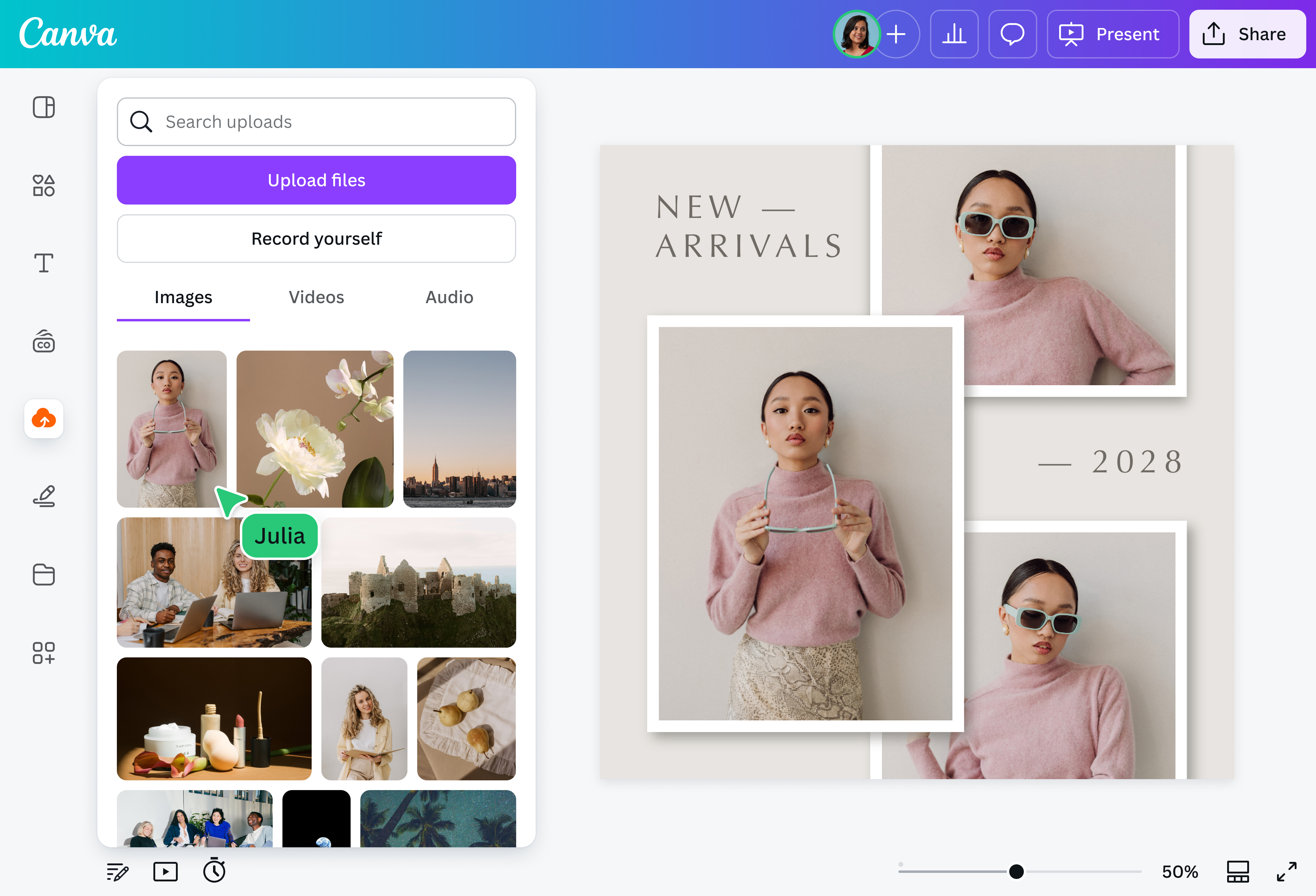
Nutze den Button „Bild hochladen“ oder ziehe deine Datei in den Arbeitsbereich.
Bearbeite dein Design
Bearbeite deine Fotos und Bilder mithilfe unseres intuitiven Editors und seinen KI-gestützten Tools in wenigen Klicks.
Lade dein Design herunter
Lade dein Bild kostenlos als PNG, JPG oder in einem anderen Dateiformat herunter. Teile es auch online mit nur einem Klick.
Lade Fotos, Bilder oder KI-Bilder hoch, bearbeite und teile sie — alles an einem einzigen Ort

Nachdem du deine Bilder, Fotos oder KI-Bilder bei Canva hochgeladen hast, kannst du sie sofort kostenlos bearbeiten und verbessern. Korrigiere Farben, retuschiere unschöne Bereiche und entferne oder ersetze unerwünschte Elemente mit unserem KI-gestützten Foto-Editor. Lösche Elemente mit dem Magic Eraser (Pro)(wird in einer neuen Registerkarte oder einem neuen Fenster geöffnet), entferne den gesamten Hintergrund mit einem einzigen Klick mit unserem Background Remover (Pro)(wird in einer neuen Registerkarte oder einem neuen Fenster geöffnet) und passe Bilder mit unserem KI-Bildverbesserer(wird in einer neuen Registerkarte oder einem neuen Fenster geöffnet) in Sekunden automatisch an.
Erstelle Beiträge, die es unmöglich machen, einfach weiterzuscrollen

Bring frischen Wind in deine Social-Media-Kanäle — lade Fotos hoch, um atemberaubende Beiträge, fesselnde Geschichten und auffällige Profilbilder für Instagram, Facebook, TikTok und mehr zu erstellen. Durchstöbere unsere Vorlagen(wird in einer neuen Registerkarte oder einem neuen Fenster geöffnet), lade deine Bilder, Fotos und KI-Bilder hoch und füge mit unserem intuitiven Drag & Drop-Editor in wenigen Klicks Text, schicke Grafik-Elemente, Stockfotos und mehr hinzu. Sobald du mit deinem Design fertig bist, teile deine Beiträge direkt von Canva aus online.
Fessle dein Publikum mit effektivem Marketingmaterial, das perfekt zu dir oder deiner Marke passt

Mit unseren intuitiven Design-Tools kannst du kinderleicht Marketingmaterialien erstellen, die deine Zielgruppe effektiv ansprechen und sie dazu motivieren, mit deinem Content zu interagieren. Lade deine Fotos hoch, um tolle gedruckte und digitale Assets zu erstellen, von Flyern(wird in einer neuen Registerkarte oder einem neuen Fenster geöffnet) und Bannern(wird in einer neuen Registerkarte oder einem neuen Fenster geöffnet) bis hin zu Social-Media-Beiträgen und YouTube-Thumbnails(wird in einer neuen Registerkarte oder einem neuen Fenster geöffnet). Beginne mit einer leeren Arbeitsfläche von Grund auf neu oder wähle eine unserer zahlreichen vollständig anpassbaren Vorlagen, um einen guten Teil des Design-Prozesses zu überspringen.
Gestalte E-Commerce-Angebote, die sich wie von selbst verkaufen

Lade eigene Fotos und Bilder hoch und erstelle in Sekunden digitale Angebote, die garantiert alle Blicke auf sich ziehen. Verbessere deine Produktfotos mit professionellen Bildbearbeitungs-Tools, Optionen zur Anpassung der Bildbelichtung und dynamischen Mockups(wird in einer neuen Registerkarte oder einem neuen Fenster geöffnet). Arbeite nahtlos mit deinem Team zusammen, indem du einen Ansichts- oder Bearbeitungs-Link mit ihnen teilst, um Feedback einzuholen, andere zu markieren und ihnen Aufgaben zuzuweisen — oder um ihnen die Möglichkeit zu geben, das Design von jedem Gerät aus selbst aufzurufen und zu bearbeiten.
So kannst du deine Bilder kostenlos hochladen

Häufig gestellte Fragen
Bei Canva gibt es allgemeine Speichergrenzen:
- Alle mit einem Canva Free-Konto können bis zu 5 GB Medien hochladen.
- Alle, die Canva Education oder Canva for Nonprofits nutzen, können bis zu 100 GB hochladen.
- Alle, die Canva Pro oder Canva Teams verwenden, können letztendlich 1 TB Speicherplatz nutzen.
Canva unterstützt die Bildformate JPG, PNG und SVG. Du kannst Bilder einfach per Drag & Drop zuschneiden, skalieren und bearbeiten. Wenn du mit dem Bearbeiten bzw. deinem Design fertig bist, kannst du deine Fotos, Bilder und KI-Bilder schließlich mit einem einzigen Klick in jedem Format herunterladen.
Weitere Optionen zur Qualität, Exportgröße, Skalierung, Komprimierung, CMYK-Farbprofilen sowie Transparenz von PNGs und SVGs sind für Canva-Konten mit Abos für Canva Pro, Canva Teams, Canva Education und Canva for Nonprofits verfügbar.
- Du kannst deine Bilder, Fotos und KI-Bilder über die App „Product Photos“ hochladen, um sie alle auf einmal zu bearbeiten. Die App hilft dir dabei, deine Produktfotos zu bearbeiten und so toll wie möglich aussehen zu lassen, bevor du sie für deine Werbung und Verkaufsangebote nutzt. Lade einfach beliebig viele Fotos bzw. Bilder oder auch ganze Ordner hoch und wähle dann einen Stil, um sie automatisch zu bearbeiten und in schicke Designs zu verwandeln.

@navneet4