Blur Foto Online: Buramkan Foto, Wajah, dan Background dengan Canva
Buramkan wajah, latar belakang, atau seluruh foto dengan alat pengaturan gambar Canva yang ringan dan jalan langsung di browser, baik dari laptop maupun HP. Atur intensitas blur sesuai kebutuhan, dari sentuhan halus untuk gaya aesthetic hingga blur tebal untuk menyensor area sensitif.
atau letakkan file di sini
Pelajari tentang persyaratan dan format file yang dapat diunggah ke Canva. Kebijakan Privasi akan menjabarkan beragam cara kami memanfaatkan konten Anda.
Cara memburamkan gambar
1
Unggah gambar
Pilih tombol " Unggah gambar" atau tarik dan lepas file Anda dengan mudah di bagian yang disediakan.
2
Buramkan gambar
Klik "Edit Gambar", lalu "Sesuaikan" untuk menggunakan alat bantu panel geser Buram dari editor foto kami.
3
Unduh desain
Terakhir, unduh desain Anda dalam format JPG, PNG, atau format file beresolusi tinggi lainnya, lalu bagikan secara online dalam sekejap.
Blur foto langsung dari browser, tanpa install aplikasi
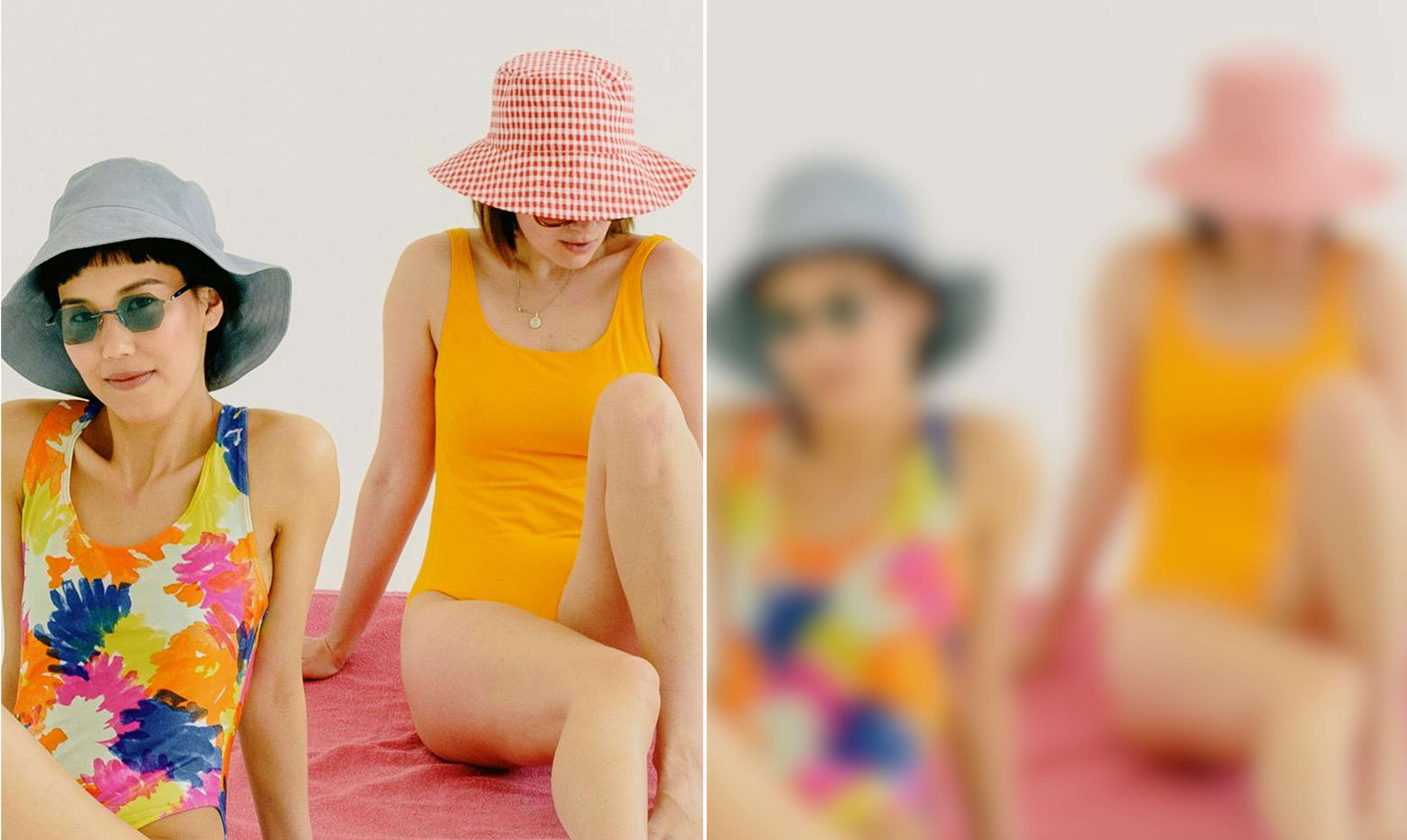
Memulai pemburaman foto sangatlah mudah. Anda dapat mencoba memburamkan foto dengan foto apa pun dari perpustakaan kami atau dari unggahan Anda. Cukup pilih foto, lalu klik “filter” dan “pilihan lanjutan”. Geser ke kanan untuk memburamkan, dan ke kiri untuk mempertajam. Atur intensitas blur sesuai kebutuhan: sentuhan ringan untuk efek aesthetic, atau blur tebal untuk menyensor wajah dan area sensitif seperti pelat nomor.
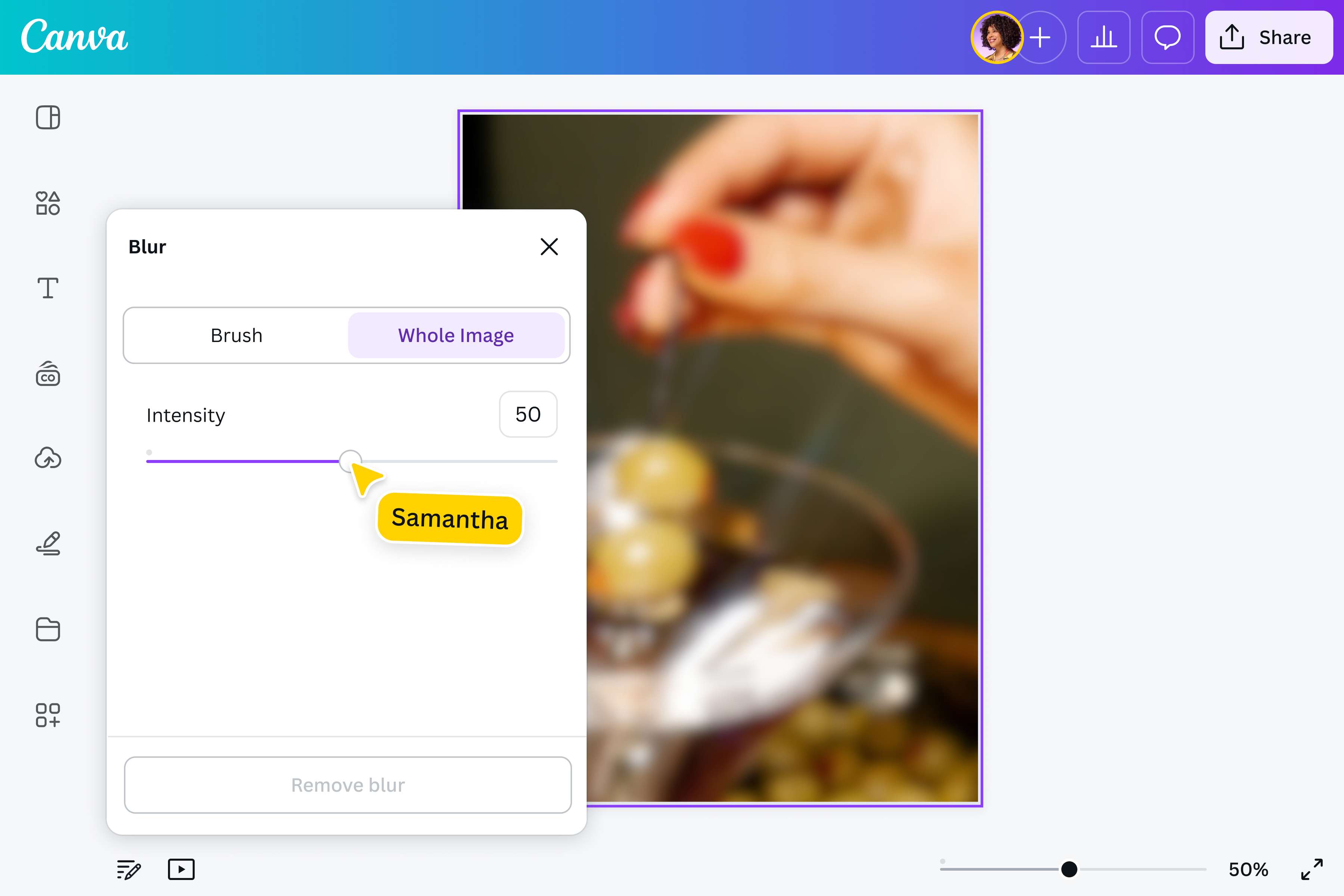
Buramkan sedikit untuk efek blur aesthetic dan estetika foto yang lembut
Memburamkan tidak hanya memberi kesan samar yang indah. Banyak cara untuk menyempurnakan desain Anda dengan sedikit pemburaman. Geser sedikit penggeser untuk melihat efek blur yang dihasilkan. Buramkan lanskap untuk menghasilkan kualitas penuh pesona dan menawan, atau menambahkan blur pada potret untuk memberi efek photobooth atau buramkan wajah ketika Anda ingin menjaga privasi orang lain di dalam foto. Tambahkan teks ke foto jika memang dibutuhkan untuk memberikan konteks khusus.
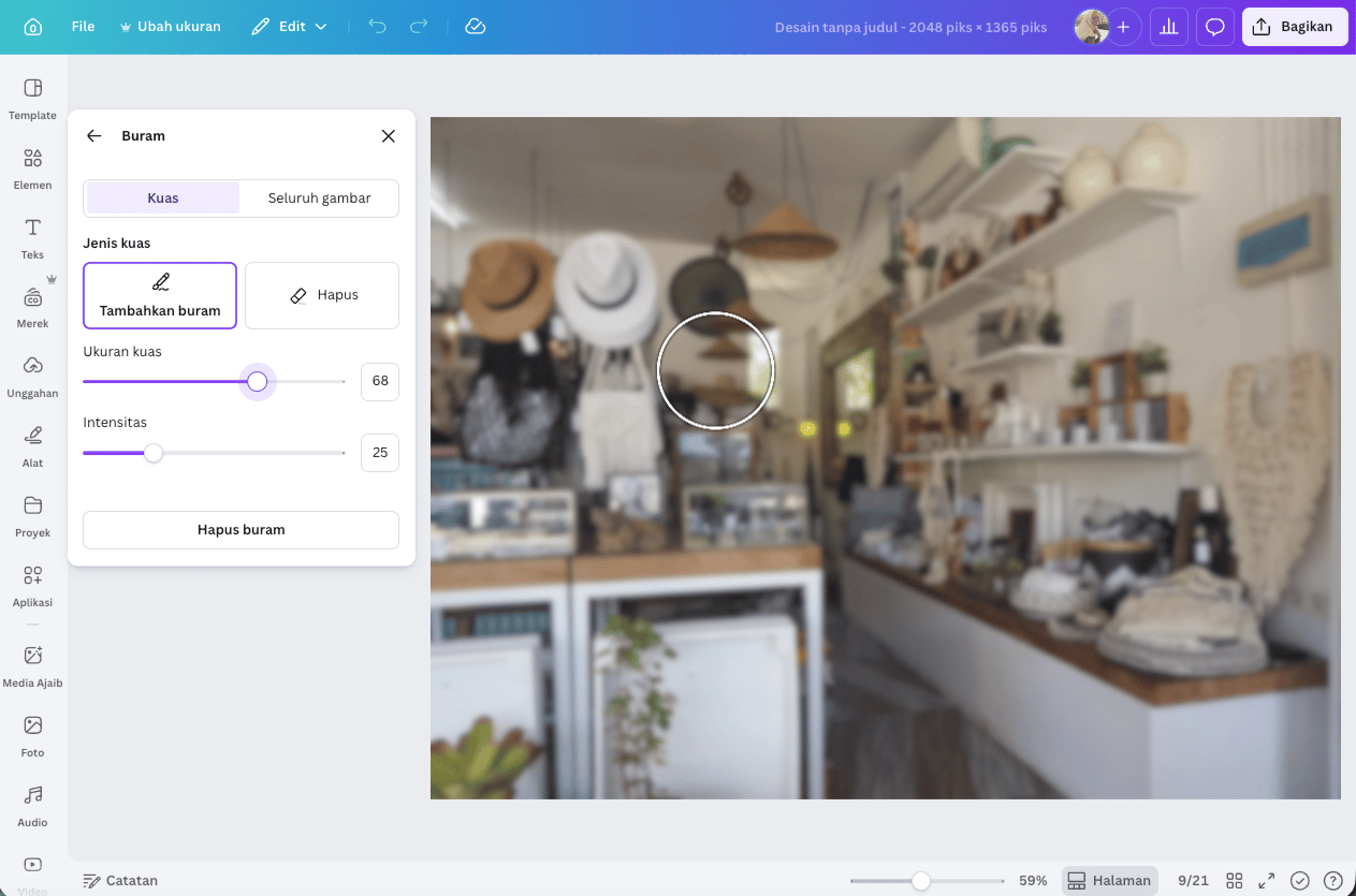
Gunakan foto blur untuk latar belakang
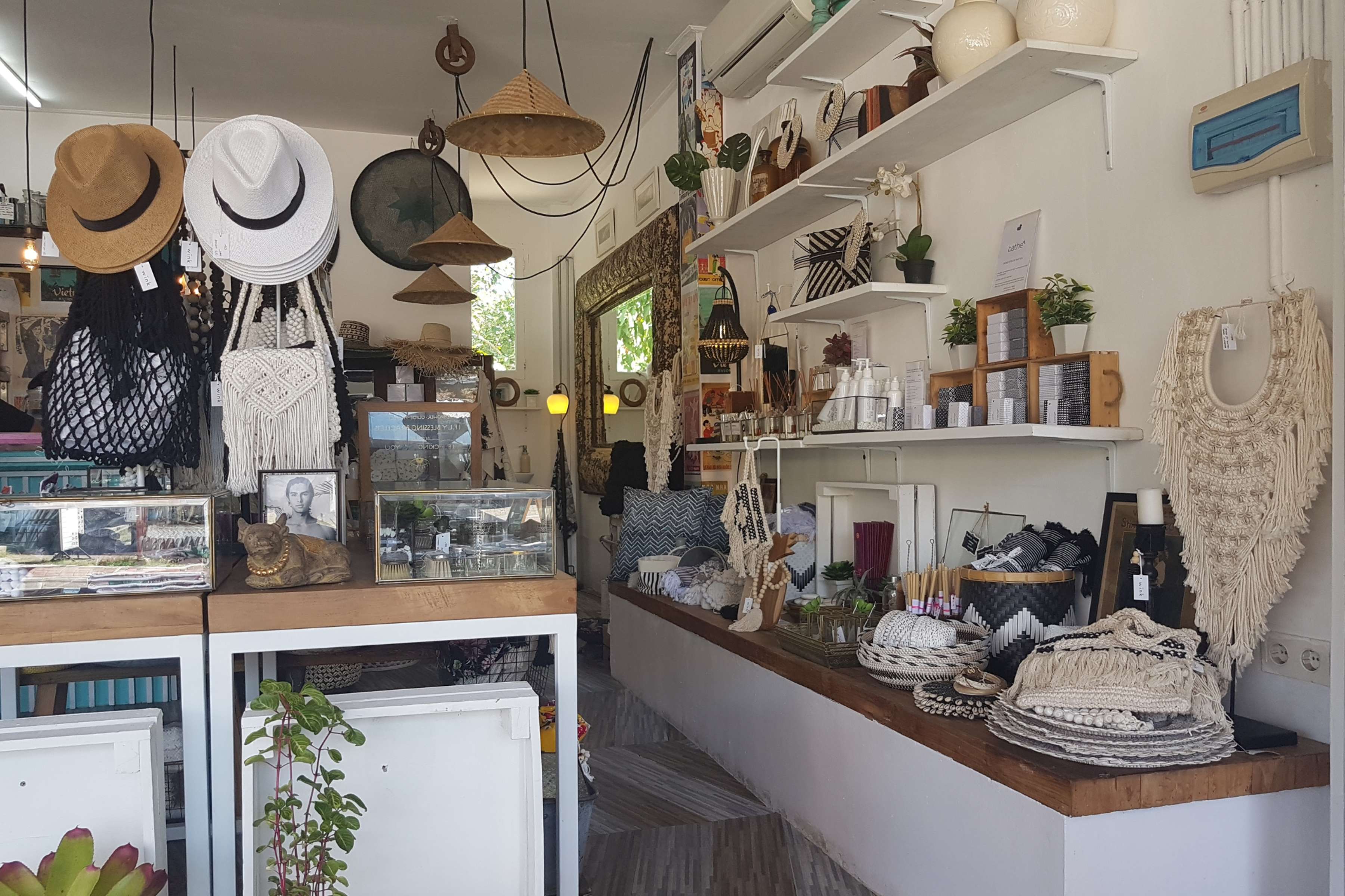
Latar belakang berwarna polos sering terasa membosankan. Coba pakai foto yang sangat buram sebagai latar agar desain Anda terkesan bertekstur dan natural, atau pilih blur background bertema (lautan, kota, hutan) untuk membangun mood desain. Tiap foto punya palet warna sendiri yang bisa langsung jadi latar konten Anda. Butuh kontrol lebih halus pada area belakang saja? Coba blur latar belakang foto yang khusus mengaburkan background tanpa menyentuh subjek utama.
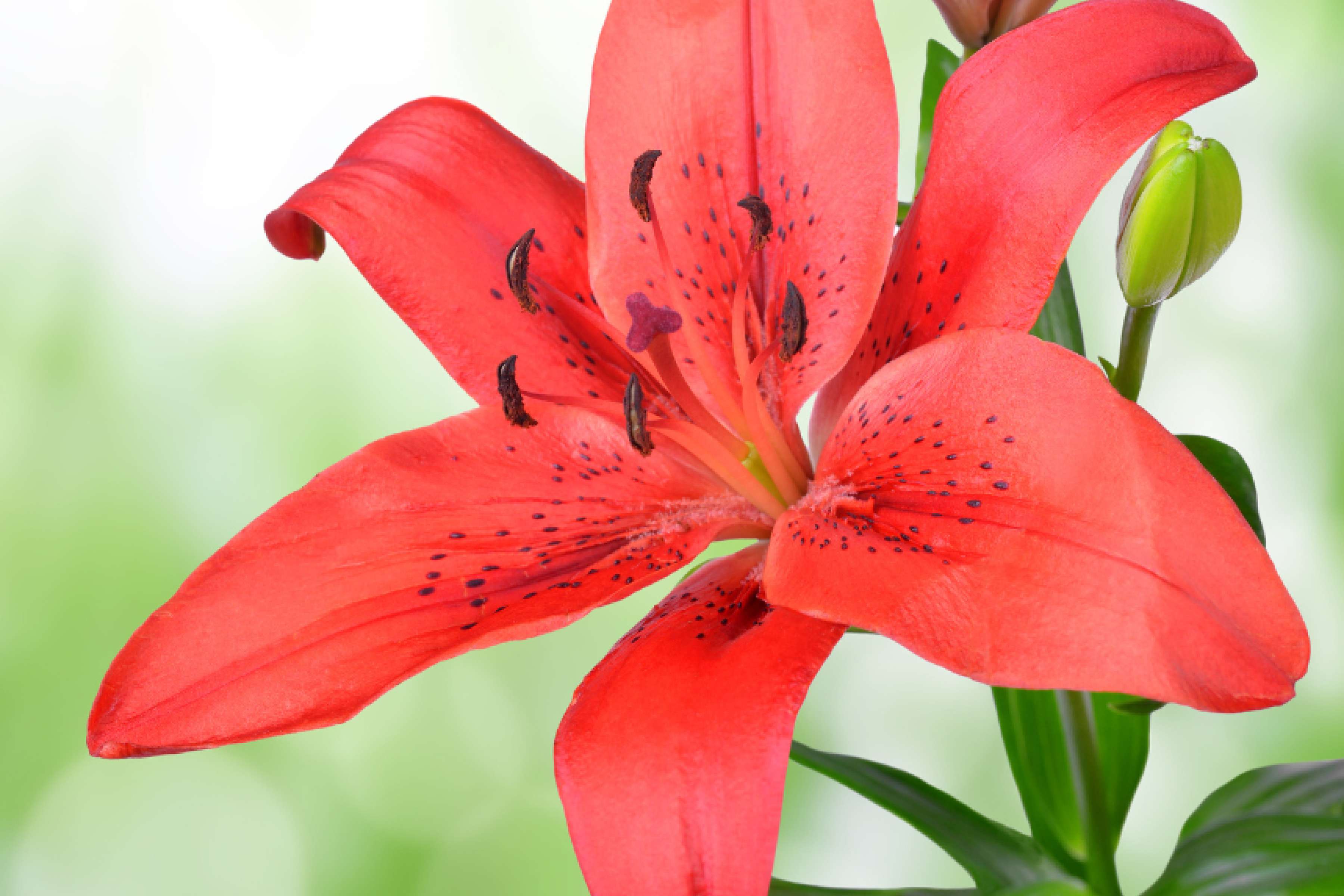
Simpan foto yang tidak jelas dengan alat penajaman
Meski berlabel "Buram", panel geser ini bekerja dua arah. Geser ke kiri dan ia berubah jadi alat menjernihkan foto blur. Penajaman membantu mempertegas tepi antar warna sehingga foto terlihat lebih definitif, dan cocok untuk memproses foto yang sedikit tidak fokus. Untuk foto yang sangat buram atau perlu diperjelas dari nol, gunakan penghilang blur foto AI Canva yang dirancang khusus untuk hasil HD.
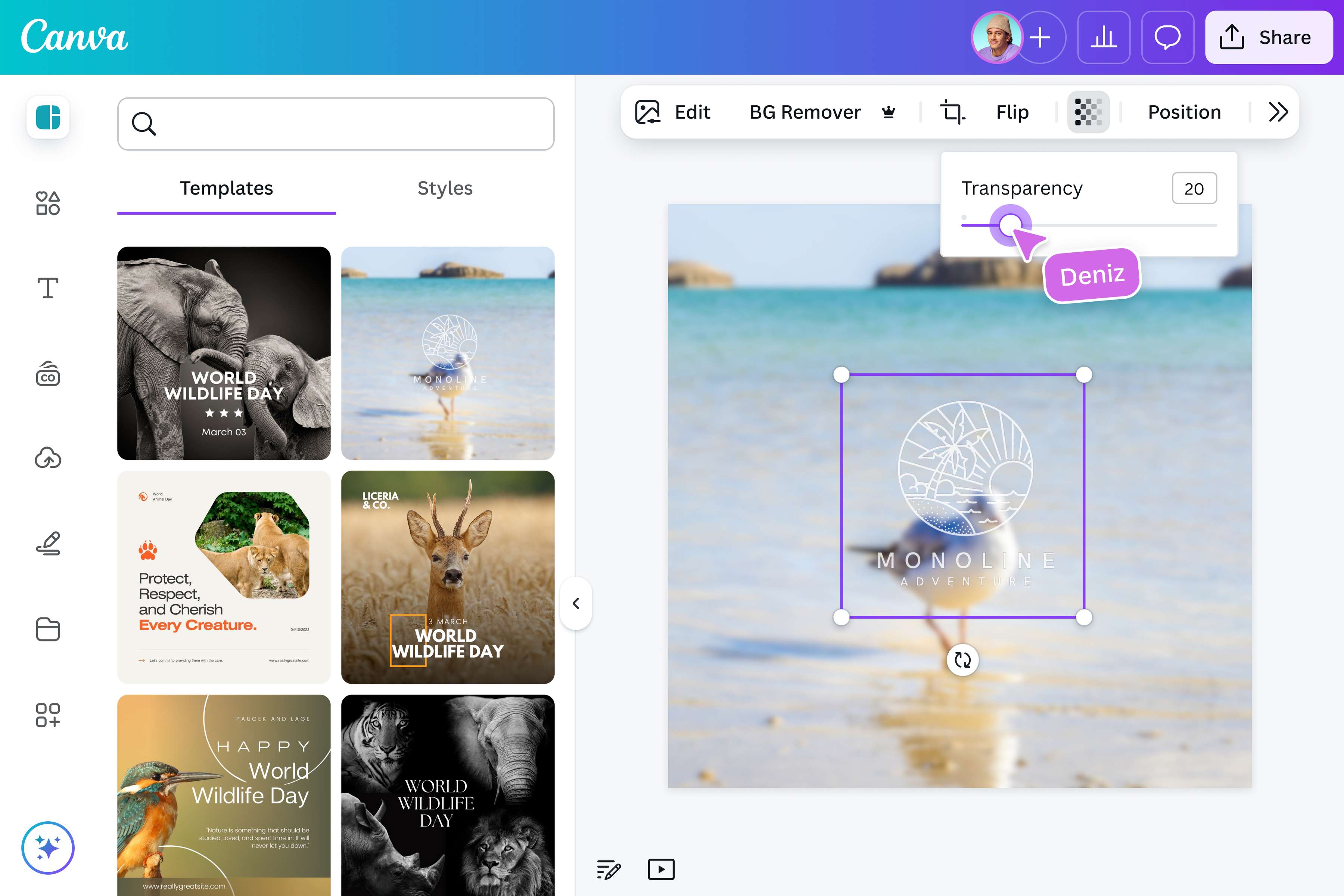
Kombinasikan blur dengan efek lain: bokeh, mozaik, dan watermark
Berkreasi! Fungsi alat blur tidak hanya untuk memburamkan lensa saja seperti efek bokeh. Gunakan blur dengan efek foto dan elemen desain lainnya untuk menciptakan segala jenis tampilan dan gaya, dari foto blur aesthetic yang lembut hingga efek mozaik yang lebih tegas untuk sensor area sensitif.
Buramkan foto dan buat transparan untuk efek watermark, atau kombinasikan dengan blur tebal berkontras tinggi untuk memberi kesan pencahayaan yang intens. Banyak sekali cara menggunakan alat blur untuk mewujudkan inspirasi Anda.
FAQ
- Buka Canva di browser, unggah foto Anda, klik foto lalu pilih "Edit Gambar" dan "Sesuaikan". Pada panel Buram, geser ke kanan untuk menambahkan blur sesuai intensitas yang diinginkan. Anda bisa langsung mengunduh hasilnya dalam format JPG atau PNG, semuanya gratis dan berjalan langsung di browser HP atau laptop.