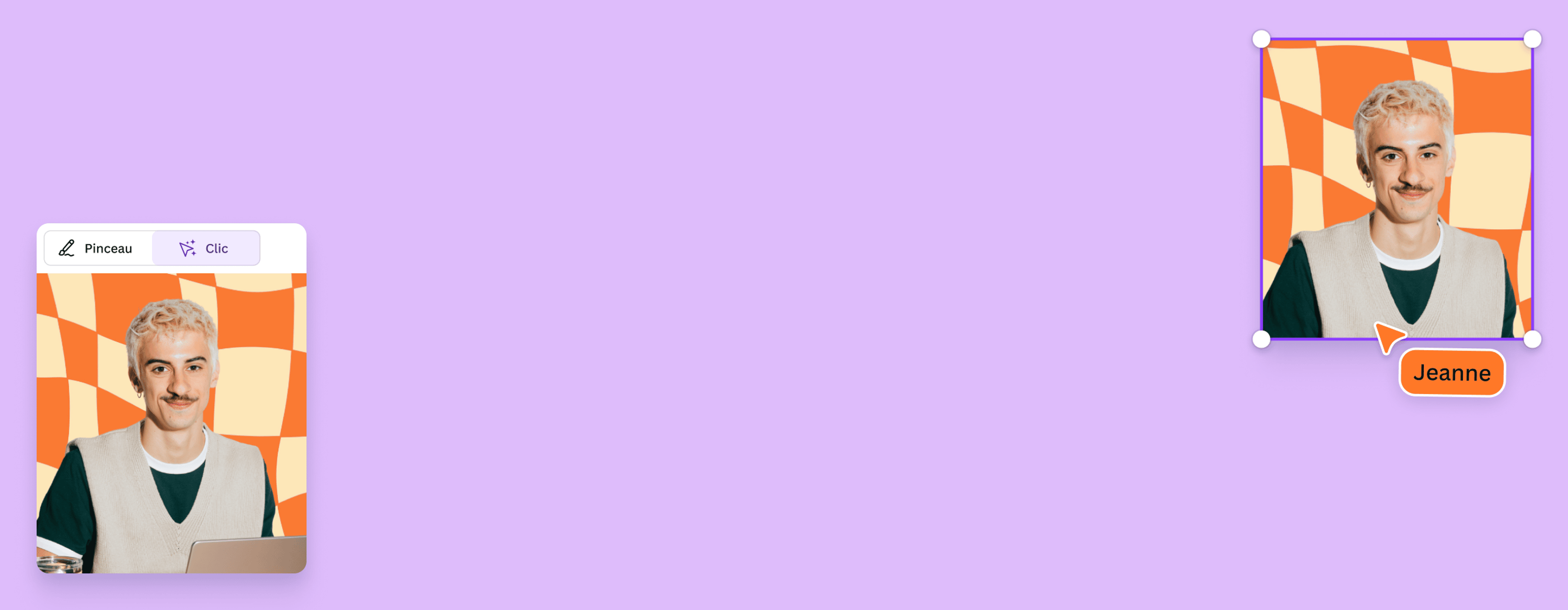
Fusionner des images
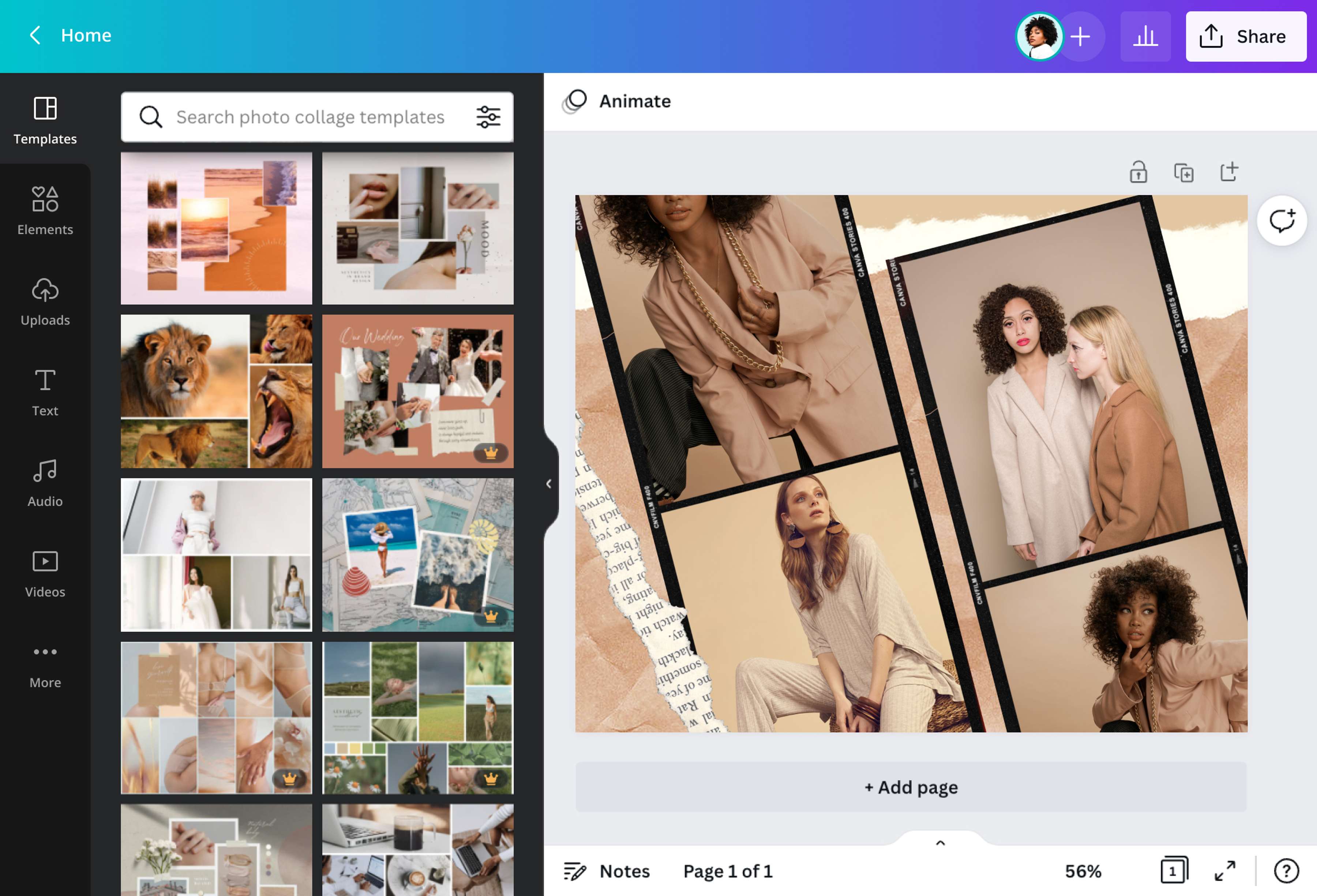
Combinez deux images ou plus pour enrichir votre création visuelle. Choisissez une grille prédéfinie ou un modèle de collage, sélectionnez vos photos et positionnez-les dans les cadres pour fusionner des images en quelques clics.
ou la déposer ici
En savoir plus sur les formats et les exigences d’importation de Canva. Consultez notre Politique de confidentialité pour découvrir comment nous utilisons votre contenu.
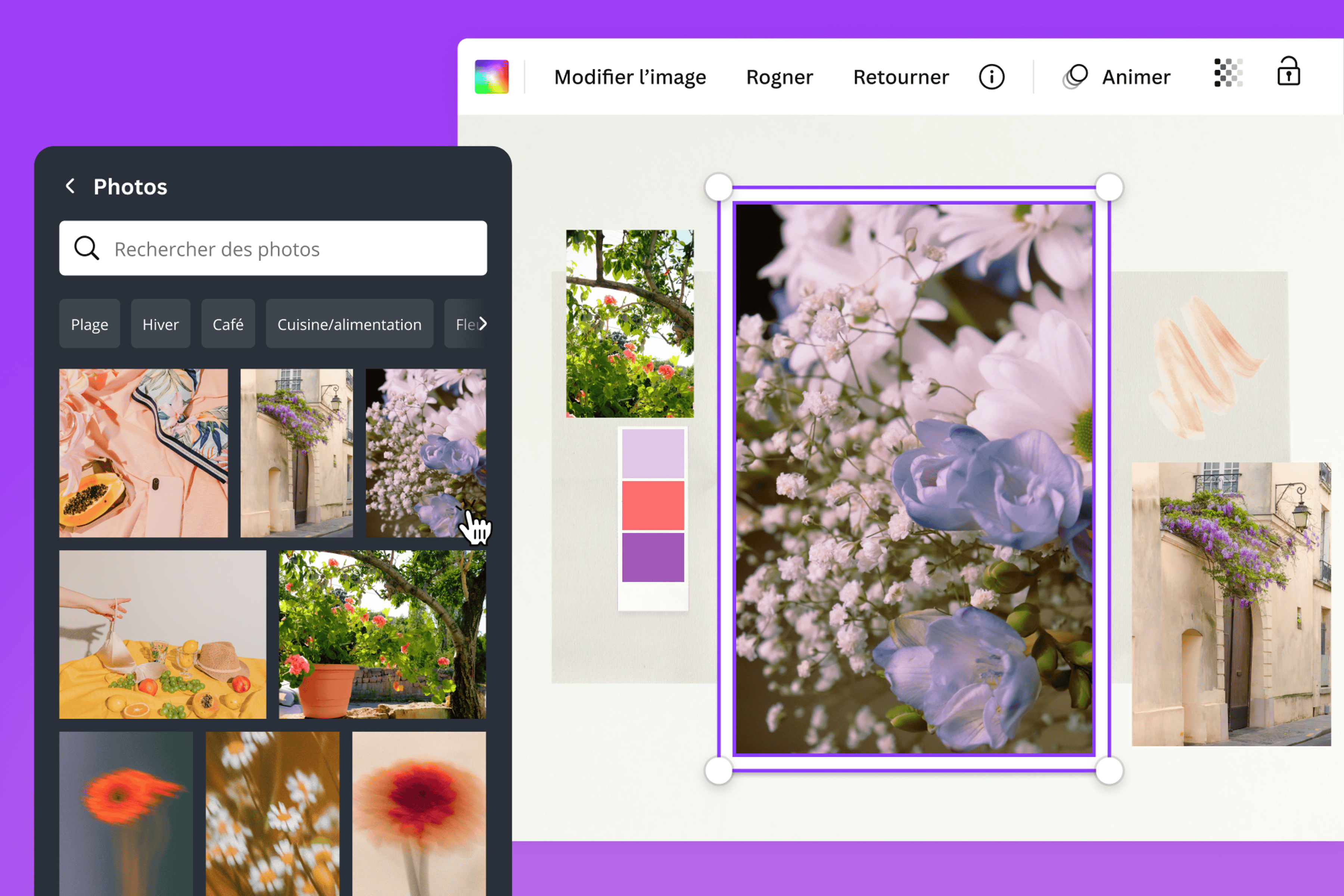
Créez des combinaisons parfaites
Avec des milliers d’images gratuites disponibles dans notre bibliothèque, trouvez le visuel idéal pour votre moodboard ou votre publication sur les réseaux sociaux. Utilisez un modèle de collage photo prédéfini, faites glisser des images depuis la bibliothèque, ou téléchargez votre propre photo et combinez-la avec un motif ou une photo de notre bibliothèque.
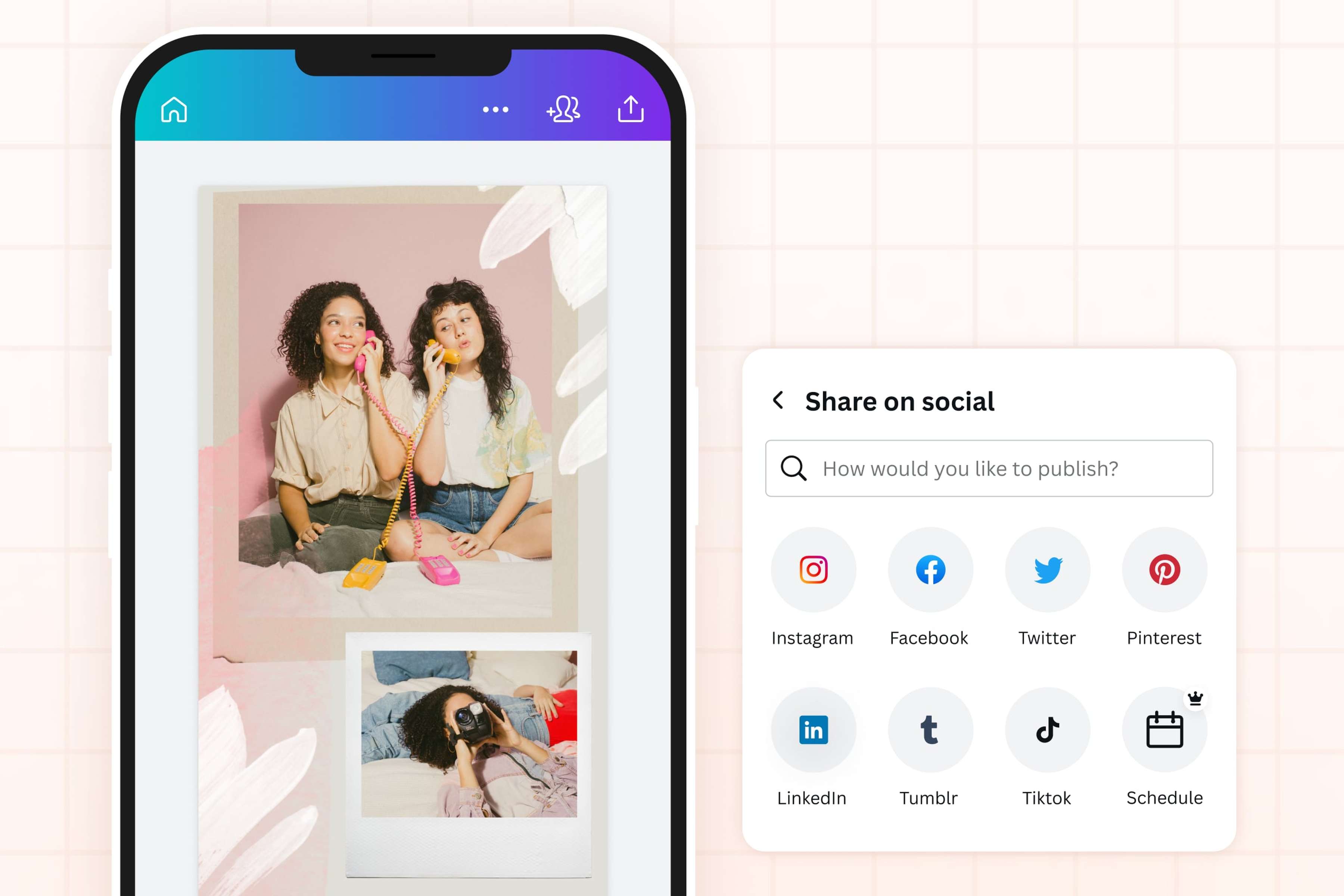
Fusionnez autant d’images que vous le souhaitez
Explorez des centaines de mises en page de grille et de cadre pour fusionner des images et combiner vos photos dans un seul visuel. Imprimez vos clichés préférés sur un t-shirt, créez une diapositive avec toutes vos photos de l’année, ou une publication Facebook ou Instagram avec les souvenirs de votre dernière sortie.
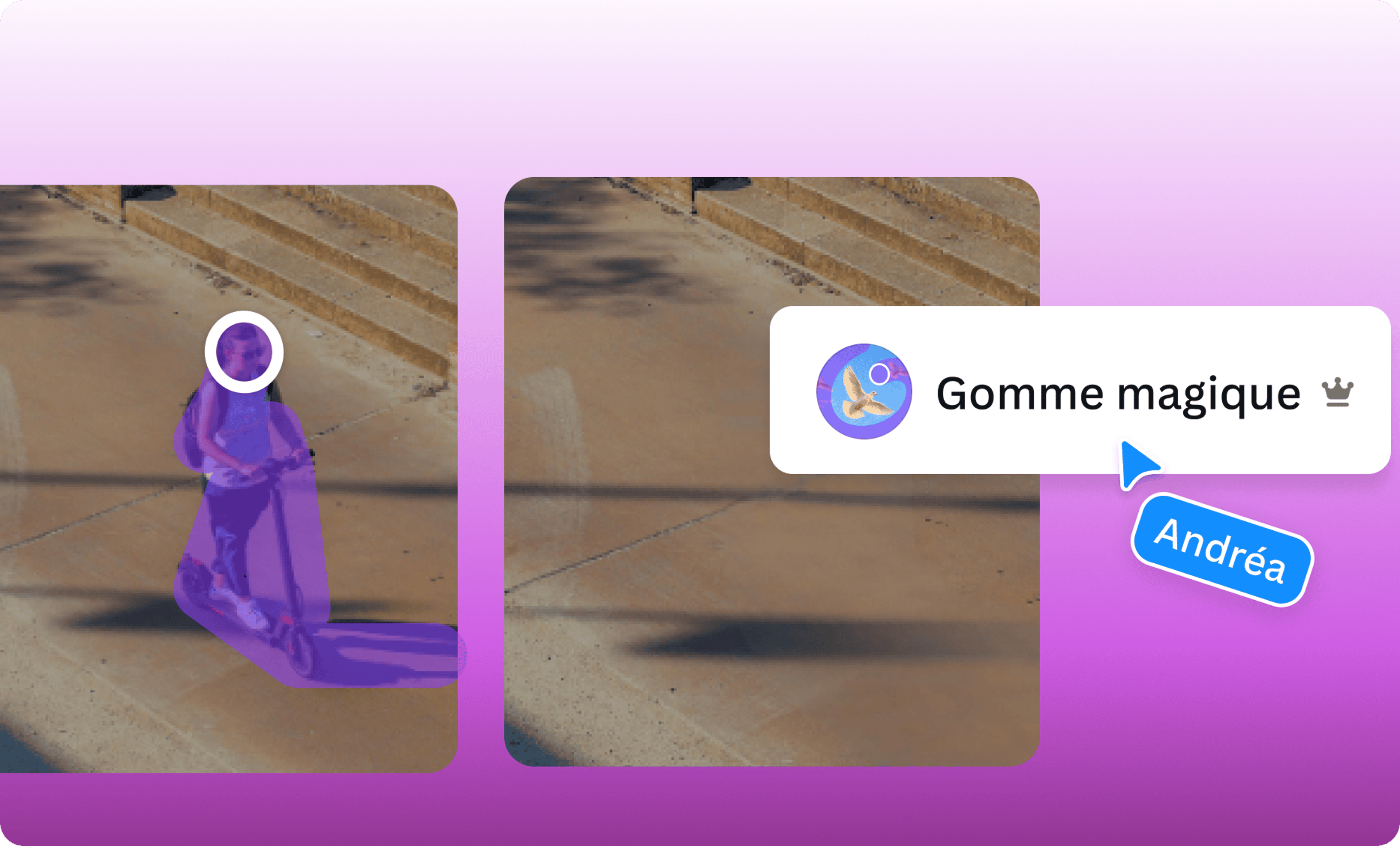
Combinez des photos avec style
Jouez avec les éléments de création lorsque vous fusionnez des images. Recadrez et mettez à l’échelle vos photos pour les positionner plus précisément, appliquez des filtres ou ajoutez des illustrations et des arrière-plans depuis notre médiathèque. Créez un album de famille chaleureux, ou un collage photo de votre dernier voyage.
Comment fusionner des images ?
Lancez Canva
Vous pouvez choisir un modèle prédéfini, ou créer un design à partir de zéro.Choisissez une mise en page
Dans l’éditeur, cliquez sur l’onglet Éléments et parcourez des centaines de mises en page de grille et de cadre que vous pouvez utiliser pour votre création de collage photo.Ajoutez vos images
Parcourez la médiathèque ou téléchargez vos propres photos pour votre projet. Sélectionnez l’image de votre choix et faites-la glisser vers l’un des cadres. Répétez l’opération pour remplir le reste de votre design.Personnalisez votre design
Recadrez les images, ajoutez du texte et d’autres éléments visuels de notre riche bibliothèque pour former une combinaison homogène. Besoin d’un coup de pouce ? Taguez @Canva dans les commentaires pour échanger des idées, générer des images ou du texte.Téléchargez et partagez
Téléchargez votre design dans un format d’image haute résolution. Vous pouvez le partager directement sur vos réseaux sociaux, ou le faire imprimer et le recevoir directement chez vous avec Impression Canva.
Questions fréquentes
- Pour combiner plusieurs images en une seule, sélectionnez votre disposition de grille préférée dans l’onglet Éléments de votre tableau de bord. Choisissez des photos ou des illustrations dans la médiathèque, ou téléchargez les vôtres pour personnaliser votre design. Faites glisser chaque image vers un cadre de la grille. Avec un compte Pro, vous pouvez utiliser l’outil Effaceur d’arrière-plan.